À tout moment, vous pouvez sélectionner Actualiser pour mettre à jour les données des tableaux croisés dynamiques dans votre classeur. Vous pouvez actualiser les données des tableaux croisés dynamiques importés à partir de Power Query, comme une base de données (SQL Server, Oracle, Access, etc.), un cube Analysis Services, un flux de données et de nombreuses autres sources. Vous pouvez également actualiser les données d’un tableau Excel, qui inclut automatiquement toutes les modifications apportées à sa source de données externe.
Dans les versions antérieures d’Excel, les tableaux croisés dynamiques ne sont pas actualisés automatiquement, mais vous pouvez spécifier que le tableau croisé dynamique est automatiquement actualisé lorsque vous ouvrez le classeur qui contient le tableau croisé dynamique. Dans les versions plus récentes d’Excel, les tableaux croisés dynamiques peuvent s’actualiser automatiquement lorsqu’ils sont connectés à des données de classeur locales.
Remarque
L’actualisation automatique de tableau croisé dynamique est actuellement disponible pour les participants du programme Microsoft 365 Insider.
Actualiser manuellement
Sélectionnez le tableau croisé dynamique pour afficher l’onglet Analyse du tableau croisé dynamique .
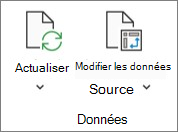
Sélectionnez  Actualiser dans le groupe Données ou appuyez sur Alt+F5.
Conseil
Vous pouvez cliquer avec le bouton droit sur le tableau croisé dynamique et sélectionner Actualiser.
Pour mettre à jour tous les tableaux croisés dynamiques de votre classeur à la fois, sous l’onglet Analyse du tableau croisé dynamique, sélectionnez la flèche Actualiser et choisissez .
Si l’actualisation prend plus de temps que prévu, sous l’onglet Analyse de tableau croisé dynamique, sélectionnez la flèche Actualiser et choisissez État d’actualisation pour case activée l’status d’actualisation.
Pour arrêter l’actualisation, sélectionnez Annuler l’actualisation.
Si la largeur des colonnes et la mise en forme des cellules de vos données s’ajustent lorsque vous actualisez les données du tableau croisé dynamique et que vous ne souhaitez pas que cela se produise, vérifiez que les options suivantes sont activées :
- Sous l’onglet Analyse du tableau croisé dynamique , sélectionnez
 Options.
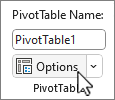
- Sous l’onglet Disposition et mise en forme, vérifiez les cases Ajuster automatiquement la largeur des colonnes lors de la mise à jour et Conserver la mise en forme des cellules lors de la mise à jour.
Actualiser des données automatiquement à l’ouverture du classeur
- Sélectionnez le tableau croisé dynamique pour afficher l’onglet Analyse de tableau croisé dynamique sur le ruban.
- Sélectionnez Options.
- Sous l’onglet Données, case activée la zone Actualiser les données lors de l’ouverture du fichier.
Actualiser automatiquement les données
L’actualisation automatique est activée par défaut pour les nouveaux tableaux croisés dynamiques créés à partir de données de classeur local.
Remarque
Si votre classeur contient des tableaux croisés dynamiques existants dont l’actualisation automatique est désactivée, l’actualisation automatique est également désactivée pour tous les nouveaux tableaux croisés dynamiques utilisant les mêmes données sources.
Il existe deux façons d’activer ou de désactiver l’actualisation automatique : via l’onglet Analyse de tableau croisé dynamique ou les Options du tableau croisé dynamique.
Important
L’actualisation automatique étant définie par source de données, son activation ou sa désactivation affecte tous les tableaux croisés dynamiques connectés à cette source de données.
Sous l’onglet Analyse du tableau croisé dynamique :
- Sélectionnez le tableau croisé dynamique pour afficher l’onglet Analyse du tableau croisé dynamique .
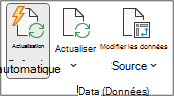
- Sélectionnez
 Actualisation automatique dans le groupe Données pour l’activer ou la désactiver. L’actualisation automatique est activée si le bouton comporte un contour.
Dans options de tableau croisé dynamique :
- Sélectionnez le tableau croisé dynamique pour afficher l’onglet Analyse du tableau croisé dynamique .
- Sélectionnez Options.
- Sous l’onglet Données, case activée ou décochez Actualiser automatiquement lorsque la source de données change.
Conseil
Pour modifier le paramètre d’actualisation automatique par défaut pour les nouveaux tableaux croisés dynamiques : accédez àOptions> de fichier>Options de données Options de données>, puis sélectionnez Modifier la disposition par défaut. Dans la boîte de dialogue Options du tableau croisé dynamique , ouvrez l’onglet Données et décochez Actualiser automatiquement lorsque les données sources changent.
Actualiser manuellement
Sélectionnez le tableau croisé dynamique pour afficher l’onglet Tableau croisé dynamique sur le ruban.
Sélectionnez la flèche vers le bas Actualiser tout dans le groupe de données, puis choisissez Actualiser.
Conseil
Vous pouvez cliquer avec le bouton droit sur le tableau croisé dynamique et sélectionner Actualiser.
Pour mettre à jour tous les tableaux croisés dynamiques de votre classeur à la fois, sous l’onglet Tableau croisé dynamique , sélectionnez Actualiser tout.
Empêcher l’ajustement des largeurs de colonne
Si la largeur des colonnes de vos données s’ajuste lorsque vous actualisez les données du tableau croisé dynamique et que vous ne souhaitez pas que cela se produise, vérifiez que l’option suivante est cochée :
Sous l’onglet Tableau croisé dynamique , sélectionnez Paramètres.
Conseil
Vous devrez peut-être sélectionner Afficher dans le ruban pour accéder aux paramètres.
Dans le volet Paramètres du tableau croisé dynamique à droite, sélectionnez Ajuster automatiquement la largeur des colonnes lors de l’actualisation sous Trier et afficher.
Actualiser des données automatiquement à l’ouverture du classeur
Sous l’onglet Tableau croisé dynamique , sélectionnez Paramètres.
Conseil
Vous devrez peut-être sélectionner Afficher dans le ruban pour accéder aux paramètres.
Dans le volet Paramètres du tableau croisé dynamique à droite, sélectionnez Actualiser les données dans le fichier ouvert.
Actualiser automatiquement les données
L’actualisation automatique est activée par défaut pour les nouveaux tableaux croisés dynamiques créés à partir de données de classeur local.
Remarque
Si votre classeur contient des tableaux croisés dynamiques existants dont l’actualisation automatique est désactivée, l’actualisation automatique est également désactivée pour tous les nouveaux tableaux croisés dynamiques utilisant les mêmes données sources.
Il existe deux façons d’activer ou de désactiver l’actualisation automatique : via l’onglet Tableau croisé dynamique ou le volet Paramètres du tableau croisé dynamique .
Important
L’actualisation automatique étant définie par source de données, son activation ou sa désactivation affecte tous les tableaux croisés dynamiques connectés à cette source de données.
Sous l’onglet Tableau croisé dynamique :
- Sélectionnez le tableau croisé dynamique pour afficher l’onglet Tableau croisé dynamique sur le ruban.
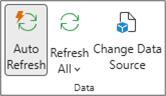
- Sélectionnez Actualisation automatique pour l’activer ou le désactiver. L’actualisation automatique est activée si le bouton comporte un contour.
Dans paramètres du tableau croisé dynamique :
- Sous l’onglet Tableau croisé dynamique , sélectionnez Paramètres.
- Dans le volet Paramètres du tableau croisé dynamique à droite, accédez à la section Actualiser et enregistrer et case activée ou décochez Actualiser automatiquement les données.
Actualiser manuellement
Sélectionnez le tableau croisé dynamique pour afficher l’onglet Analyse du tableau croisé dynamique .
Sélectionnez Actualiser.
Conseil
Vous pouvez cliquer sur le tableau croisé dynamique et sélectionner Actualiser.
Pour mettre à jour tous les tableaux croisés dynamiques de votre classeur à la fois, sous l’onglet Analyse du tableau croisé dynamique, sélectionnez la flèche Actualiser et choisissez .
Si l’actualisation prend plus de temps que prévu, sous l’onglet Analyse de tableau croisé dynamique, sélectionnez la flèche Actualiser et choisissez État d’actualisation pour case activée l’status d’actualisation.
Pour arrêter l’actualisation, sélectionnez Annuler l’actualisation.
Si la largeur des colonnes et la mise en forme des cellules de vos données s’ajustent lorsque vous actualisez les données du tableau croisé dynamique et que vous ne souhaitez pas que cela se produise, vérifiez que les options suivantes sont activées :
- Sélectionnez le tableau croisé dynamique pour afficher l’onglet Analyse du tableau croisé dynamique .
- Sélectionnez Options, puis à nouveau Options .
- Sous l’onglet Disposition , sélectionnez les zones Ajuster automatiquement les largeurs de colonne lors de la mise à jour et Conserver la mise en forme des cellules sur les mises à jour .
Actualiser des données automatiquement à l’ouverture du classeur
- Sélectionnez le tableau croisé dynamique pour afficher l’onglet Analyse du tableau croisé dynamique .
- Sélectionnez Options, puis à nouveau Options .
- Sous l’onglet Données , sélectionnez Actualiser les données lors de l’ouverture du fichier.
Actualiser automatiquement les données
L’actualisation automatique est activée par défaut pour les nouveaux tableaux croisés dynamiques créés à partir de données de classeur local.
Remarque
Si votre classeur contient des tableaux croisés dynamiques existants dont l’actualisation automatique est désactivée, l’actualisation automatique est également désactivée pour tous les nouveaux tableaux croisés dynamiques utilisant les mêmes données sources.
Il existe deux façons d’activer ou de désactiver l’actualisation automatique : via l’onglet Analyse de tableau croisé dynamique ou la boîte de dialogue Options du tableau croisé dynamique .
Important
L’actualisation automatique étant définie par source de données, son activation ou sa désactivation affecte tous les tableaux croisés dynamiques connectés à cette source de données.
Sous l’onglet Analyse du tableau croisé dynamique :
- Sélectionnez le tableau croisé dynamique pour afficher l’onglet Analyse du tableau croisé dynamique .
- Sélectionnez Actualisation automatique pour l’activer ou le désactiver. L’actualisation automatique est activée si le bouton comporte un contour.
Dans options de tableau croisé dynamique :
- Sélectionnez le tableau croisé dynamique pour afficher l’onglet Analyse du tableau croisé dynamique .
- Sélectionnez Options.
- Sélectionnez l’onglet Données et case activée ou décochez Actualiser automatiquement lorsque la source de données change.
Important
Le tableau croisé dynamique sur iPad est disponible pour les clients exécutant Excel sur iPad version 2.82.205.0 et ultérieures. Pour accéder à cette fonctionnalité, vérifiez que votre application est mise à jour vers la dernière version via le App Store.
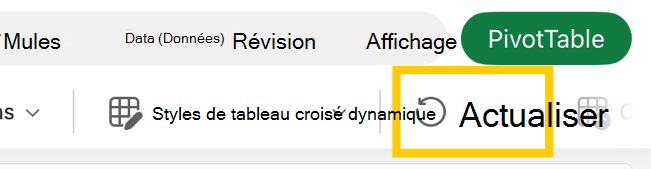
Appuyez n’importe où dans le tableau croisé dynamique pour afficher l’onglet Tableau croisé dynamique du ruban, puis appuyez sur Actualiser.
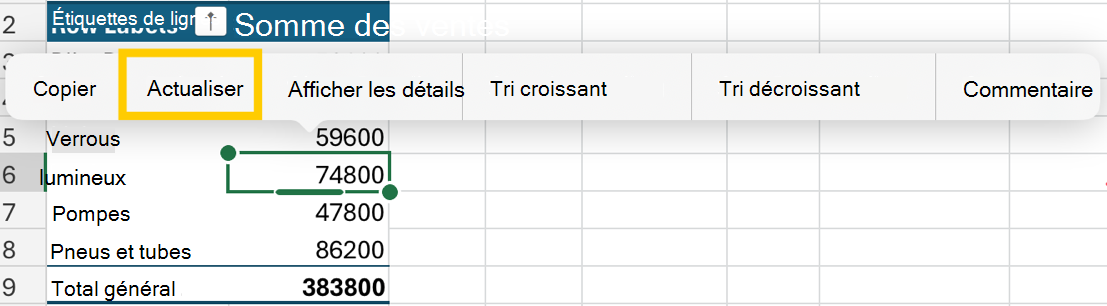
Vous pouvez également appuyer longuement sur une cellule n’importe où dans la plage de tableau croisé dynamique, puis appuyer sur Actualiser.
Vous avez besoin d’une aide supplémentaire ?
Vous pouvez toujours demander à un expert de la communauté technique Excel ou obtenir de l’aide dans les communautés.
