
Conseil
Apprenez-en davantage sur Microsoft Forms ou commencez immédiatement et créez une enquête, un questionnaire ou un sondage. Vous voulez utiliser une personnalisation plus avancée, des types de questions et une analyse de données ? Essayez Dynamics 365 Customer Voice.
Avec Microsoft Forms, vous pouvez créer un formulaire ou un questionnaire dans votre groupe Microsoft 365 accessible et géré par tous les membres de l’équipe de ce groupe.
Accédez à Microsoft Forms et connectez-vous avec votre compte professionnel ou scolaire Microsoft 365 ou Microsoft compte personnel (Hotmail, Live ou Outlook.com.
Remarque
Vous pouvez également vous connecter à Office.com, rechercher les icônes Microsoft 365 sur la gauche, puis sélectionner Formulaires.
Faites défiler vers le bas de la page pour voir vos groupes sous Mes groupes.
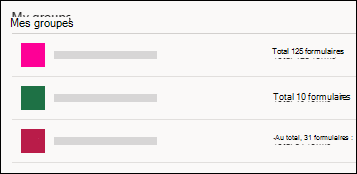
Sélectionnez le groupe pour lequel vous souhaitez créer un formulaire ou un questionnaire.
Sélectionnez
 Nouveau formulaire de groupe , puis suivez les étapes de création d’un formulaire.
Si vous souhaitez créer un quiz, sélectionnez la flèche déroulante à côté du
Nouveau formulaire de groupe , puis choisissez Nouveau quiz de groupe. Ensuite, suivez les étapes de création d’un quiz.
Remarque
Si vous avez créé un formulaire ou un questionnaire dans votre propre compte, vous pouvez le transférer vers un groupe afin qu’il soit accessible et géré par tous les membres de l’équipe de ce groupe.
Si vous souhaitez que tous les membres du groupe reçoivent des Notifications par e-mail lorsque des réponses de formulaire arrivent, vous devez modifier un paramètre dans Outlook.
Commentaires sur Microsoft Forms
Vos commentaires sont les bienvenus. Pour envoyer des commentaires sur Microsoft Forms, accédez au coin supérieur droit de votre formulaire, puis sélectionnez Autres paramètres de formulaire >Autres options Commentaires.
Voir aussi
Créer un formulaire à l’aide de Microsoft Forms