
Conseil
Apprenez-en davantage sur Microsoft Forms ou commencez immédiatement et créez une enquête, un questionnaire ou un sondage. Vous voulez utiliser une personnalisation plus avancée, des types de questions et une analyse de données ? Essayez Dynamics 365 Customer Voice.
En tant qu’organisateur ou présentateur de réunion, vous pouvez utiliser Microsoft Forms pour créer des sondages avant votre réunion Microsoft Teams, puis les lancer pendant celle-ci afin que les participants de n’importe quel point de terminaison (mobile, web, bureau) puissent les consulter et y répondre. Vous pouvez même interroger les participants avant votre réunion et collecter des informations en amont.
Lorsque vous lancez votre sondage, il s’affiche sous forme de notification sur l’écran de réunion et apparaît également dans la fenêtre de conversation de réunion. Les participants peuvent également créer des sondages ad hoc pendant une réunion pour obtenir un retour rapide sur place.
Créez un sondage, puis lancez-le avant, pendant ou après votre réunion
Dans Teams, sélectionnez Calendrier.
Recherchez la réunion que vous avez planifiée pour laquelle vous souhaitez ajouter des sondages, puis cliquez ou appuyez dessus.
Sélectionnez Chat avec les participants.
Sélectionnez
 Ajoutez un onglet, recherchez et sélectionnez Sondages, puis cliquez ou appuyez sur Ajouter.
Sélectionnez Enregistrer. Un nouvel onglet Sondages sera ajouté à votre réunion.
Sélectionnez
Créer un sondage, puis choisissez l’une des options suivantes :Sondage à choix multiples - Créez votre question ou déclaration, puis fournissez des options de réponse (jusqu’à 12) parmi lesquelles votre public peut choisir.
Quiz à choix multiples - Marquez une réponse correcte à votre quiz à choix multiples. Vous pouvez avoir une seule option comme réponse correcte, ou plusieurs options si vous sélectionnez plusieurs réponses.
Remarque
Les options Sondage à choix multiples et Questionnaire à choix multiples ne sont pas encore disponibles pour les environnements GCC High et DoD.
Sondage Word Cloud : posez une question ouverte et voyez les réponses reflétées dans un nuage de mots.
Remarque
L’option de sondage Word Cloud se déploie lentement et sera bientôt disponible pour les abonnés Microsoft 365. Elle ne sera pas encore disponible pour les environnements GCC High et DoD.
Sondage d’évaluation : laissez vos répondants évaluer une déclaration. Vous pouvez personnaliser l’échelle d’évaluation jusqu’à 5 et afficher ces évaluations par étoiles ou par nombres.
Sondage de classement - Laissez vos répondants classer les éléments de la première à la cinquième place en faisant glisser l’élément vers sa position classée ou en utilisant les icônes de flèche haut/bas.
Remarque
Vous pouvez également spécifier si les options sont aléatoires lors de leur affichage initial aux personnes interrogées à l’aide des paramètres des options de lecture aléatoire.
Ajoutez vos options de question et vos options de réponse.
Si la réunion n’a pas commencé, vous pouvez sélectionner
 pour :
- Noms des enregistrements des répondants (visible uniquement par l’organisateur et les présentateurs de la réunion dans l’application)
- Partager les résultats agrégés avec les personnes interrogées
- Autoriser les co-présentateurs à modifier votre sondage alors qu’il est en cours de brouillon
Sélectionnez Enregistrer comme brouillon. Cela enregistrera votre sondage en tant que brouillon jusqu’à ce que vous soyez prêt à le lancer pendant votre réunion. Sélectionnez Lancer maintenant pour collecter des réponses avant le début de la réunion.

Remarque
Vous verrez BROUILLON marqué en vert dans le coin supérieur gauche de votre sondage pour indiquer qu’il n’a pas encore été lancé.
Pour créer d’autres sondages pour votre réunion, sélectionnez
Créer nouveau.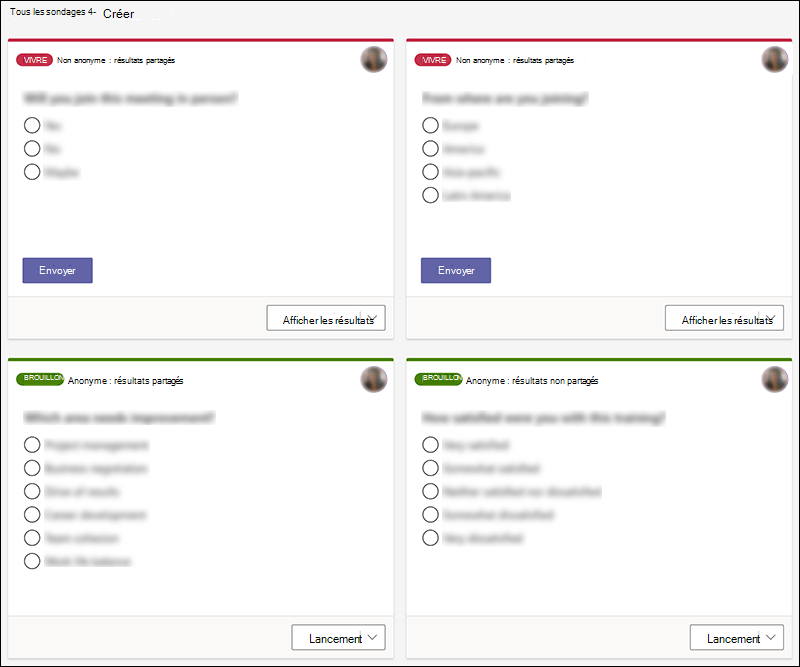
Remarque
Pour modifier l’ordre des bureaux de vote, cliquez ou appuyez longuement sur un sondage, puis faites-le glisser vers la position souhaitée.
Vous pouvez lancer un sondage à l’aide de l’une des méthodes suivantes :
Sous l’onglet Sondages , sélectionnez Lancer sur le sondage pour lequel vous souhaitez obtenir des réponses. Vous pouvez le faire avant, pendant ou après votre réunion.
Sélectionnez l’icône Sondages dans la fenêtre de votre réunion, qui ouvre un volet Sondages . Sélectionnez Lancer sur le sondage pour lequel vous souhaitez obtenir des réponses.
Les participants à la réunion verront vos options de questions et réponses dans une notification de sondage qui s’affiche au milieu de leur écran de réunion.
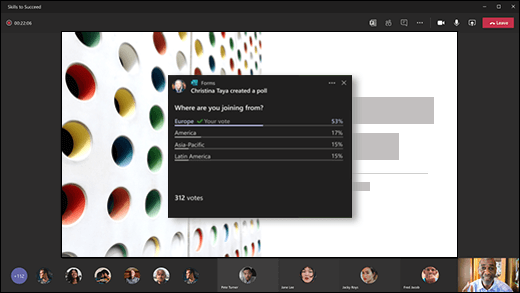
Une fois que les participants auront choisi leur réponse, ils sélectionneront Envoyer et vous pourrez voir leurs réponses immédiatement. Les participants à la réunion ont également la possibilité de ne pas participer au sondage en fermant la notification de sondage qui apparaît au milieu de leur écran de réunion sans choisir de réponse ni sélectionner Envoyer.
Remarque
Seuls les propriétaires de réunion et les présentateurs peuvent créer, gérer et lancer des sondages. Les participants à la réunion ont la possibilité de répondre aux sondages mais ne peuvent pas les modifier.
Remarque
Toute personne (interne à votre organization ou externe à votre organization) à qui votre invitation à une réunion a été transférée et qui est connectée à Teams sur le web peut voter à l’aide de la fenêtre contextuelle de notification de sondage qui s’affiche pendant la réunion ou dans la fenêtre Chat.
Nous déployons lentement la fenêtre contextuelle de notification de sondage pour tous les invités de la réunion. Les sondages sont toujours accessibles dans la fenêtre de Chat pendant une réunion.
Accédez à l’onglet Sondages ou au volet Sondages pour voir les résultats en temps réel des sondages qui collectent des réponses.
Conseil
- Les sondages qui ont été lancés et qui acceptent des réponses seront marqués en rouge avec EN DIRECT dans le coin supérieur gauche du sondage.
- Les bureaux de vote qui ont été fermés et qui n’acceptent plus de réponses seront marqués en gris foncé avec FERMÉ dans le coin supérieur gauche du sondage.
- Si vous souhaitez rouvrir le sondage, sélectionnez la liste déroulante en regard d’Exporter les résultats , puis choisissez Rouvrir le sondage.
Si vous souhaitez fermer un sondage, exporter les résultats du sondage ou supprimer un sondage, sélectionnez la liste déroulante en regard d’Afficher les résultats , puis sélectionnez Fermer le sondage, Exporter les résultats ou Supprimer le sondage, respectivement.
Commentaires sur Microsoft Forms
Vos commentaires sont les bienvenus. Pour envoyer des commentaires sur Microsoft Forms, accédez au coin supérieur droit de votre formulaire, puis sélectionnez Autres paramètres de formulaire >Autres options Commentaires.
Voir aussi
Ajoutez un sondage à votre chaîne Teams ou à votre conversation
Supprimer un formulaire de groupe créé dans Teams
Enquêter auprès de votre équipe pour la consulter et rester connecté
Collaborer avec des collègues pour créer, modifier et réviser des formulaires dans Microsoft Teams