

Microsoft Copilot dans Forms est un outil basé sur l’IA qui vous aide à créer facilement des enquêtes, des sondages et d’autres formulaires pertinents, attrayants et efficaces. Avec Copilot dans Forms, vous pouvez simplifier votre processus de création de formulaires et obtenir du contenu de haute qualité en un rien de temps.
Utilisez Copilot dans Forms pour :
Gagner du temps et réduire vos efforts
Copilot dans Forms peut réduire le temps et les efforts que vous consacrez à la création d’enquêtes en générant pour vous des brouillons de contenu et des suggestions. Copilot peut également vous aider à affiner votre enquête, à ajuster les paramètres, etc., afin que vous puissiez obtenir un formulaire prêt plus rapidement.
Améliorer la qualité et la précision
Copilot dans Forms peut vous aider à améliorer la qualité et la précision de votre enquête en fournissant des suggestions et même en appliquant des améliorations à votre formulaire. Vous pouvez éviter les pièges et les biais courants dans la conception de l’enquête, tels que les questions orientées, les questions doubles ou les formulations ambiguës.
Améliorer l’engagement et les insights
Copilot dans Forms peut rapidement analyser les résultats de votre formulaire en un résumé avec des étapes actionnables, afin que vous puissiez vous concentrer plus rapidement sur la phase suivante. Vous pouvez même poser des questions pour approfondir les données et les insights spécifiques que vous recherchez.
Démarrage avec Copilot dans Forms
Pour utiliser Copilot dans Forms, vous devez disposer d’un compte Microsoft 365 et d’une licence Copilot.
Dans Forms, sélectionnez cette option pour créer un formulaire ou un questionnaire à partir de zéro.
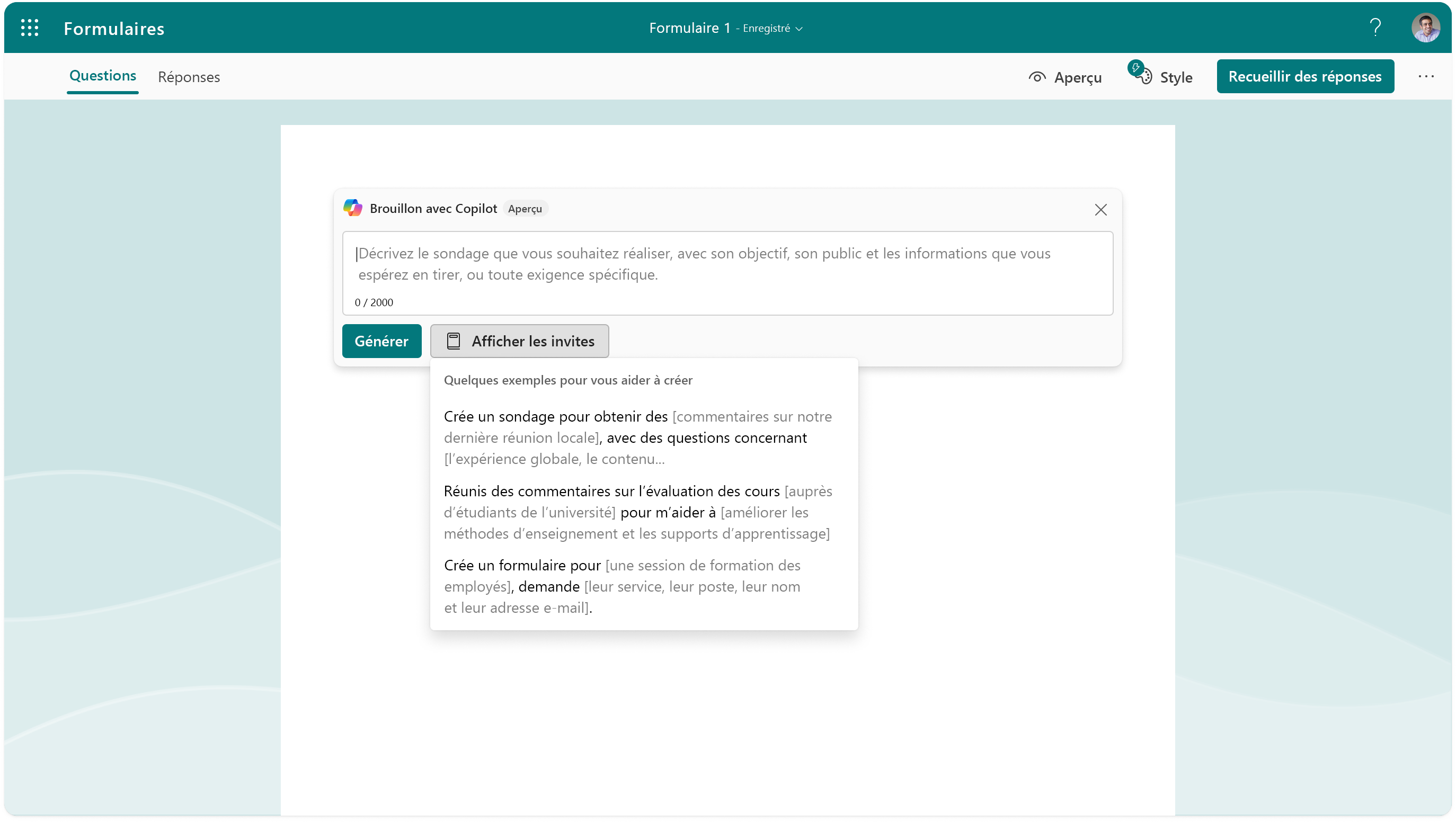
Copilot vous invite à décrire ce que vous souhaitez créer. Vous pouvez fournir une description dans vos propres mots ou afficher des invites pour vous aider à commencer.
Sélectionnez Générer pour envoyer votre demande. Copilot commence à analyser votre invite et suggère ou rédige un brouillon avec des questions de titre et des réponses relatives à votre intention.
Vous pouvez ajuster ou ajouter des détails supplémentaires pour Copilot afin d’affiner le brouillon. Vous pouvez également cliquer sur Conserver et continuer avec Copilot.
Une fois que vous avez fini de créer le contenu de l’enquête, Copilot peut examiner votre enquête pour obtenir des suggestions supplémentaires ou vous aider à appliquer des modifications à votre formulaire. Cliquez simplement sur le bouton d’action dynamique Copilot pour ouvrir votre conversation.
Vous pouvez facilement distribuer l’enquête à l’aide de différentes options, telles qu’une URL courte, un code QR, Outlook, Teams ou un lien incorporé, pour collecter des réponses auprès de votre public. Copilot peut également aider à rédiger des invitations, à envoyer des rappels et à surveiller les réponses.
Lorsque vous êtes prêt à analyser les résultats, accédez simplement à Afficher les réponses et ouvrez Copilot pour analyser les résultats de votre formulaire. Copilot fournit un résumé des principales conclusions et des insights exploitables, afin que vous puissiez passer des données à l’action beaucoup plus rapidement.
Remarque
L’expérience de conversation Microsoft 365 Copilot dans Forms est limitée aux utilisateurs commerciaux sous licence Copilot (En savoir plus). Les utilisateurs consommateurs disposeront d’une barre d’affinement en haut de leur page de conception Formulaires, qui prend en charge les affinements sans volet de conversation et prend en charge les licences basées sur des crédits d’IA pour les consommateurs.
Utilisation de Copilot dans Forms
Copilot dans Forms est un outil qui vous permet de créer de meilleures enquêtes et de collecter des données plus efficacement. Il agit comme un assistant de prise de décision qui peut suggérer des moyens d’améliorer la conception de votre enquête et vous aider à prendre des décisions intelligentes en fonction des données que vous collectez. Cela peut vous aider à résoudre les problèmes métier plus efficacement. La première étape consiste à vérifier que le contenu de votre enquête est de haute qualité, notamment le titre, les descriptions, les questions et les options de réponse. Cela vous aidera à attirer le public approprié et à fournir des insights efficaces qui correspondent à vos objectifs.
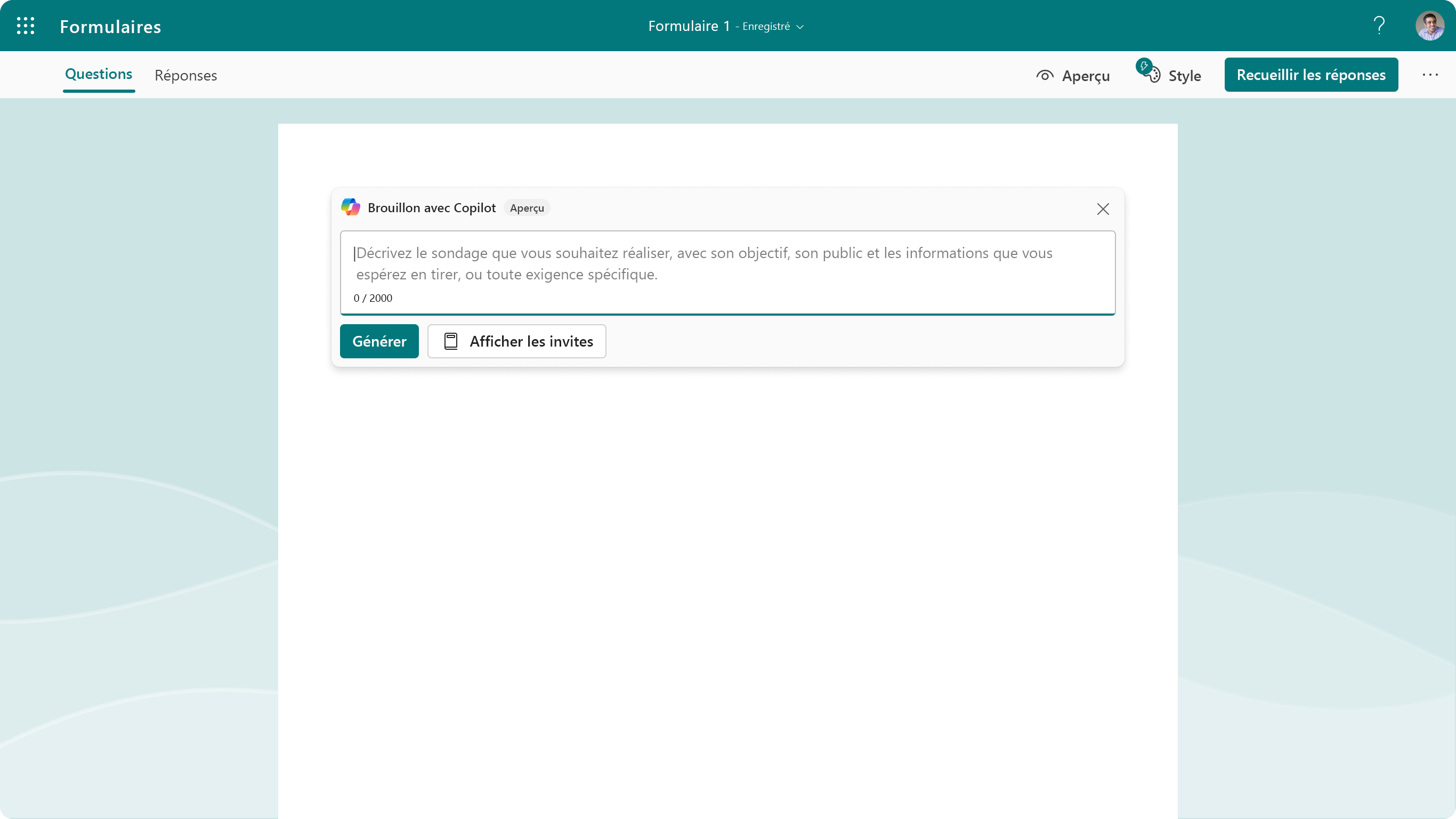
Suggérer du contenu d’enquête
Copilot dans Forms peut générer une enquête complète en fonction de votre objectif, y compris le titre de l’enquête, la description de l’enquête, les questions et les options, le tout dans un format de type formulaire approprié et le ton adéquat.
Vous pouvez choisir de conserver la totalité ou une partie des questions générées par Copilot. Si c’est le cas, Copilot dans Forms convertit le contenu sélectionné en canevas de création Forms, ce qui vous permet de continuer à modifier l’enquête à tout moment.
Par exemple, si vous entrez « Créer une enquête pour obtenir les commentaires des employés sur le service RH afin d’évaluer la satisfaction au travail des employés et rechercher les points à améliorer », Copilot dans Forms peut générer le titre approprié pour ce sujet, une description de l’enquête pour en expliquer l’objectif, une liste de questions ouvertes et de choix pour comprendre la satisfaction des employés sur l’entreprise, les gestionnaires, les collègues, l’équilibre entre vie professionnelle et vie privée, les avantages sociaux et tous les domaines à améliorer.
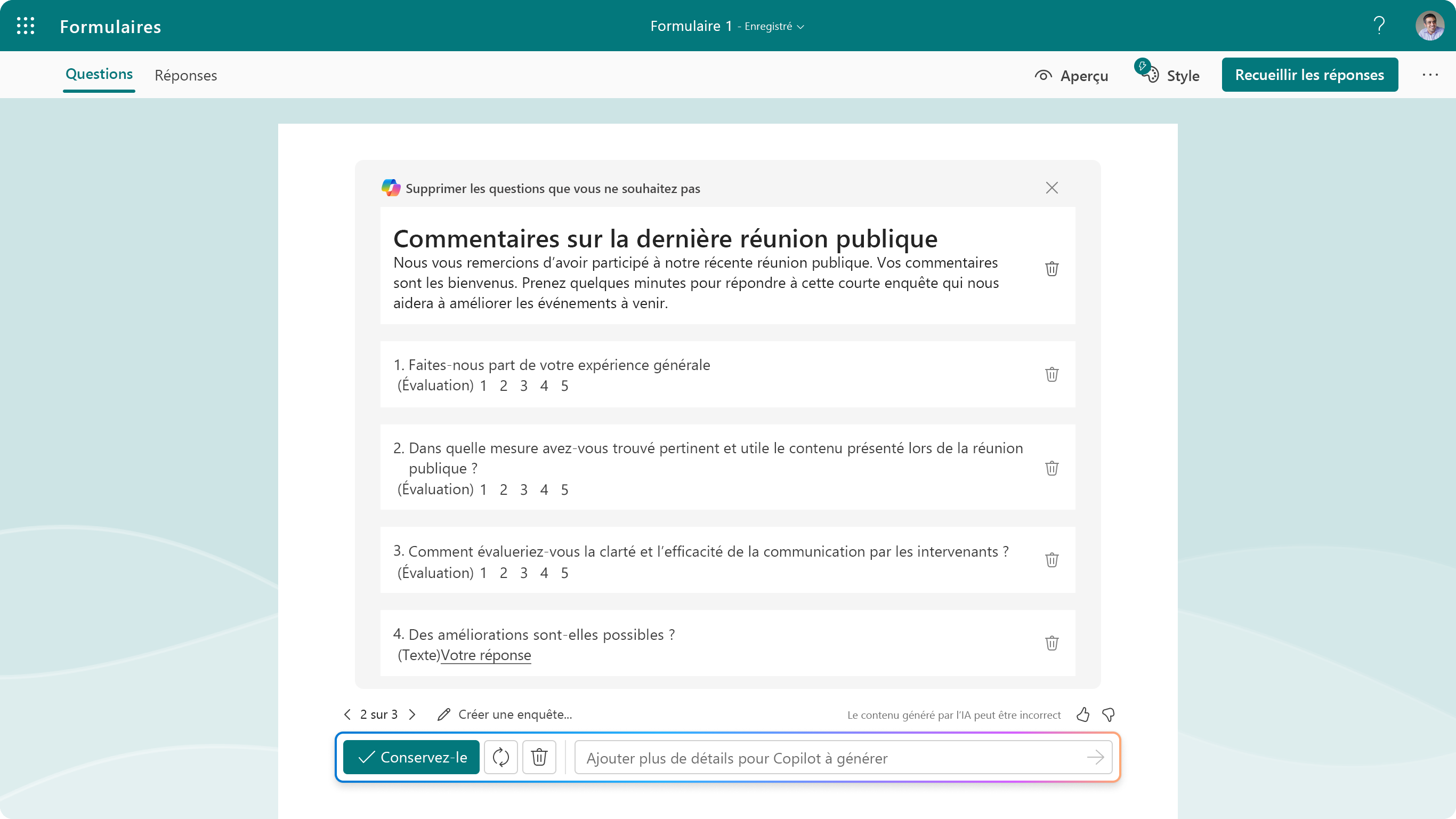
Suggérer une pratique courante
Copilot dans Forms peut suggérer des enquêtes de haute qualité pour les sujets courants en fonction de vos entrées. Par exemple, si vous entrez « recherche sur l’expérience client », « enquête sur les commentaires sur les événements » ou « formulaire d’inscription de bénévole », Copilot dans Forms génère une enquête complète avec environ 5 à 15 questions et réponses fréquemment utilisées liées à ce sujet. Ces questions seront dans les types de questions appropriés.
Par exemple, si vous choisissez « Recherche sur l’expérience client », Copilot dans Forms posera des questions d’évaluation sur l’expérience du client et la volonté d’acheter à nouveau, des questions à choix multiples sur les attentes des clients et des questions ouvertes sur la façon dont le produit peut être amélioré à l’avenir.
Lorsque vous êtes prêt, cliquez sur Conserver et continuez avec Copilot.
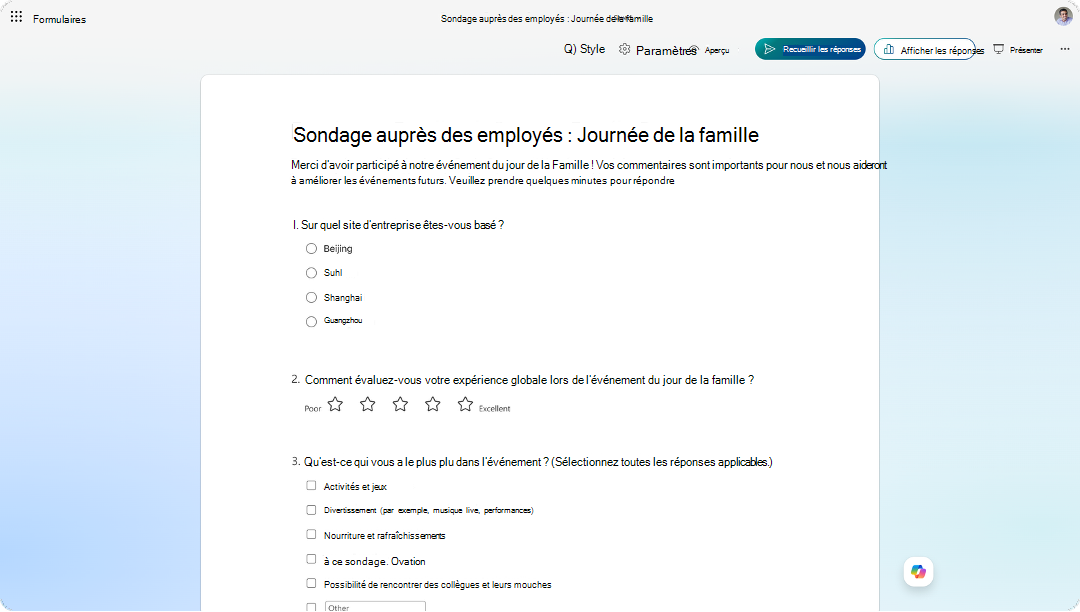
Obtenez des suggestions et affinez votre formulaire
Une fois que vous avez confirmé le contenu de l’enquête, Copilot dans Forms peut examiner et suggérer des modifications à votre enquête. Par exemple, il peut recommander d’ajouter des instructions plus détaillées à votre enquête, d’ajuster les titres d’une question Likert ou d’ajouter un message de remerciement personnalisé lorsque les personnes interrogées remplissent le formulaire.
Vous pouvez également demander des perfectionnements ou des modifications spécifiques, tels que l’ajustement du ton général ou de la formulation, la modification des paramètres de votre formulaire pour s’aligner sur un objectif tel que l’anonymat, etc. Cliquez simplement sur le bouton d’action dynamique Copilot dans le coin inférieur droit de votre écran. (Pour les utilisateurs particuliers, utilisez la barre d’affinement en haut de votre écran.)
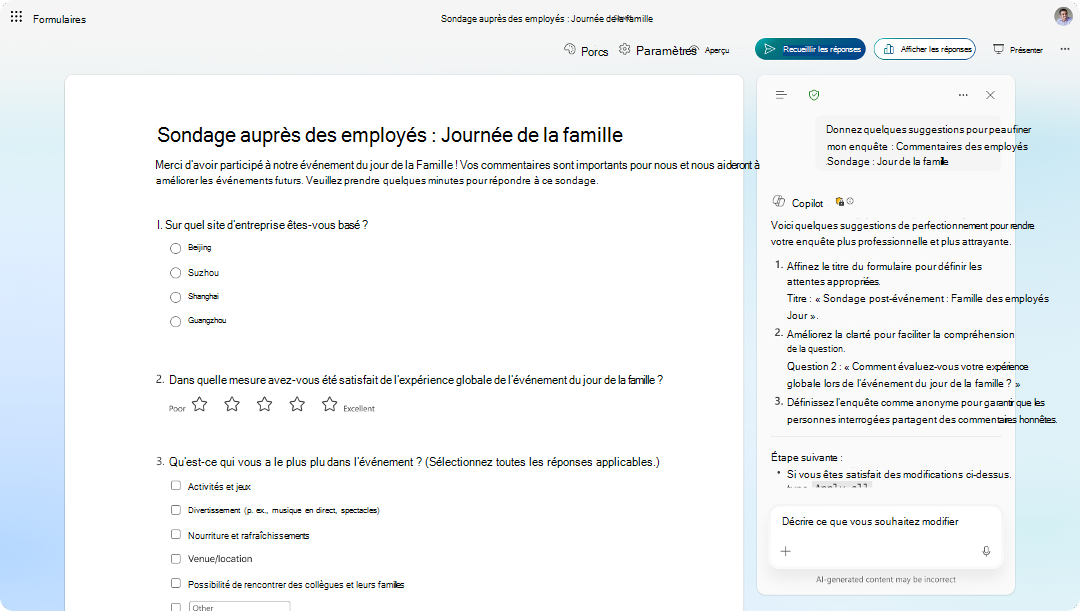
Améliorez votre contenu à l’aide des fonctionnalités Copilot sur le canevas de formulaire
Des fonctionnalités Copilot sont également intégrées dans votre formulaire, et vous pouvez les utiliser directement dans le canevas de formulaire sans ouvrir votre conversation Copilot. Certains exemples incluent :
• Lorsque vous cliquez sur une question, Réécrire avec Copilot peut vous aider à améliorer votre contenu existant en proposant des suggestions pour le rendre plus clair, plus concis et attrayant, tout en s’alignant sur l’objectif prévu du formulaire.
• Ajoutez avec Copilot à la fin de votre formulaire ou pouvez ajouter de nouvelles questions à votre formulaire.
• Dans un questionnaire, utilisez les explications de réponse pour générer des explications pour la bonne réponse, que les répondants peuvent voir après avoir soumis leur questionnaire.
• Lorsque vous ouvrez Collecter les réponses, Réécrivez avec Copilot peut ajuster le libellé de votre invitation pour vous aider à obtenir les réponses dont vous avez besoin.
Ressources supplémentaires
Questions fréquemment posées sur Copilot dans Forms