Si vous souhaitez modifier le nom ou l’emplacement d’un fichier sans créer de nouvelle copie, procédez comme suit.
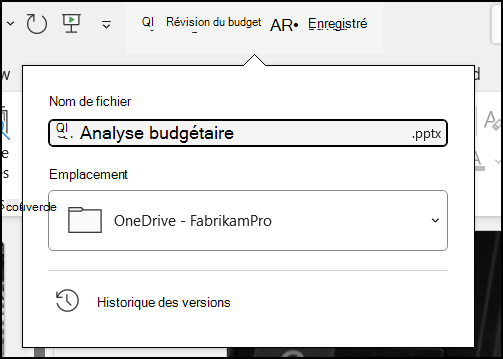
Si vous êtes abonné Microsoft 365, le moyen le plus simple de renommer ou de déplacer un fichier Office consiste à ouvrir le fichier dans votre application de bureau Microsoft 365 (Word, par exemple), puis à sélectionner le nom du fichier dans la barre de titre. Dans le menu qui s’affiche, vous pouvez renommer le fichier, sélectionner un nouvel emplacement vers lequel déplacer celui-ci ou consulter l’historique des versions du fichier.
 Si le fichier n’est pas un fichier Microsoft Office ou si vous n’êtes pas abonné à Microsoft 365, le moyen le plus simple de renommer ou de déplacer un fichier consiste à utiliser l’Explorateur de fichiers de Windows.
Ouvrez l’Explorateur de fichiers en accédant à Mon ordinateur ou en appuyant sur les touches Windows + E de votre clavier. Recherchez le fichier à renommer, sélectionnez-le, puis sélectionnez Renommer sur le ruban (ou appuyez sur F2 sur votre clavier). Tapez le nouveau nom souhaité pour le fichier, puis appuyez sur Entrée.
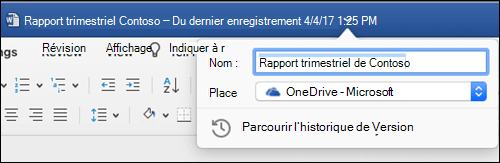
Si vous êtes abonné Microsoft 365, le moyen le plus simple de renommer ou de déplacer un fichier Office consiste à ouvrir le fichier dans votre application de bureau Microsoft 365 (Word, par exemple), puis à sélectionner le nom du fichier dans la barre de titre. Dans le menu qui s’affiche, vous pouvez renommer le fichier, sélectionner un nouvel emplacement vers lequel déplacer celui-ci ou consulter l’historique des versions du fichier.
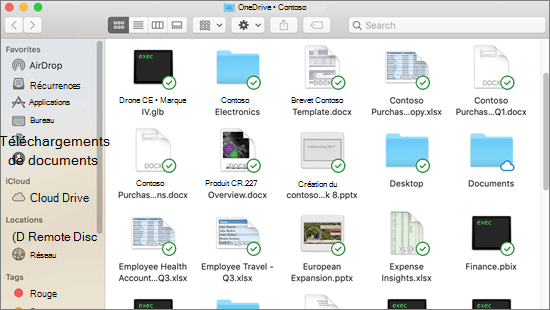
Si le fichier n’est pas un fichier Microsoft Office ou si vous n’êtes pas abonné à Microsoft 365, le moyen le plus simple de renommer ou de déplacer un fichier sur votre Mac consiste à utiliser le Finder. Recherchez et sélectionnez le fichier, puis sélectionnezRenommer lefichier>. Tapez le nouveau nom, puis appuyez sur Entrée.
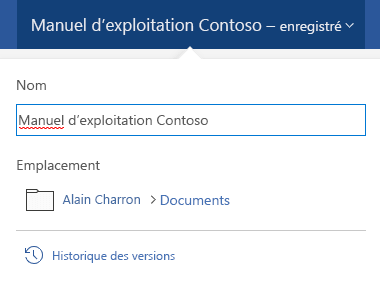
Lorsque vous démarrez un nouveau document vide dans Office sur le Web, votre document reçoit un nom tel que « Document4 » ou « Présentation2 ». Pour renommer ou déplacer le document pendant que vous le modifiez, sélectionnez le nom de fichier en haut de la fenêtre du navigateur, puis tapez le nom souhaité.
Si rien ne se passe pendant la saisie, case activée vérifier que vous êtes en mode Édition (sélectionnez l’onglet Affichage et cherchez une case indiquant Affichage ou Modification. S’il s’agit de Affichage, développez la zone et sélectionnez Modifier).
Sauf dans PowerPoint sur le Web, vous ne pourrez pas renommer un fichier si d’autres personnes travaillent dessus en même temps que vous. Attendez d’être le seul dans le document, puis renommez-le.
Pour renommer un fichier dans Office sur Android, ouvrez simplement le fichier dans l’application Office appropriée (Word, Excel, etc.), puis appuyez sur le nom du fichier en haut de l’application. Tapez le nouveau nom souhaité, puis appuyez sur Terminé sur le clavier.
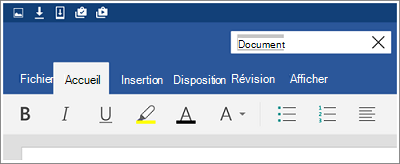
Vous ne pourrez pas renommer le fichier si d’autres personnes travaillent dessus en même temps que vous. Attendez d’être le seul dans le document, puis renommez-le.
Pour renommer votre fichier dans Office sur iOS, ouvrez votre application Office, recherchez votre fichier dans le menu Fichier, puis appuyez sur le bouton Plus (trois points de suspension). Sélectionnez Renommer dans le menu contextuel, tapez votre nouveau nom, puis appuyez sur Renommer dans le coin supérieur droit de la boîte de dialogue.
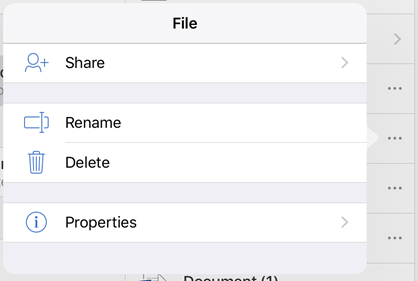
Vous ne pourrez pas renommer le fichier si d’autres personnes travaillent dessus en même temps que vous. Attendez d’être le seul dans le document, puis renommez-le.
Si vous avez trouvé cet article utile, ou surtout si ce n’est pas le cas, utilisez les contrôles de commentaires ci-dessous pour nous donner des idées constructives sur la façon dont nous pouvons l’améliorer.
