Créez un graphique SmartArt pour générer rapidement et facilement une représentation visuelle de vos informations. Vous avez le choix entre plusieurs dispositions pour communiquer efficacement votre message ou vos idées. Les graphiques SmartArt peuvent être créés dans Excel, Outlook, PowerPoint et Word, et ils peuvent être utilisés dans Microsoft 365.
Pour une présentation des graphiques SmartArt, incluant des considérations relatives au choix des meilleurs graphiques et types de dispositions pour afficher vos données ou traduire un concept, voir Choisir un graphique SmartArt.
Insérer un graphique SmartArt et y ajouter du texte
Sous l’onglet Insertion , sélectionnez  SmartArt dans le groupe Illustrations .
Dans la boîte de dialogue Choisir un graphique SmartArt , sélectionnez le type et la disposition souhaités.
Entrez votre texte en effectuant l’une des opérations suivantes :
Sélectionnez [Texte] dans le volet Texte, puis tapez votre texte.
Copiez du texte à partir d’un autre emplacement ou programme, sélectionnez [Texte] dans le volet Texte, puis collez votre texte.
Remarque
- Si le volet Texte n’est pas visible, sélectionnez le contrôle de direction sur le côté gauche du graphique SmartArt.
- Pour ajouter du texte, comme un titre, dans une position arbitraire proche ou supérieure de votre graphique SmartArt, sous l’onglet Insertion , sélectionnez Zone de texte dans le groupe Texte pour insérer une zone de texte. Si vous souhaitez que seul le texte de votre zone de texte apparaisse, cliquez avec le bouton droit sur votre zone de texte, sélectionnez Format de forme ou Format, puis définissez la zone de texte pour qu’elle n’ait aucune couleur d’arrière-plan et aucune bordure.
Sélectionnez dans une zone du graphique SmartArt, puis tapez votre texte. Pour de meilleurs résultats, utilisez cette option après avoir ajouté toutes les zones souhaitées.
Ajouter ou supprimer des formes dans votre graphique SmartArt
Sélectionnez le graphique SmartArt auquel vous souhaitez ajouter une autre forme.
Sélectionnez la forme existante située le plus près de l’endroit où vous souhaitez ajouter la nouvelle forme.
Sous l’onglet Conception intelligente, sélectionnez la flèche en regard de Ajouter une forme dans le groupe Créer un graphique
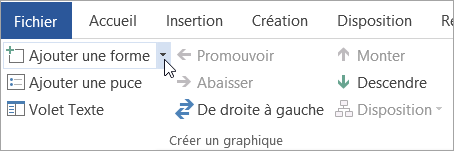
Si vous ne voyez pas les onglets Création SmartArt , vérifiez que vous avez sélectionné le graphique SmartArt. Vous devrez peut-être double-cliquer sur le graphique SmartArt pour ouvrir l’onglet Création SmartArt .
Effectuez l’une des opérations suivantes :
- Pour insérer une forme après la forme sélectionnée, sélectionnez Ajouter une forme après.
- Pour insérer une forme avant la forme sélectionnée, sélectionnez Ajouter une forme avant.
Remarque
Pour ajouter une forme à partir du volet Texte, sélectionnez une forme existante, déplacez votre curseur avant ou après le texte auquel vous souhaitez ajouter la forme, puis appuyez sur Entrée.
Pour supprimer une forme de votre graphique SmartArt, sélectionnez la forme à supprimer, puis appuyez sur SUPPR. Pour supprimer l’intégralité de votre graphique SmartArt, sélectionnez la bordure de votre graphique SmartArt, puis appuyez sur SUPPR.
Pour ajouter une forme, telle qu’une légende ou une ligne, voir Ajouter des formes.
Modifier les couleurs d’un graphique SmartArt tout entier
Vous pouvez appliquer des variations de couleurs dérivées des couleurs de thème aux formes de votre graphique SmartArt.
- Sélectionnez votre graphique SmartArt.
- Sous l’onglet Création SmartArt , sélectionnez
 dans le groupe Styles SmartArt .
Si vous ne voyez pas l’onglet Création SmartArt , vérifiez que vous avez sélectionné un graphique SmartArt. Vous devrez peut-être double-cliquer sur le graphique SmartArt pour ouvrir l’onglet Création SmartArt .
- Choisissez la variation de couleur souhaitée.
Appliquer un style SmartArt à un graphique SmartArt
Un style SmartArt associe plusieurs effets, tels qu’un style de trait, un relief ou un style 3D. Vous pouvez l’appliquer aux formes de votre graphique SmartArt pour obtenir un aspect professionnel et unique.
- Sélectionnez votre graphique SmartArt.
- Sous l’onglet Création SmartArt , sélectionnez le style SmartArt souhaité dans le groupe Styles SmartArt .
- Pour afficher d’autres styles SmartArt, sélectionnez le
 Plus Plus.
Insérer un graphique SmartArt et y ajouter du texte
Sous l’onglet Insertion , sélectionnez SmartArt.
Dans le menu des types qui s’affiche, pointez sur le type souhaité, puis sélectionnez une disposition.
Entrez votre texte en effectuant l’une des opérations suivantes :
Sélectionnez [Texte] dans le volet Texte, puis tapez votre texte.
Copiez du texte à partir d’un autre emplacement ou programme, sélectionnez [Texte] dans le volet Texte, puis collez votre texte.
Remarque
- Si le volet Texte n’est pas visible, sélectionnez le contrôle de direction sur le côté gauche du graphique SmartArt.
- Pour ajouter du texte, comme un titre, dans une position arbitraire proche ou supérieure de votre graphique SmartArt, sous l’onglet Insertion , sélectionnez Zone de texte pour insérer une zone de texte. Si vous souhaitez que seul le texte de votre zone de texte apparaisse, cliquez sur votre zone de texte, sélectionnez Format de forme ou Format, puis définissez la zone de texte pour qu’elle n’ait ni couleur d’arrière-plan ni bordure.
Sélectionnez une zone dans le graphique SmartArt, puis tapez votre texte. Pour de meilleurs résultats, utilisez cette option après avoir ajouté toutes les zones souhaitées.
Ajouter ou supprimer des formes dans votre graphique SmartArt
Sélectionnez le graphique SmartArt auquel vous souhaitez ajouter une autre forme.
Sélectionnez la forme existante située le plus près de l’endroit où vous souhaitez ajouter la nouvelle forme.
Sous l’onglet Création SmartArt , sélectionnez la flèche en regard de Ajouter une forme.
Si vous ne voyez pas l’onglet Création SmartArt , vérifiez que vous avez sélectionné le graphique SmartArt. Vous devrez peut-être double-cliquer sur le graphique SmartArt pour ouvrir l’onglet Création SmartArt .
Effectuez l’une des opérations suivantes :
- Pour insérer une forme après la forme sélectionnée, sélectionnez Ajouter une forme après.
- Pour insérer une forme avant la forme sélectionnée, sélectionnez Ajouter une forme avant.
Remarque
- Pour ajouter une forme lors de l’utilisation du volet Texte, sélectionnez une forme existante, déplacez votre curseur avant ou après le texte où vous souhaitez ajouter la forme, puis appuyez sur Entrée.
- Pour supprimer une forme de votre graphique SmartArt, sélectionnez la forme à supprimer, puis appuyez sur SUPPR. Pour supprimer l’intégralité de votre graphique SmartArt, sélectionnez la bordure de votre graphique SmartArt, puis appuyez sur SUPPR.
- Pour ajouter une forme, telle qu’une légende ou une ligne, voir Ajouter des formes.
Modifier les couleurs d’un graphique SmartArt tout entier
Vous pouvez appliquer des variations de couleurs dérivées des couleurs de thème aux formes de votre graphique SmartArt.
- Sélectionnez votre graphique SmartArt.
- Sous l’onglet Création SmartArt , sélectionnez Modifier les couleurs.
Si vous ne voyez pas l’onglet Création SmartArt , vérifiez que vous avez sélectionné le graphique SmartArt. Vous devrez peut-être double-cliquer sur le graphique SmartArt pour ouvrir l’onglet Création SmartArt .
- Sélectionnez la variation de couleur souhaitée.
Appliquer un style SmartArt à un graphique SmartArt
Un style SmartArt associe plusieurs effets, tels qu’un style de trait, un relief ou un style 3D. Vous pouvez l’appliquer aux formes de votre graphique SmartArt pour obtenir un aspect professionnel et unique.
- Sélectionnez votre graphique SmartArt.
- Sous l’onglet Création SmartArt , sélectionnez le style SmartArt souhaité.
Pour afficher d’autres styles SmartArt, sélectionnez le  bouton Plus .
Dans PowerPoint sur le Web, vous pouvez ajouter et modifier des graphiques SmartArt.
Insérer un graphique SmartArt et y ajouter du texte
Sous l’onglet Insertion , sélectionnez SmartArt.
Dans le menu déroulant, sélectionnez la disposition souhaitée.
Le graphique est inséré dans votre diapositive. Un éditeur de texte apparaît à gauche du graphique. Chaque élément à puces dans l’éditeur correspond à un élément du graphique.
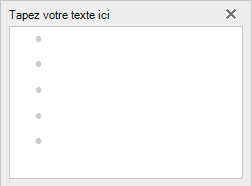
Pour entrer du texte, sélectionnez en regard d’une puce dans l’éditeur de texte, puis tapez votre texte ou collez le texte que vous avez copié à partir d’un autre emplacement.
Ajouter ou supprimer des formes dans votre graphique SmartArt
Vous ajoutez des formes dans l’éditeur de texte en appuyant sur la touche Entrée pour ajouter un autre élément à puces.
Vous supprimez des formes dans l’éditeur de texte en l’espacement arrière sur l’élément à puces que vous souhaitez supprimer.
Modifier les couleurs d’un graphique SmartArt tout entier
Vous pouvez appliquer des variations de couleurs (dérivées des couleurs de thème de la présentation) aux formes de votre graphique SmartArt.
- Sélectionnez votre graphique SmartArt.
- Sous l’onglet SmartArt , sélectionnez Modifier les couleurs.
- Dans le menu qui s’affiche, sélectionnez la variante de couleur souhaitée.
Appliquer un style SmartArt à un graphique
Un style SmartArt est une combinaison d’effets, tels que le style de trait, le biseau ou la 3D, que vous pouvez appliquer aux formes de votre graphique SmartArt pour créer un aspect professionnel.
- Sélectionnez votre graphique SmartArt.
- Sous l’onglet SmartArt , sélectionnez Styles SmartArt.
- Dans le menu qui s’affiche, sélectionnez le style souhaité.
Pointez votre souris sur n’importe quelle option pour afficher un nom de description pour l’option.
Inverser l’ordre des formes dans un graphique
Par défaut, les formes d’un graphique sont triées de gauche à droite (ou dans le sens des aiguilles d’une montre, si le graphique est circulaire).
Pour inverser l’ordre des formes :
- Sélectionnez le graphique.
- Sous l’onglet SmartArt , sélectionnez De droite à gauche.
Modifier le niveau de liste d’un élément
Le volet Texte peut être comparé à un plan ou à une liste à puce qui mappe directement les informations sur le graphique SmartArt. Chaque graphique SmartArt définit son propre mappage entre les puces dans l’éditeur de texte et l’ensemble de formes dans le graphique SmartArt.
Pour mettre en retrait une ligne dans le volet Texte, sélectionnez la ligne à mettre en retrait, puis sous l’onglet SmartArt , sélectionnez Rétrograder.
Pour réduire le niveau de liste, sélectionnez la ligne à mettre en retrait, puis sélectionnez Promouvoir (ou appuyez sur Maj+Tab).
Conseil
Pour redimensionner l’intégralité de votre graphique SmartArt, sélectionnez la bordure de votre graphique SmartArt, puis faites glisser les poignées de dimensionnement vers ou vers l’extérieur jusqu’à ce que votre graphique SmartArt ait la taille souhaitée.
