

Vous pouvez regrouper des formes, des images ou d’autres objets (mais pas les zones de texte). Le groupement vous permet de pivoter, retourner, déplacer ou redimensionner plusieurs formes ou objets simultanément, comme s’il s’agissait d’une forme ou d’un objet unique.
Les attributs de toutes les formes d’un groupe peuvent être modifiés en même temps, par exemple en ajoutant un remplissage ou un effet de forme, ou un effet à une image. Vous pouvez dissocier un groupe de formes à tout moment, puis les regrouper ultérieurement.
Grouper des formes, des images ou d’autres objets
Appuyez sur Ctrl pendant que vous sélectionnez les formes, images ou autres objets à grouper. Vous devez sélectionner plusieurs formes, images ou objets afin d’activer le
 et des objets.
Conseil
Pour obtenir de l’aide sur la sélection d’une forme ou d’une image, voir Sélectionner une forme ou un autre objet.
Dans l’onglet Format de la forme ou Format de l’image , sélectionnez Regrouper et choisissez À nouveau Groupe .
Conseil
- Pour regrouper plusieurs icônes SVG, vous devez d’abord les convertir en formes. Pour plus d’informations sur leur conversion en formes, voir : Convertir une image SVG en forme Office.
- Après avoir créé votre groupe, vous pouvez quand même travailler sur un seul élément du groupe. Sélectionnez le groupe, puis choisissez l’élément pour le sélectionner.
- Les onglets Format de la forme ou Format de l’image s’affichent uniquement dans le ruban lorsqu’une forme ou une image est sélectionnée.
Dissocier des formes, des images ou d’autres objets
- Sélectionnez le groupe que vous souhaitez dissocier.
- Dans l’onglet Format de la forme ou Format de l’image , sélectionnez Regrouper et choisissez Dissocier.
Regrouper des images, des formes ou d’autres objets
- Sélectionnez les formes, images ou objets qui figuraient auparavant dans un groupe.
- Dans l’onglet Format de la forme ou Format de l’image , sélectionnez Regrouper , puis choisissez Regrouper.
Remarque
Si vous avez converti un graphique SmartArt en formes individuelles, vous ne pouvez pas les reconvertir en graphique SmartArt ni les regrouper.
Le bouton Grouper n’est pas disponible
Voici quelques raisons pour lesquelles le est grisé et les choses que vous pouvez faire pour le récupérer.
- Une seule forme ou image est sélectionnée. Assurez-vous d’avoir plusieurs formes ou images sélectionnées. Vous ne pouvez pas utiliser l’outil Groupe avec des icônes SVG, donc celles-ci ne comptent pas.
- Pour regrouper les icônes SVG, vous devez d’abord les convertir en formes. Pour plus d’informations sur leur conversion en formes, voir : Convertir une image SVG en forme Office.
- La sélection contient un tableau, une feuille de calcul ou une image GIF. Le Le bouton Grouper n’est pas disponible si l’un de ces objets est sélectionné.
- Si vous utilisez PowerPoint, vous avez peut-être essayé de regrouper un élément avec le texte de l’espace réservé du titre (« Cliquez pour ajouter un titre ») ou avec l’espace réservé de contenu (« Cliquez pour ajouter du texte »).
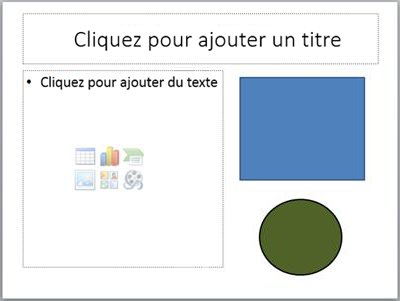
Dans l’exemple ci-dessus, le carré bleu et le cercle vert peuvent être groupés. Toutefois, les formes ne peuvent pas être groupées avec le texte d’espace réservé.
Pour obtenir le de groupe vers l’arrière, déplacez la forme, l’image ou l’objet vers un autre emplacement de votre diapositive en dehors du texte de l’espace réservé ou supprimez l’espace réservé des éléments à regrouper.
Remarque
Si aucune de ces options n’active le bouton Grouper Bouton Grouper pour vous, effectuez une recherche sur le forum Answers ou publiez vos questions à cet endroit.

