
Si vous n’avez qu’un bloc-notes, vous n’avez pas besoin de le fermer lorsque vous avez terminé de travailler. Fermez simplement OneNote et vos notes sont enregistrées automatiquement.
Si vous avez plusieurs blocs-notes ou si vous utilisez des blocs-notes partagés, vous pouvez basculer de l’un à l’autre, ou les réduire, afin de faciliter votre navigation.
- Cliquez sur le nom du bloc-notes dans lequel vous êtes en train de travailler. La liste des blocs-notes disponibles apparaît alors.
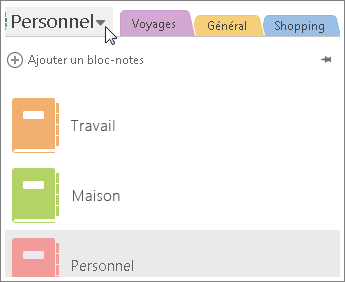
- Cliquez sur le bloc-notes vers lequel vous voulez basculer.
Supprimer un bloc-notes de la liste
Lorsque vous avez définitivement terminé de travailler avec un bloc-notes, par exemple en fin de semestre ou lorsqu’un projet est arrivé à son terme, vous pouvez le supprimer de votre liste de blocs-notes.
- Cliquez sur le nom du bloc-notes dans lequel vous êtes en train de travailler pour afficher la liste des blocs-notes disponibles.
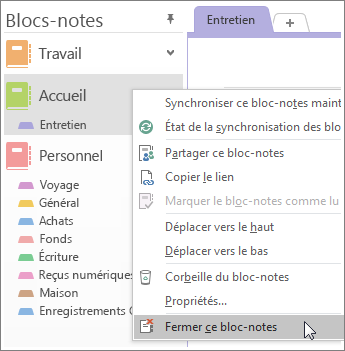
- Cliquez avec le bouton droit sur le bloc-notes à fermer, puis cliquez sur Fermer ce bloc-notes.
Conseil
Lorsque vous supprimez un bloc-notes de la liste, il n’est pas vraiment supprimé. Pour le récupérer, cliquez surOuvrir le fichier> et choisissez le bloc-notes que vous souhaitez rouvrir dans la liste Blocs-notes récemment utilisés. Si vous le souhaitez, vous pouvez supprimer définitivement un bloc-notes.