
Important
Le support pour Office 2016 et Office 2019 a pris fin le 14 octobre 2025. Effectuez une mise à niveau vers Microsoft 365 pour travailler à partir de n’importe quel appareil et continuer à bénéficier du support.
Lorsque vous n’avez plus besoin d’un bloc-notes OneNote 2016 partagé sur OneDrive, vous devez prendre une décision importante. Voulez-vous supprimer le bloc-notes définitivement ? Ou voulez-vous conserver le bloc-notes, mais ne l’avez plus sur OneDrive ?
Supprimer un bloc-notes de OneDrive
Si vous ne souhaitez pas que votre bloc-notes apparaisse sur OneDrive et que vous ne souhaitez pas enregistrer vos notes, vous pouvez supprimer votre bloc-notes.
Attention
La suppression de votre bloc-notes est définitive. Assurez-vous que vous souhaitez vraiment le supprimer et que vous avez copié toutes les informations que vous souhaitez conserver.
Remarque
Si le bloc-notes que vous voulez supprimer est situé sur votre ordinateur (et non dans le cloud), voir Supprimer un bloc-notes de votre ordinateur.
- Ouvrez OneDrive et recherchez le bloc-notes dans votre liste de documents.
- Placez le pointeur de la souris sur le titre, puis activez la case à cocher qui apparaît.
- Choisissez Gérer la>suppression.
- Revenez à OneNote et cliquez sur le nom du bloc-notes que vous venez de supprimer de OneDrive.
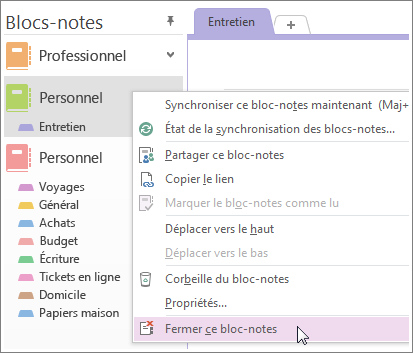
- Cliquez avec le bouton droit sur le bloc-notes, puis sélectionnez Fermer ce bloc-notes.
Important
La fermeture du bloc-notes supprimé dans votre liste de blocs-notes est importante. Sinon, OneNote essaiera de se synchroniser avec un bloc-notes qui n’existe plus et vous obtiendrez une erreur de synchronisation.
Haut de la page
Déplacer un bloc-notes vers votre ordinateur
Si vous souhaitez conserver le contenu de votre bloc-notes, mais qu’il ne doit plus apparaître sur OneDrive, vous pouvez le déplacer vers votre ordinateur. Un bloc-notes ne peut pas être déplacé entièrement vers un nouvel emplacement. Vous pouvez déplacer son contenu section par section en commençant par créer un bloc-notes sur votre ordinateur. Vous pouvez ensuite déplacer le contenu vers le nouveau bloc-notes et supprimer l’ancien bloc-notes de OneDrive.
Remarque
Le déplacement d’un bloc-notes vers votre ordinateur présente certains inconvénients. Vous ne pourrez pas accéder à vos notes sur l’un de vos autres appareils. Si vous souhaitez tirer pleinement parti de OneNote, mais que vous ne souhaitez pas que quelqu’un d’autre examine vos notes, envisagez de conserver le bloc-notes sur OneDrive. Vous n’êtes pas obligé de le partager avec une autre personne, mais vous pourrez l’ouvrir sur votre smartphone ou tablette, ou sur le web. Si d’autres personnes ont déjà accès à votre bloc-notes, vous pouvez cesser de le partager à tout moment ou modifier les personnes autorisées à l’afficher ou le modifier.
- Dans OneNote, choisissez Fichier>Nouvel>ordinateur.
- Attribuez un nom à votre nouveau bloc-notes, puis sélectionnez Créer un bloc-notes.
- Cliquez sur la flèche en regard du nom du bloc-notes pour voir tous vos blocs-notes.
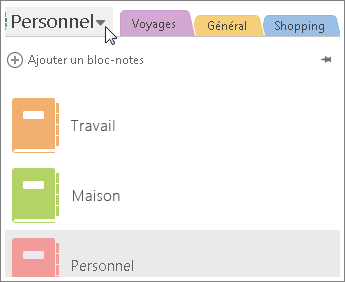
- Cliquez sur l’icône représentant une punaise pour épingler le volet des blocs-notes.
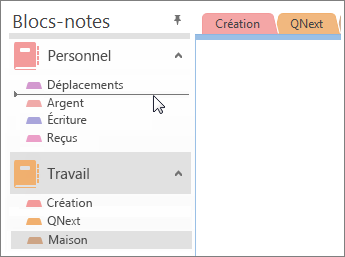
- À présent que tous vos blocs-notes sont visibles, faites glisser chaque section du bloc-notes que vous voulez supprimer vers le bloc-notes créé précédemment.
- Ouvrez OneDrive et recherchez le bloc-notes dans votre liste de documents.
- Placez le pointeur de la souris sur le titre, puis activez la case à cocher qui apparaît.
- Choisissez Gérer la>suppression.
- Revenez à OneNote et cliquez sur le nom du bloc-notes que vous venez de supprimer de OneDrive.
- Cliquez avec le bouton droit sur le bloc-notes, puis sélectionnez Fermer ce bloc-notes.