
À mesure que le contenu de votre bloc-notes change au fil du temps, vous pouvez décider de supprimer les sections dont vous n’avez plus besoin.
Attention
Lorsque vous supprimez une section de votre bloc-notes, toutes les pages de cette section, y compris les notes qu’elles contiennent, sont également supprimées.
Pour supprimer une section
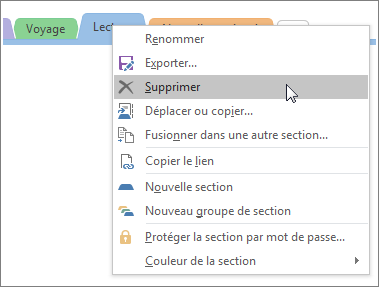
- Cliquez avec le bouton droit sur l’onglet de la section, puis cliquez sur Supprimer.
Si vous supprimez une section, puis changez immédiatement d’avis, appuyez sur Ctrl+Z sur votre clavier. Ce raccourci très pratique permet d’annuler la dernière action que vous avez effectuée, notamment une suppression.
Si vous avez supprimé par erreur une section, accédez àLa Corbeille du bloc-notesd’historique> pour récupérer la section.
Supprimer une section étiquetée
Si votre organization utilise des étiquettes de confidentialité, OneNote protège le contenu étiqueté lorsqu’il est supprimé.
Lorsque vous supprimez une section étiquetée :
- La section est déplacée vers Notes supprimées dans la Corbeille du bloc-notes.
- La section conserve l’étiquette de confidentialité qu’elle avait au moment où vous l’avez supprimée.
Important
Vous ne pouvez pas modifier ou supprimer l’étiquette de confidentialité d’une section supprimée lorsqu’elle se trouve dans la Corbeille, et vous devrez peut-être vous connecter avec le compte approprié pour ouvrir du contenu étiqueté.