
La plupart des comptes de courrier, notamment les comptes Microsoft 365, Exchange Server, Outlook.com, Hotmail.com, Live.com et Google, peuvent être configurés dans Outlook pour Mac en quelques étapes rapides.
Ajouter un nouveau compte dans Outlook pour Mac
- Dans Outlook pour Mac, sélectionnez le menu Outlook, puis Paramètres.
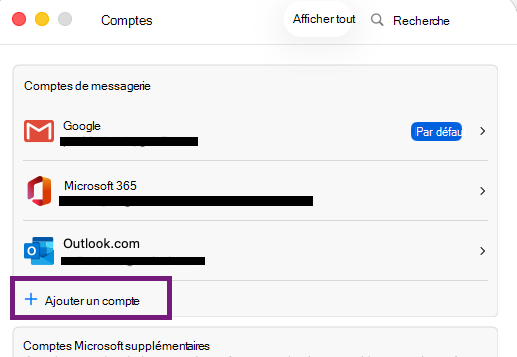
- Dans le panneau latéral, sélectionnez Comptes, puis + Ajouter un compte.
- Tapez votre adresse de messagerie, sélectionnez Continuer , puis suivez les invites.
- Si vous ajoutez un compte Yahoo ou un autre compte IMAP ou POP, vous serez probablement redirigé vers ces sites et invité à autoriser Outlook à accéder à vos courriers, contacts et calendriers. Sélectionnez Autoriser pour continuer.
- Sélectionnez Terminé.
Ajouter d’autres comptes dans Outlook pour Mac
Une fois votre premier compte configuré, procédez comme suit pour ajouter tous les comptes de courrier suivants.
Sélectionnez Outils, puis Comptes.
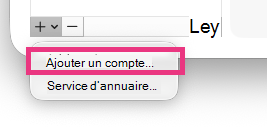
Sélectionnez l’option +Ajouter un compte en bas de la fenêtre de la liste des comptes.
Entrez l’adresse e-mail du compte.
Suivez les instructions pour terminer la configuration du compte.
Remarque
Si vous ajoutez un compte Yahoo ou un autre compte IMAP ou POP, vous serez probablement redirigé vers ces sites et invité à autoriser Outlook à accéder à vos courriers, contacts et calendriers. Sélectionnez Autoriser pour continuer.
Sélectionnez Terminé.
Articles connexes
Ajouter un compte Gmail à Outlook pour Mac