
L’archivage automatique permet de gérer l’espace dans votre boîte aux lettres ou sur le serveur de messagerie que vous utilisez en déplaçant automatiquement les éléments vers un emplacement d’archivage. En fonction des options, l’archivage automatique effectue l’une ou l’autre des actions suivantes (ou les deux) :
- Déplace des éléments de leur emplacement d’origine, généralement un de vos dossiers actifs, vers un dossier d’archivage.
Où mes éléments sont-ils déplacés ?
Le fichier d’archive est un type de fichier de données Outlook (.pst). À la première exécution de l’archivage automatique, le fichier d’archive est créé automatiquement dans : C:\Users\Votre_nom_d’utilisateur\Documents\Outlook Files\archive.pst
Je ne trouve pas les dossiers mentionnés dans cet article
Certains dossiers peuvent être masqués. Pour plus d’informations sur l’affichage des dossiers masqués dans Windows, consultez Afficher les fichiers masqués. - Supprime définitivement les éléments dont la période échéance est dépassée.
Remarque
- Si vous choisissez de supprimer les éléments, ils ne sont pas archivés. Si vous choisissez d’archiver les éléments, ils ne peuvent pas être supprimés par l’archivage automatique. Une fois les éléments archivés, ils peuvent être supprimés manuellement.
- Si vous avez plusieurs comptes Exchange dans votre profil Outlook et que vous configurez l’archivage automatique pour un compte, les mêmes paramètres sont appliqués automatiquement à tous les autres comptes Exchange.
Pour plus d’informations sur la fonctionnalité d’archivage automatique, consultez Archive éléments plus anciens automatiquement.
Période échéance des éléments Outlook
Les éléments Outlook dont la période échéance est dépassée sont inclus dans l’archivage automatique suivant, sauf s’ils ont été spécifiquement marqués comme devant être exclus. La période échéance par défaut de chaque dossier Outlook est définie comme suit :
| Dossier | Période échéance |
|---|---|
| Boîte de réception et Brouillons | 6 mois |
| Éléments envoyés et Éléments supprimés | 2 mois |
| Boîte d’envoi | 3 mois |
| Calendrier | 6 mois |
| Tâches | 6 mois |
| Notes | 6 mois |
| Journal | 6 mois |
Remarque
Les dossiers que vous créez et qui contiennent le même type d’éléments que la boîte de réception, le Calendar, lestâches, les notes ou le journal ont la même période de vieillissement de six mois par défaut. Par exemple, un dossier de messagerie que vous créez pour status rapports reçus d’un collègue ou un dossier de contacts que vous créez pour des contacts personnels.
Déterminer l’âge d’un élément
| Type d’élément | Début de la période échéance |
|---|---|
| Courrier | Date/heure de réception ou à laquelle le courrier a été modifié et enregistré pour la dernière fois, la plus récente étant retenue. Le fait de marquer un courrier comme lu ou non lu est un exemple de modification du courrier. |
| Réunion, événement ou rendez-vous dans le calendrier | Date à laquelle l’élément a été modifié et enregistré pour la dernière fois. Les éléments périodiques ne sont pas archivés automatiquement. Quelle que soit la date du dernier enregistrement, seuls les éléments de calendrier qui se sont déjà produits seront archivés. |
| Tâche | Date d’achèvement ou à laquelle la tâche a été modifiée et enregistrée pour la dernière fois. Les tâches non marquées comme terminées ne sont pas archivées automatiquement. Les tâches attribuées à d’autres personnes ne sont archivées que si elles sont marquées comme terminées. |
| Note | Date à laquelle la note a été modifiée et enregistrée pour la dernière fois. |
| Entrée de journal | Date de création de l’entrée de Journal ou à laquelle l’entrée a été modifiée et enregistrée pour la dernière fois. |
| Contact | Les contacts ne sont pas archivés par défaut. Vous pouvez toutefois les archiver manuellement. |
Haut de la page
Paramètres et options d’archivage automatique
Consultez les descriptions suivantes des paramètres et options que vous pouvez appliquer pour personnaliser l’archivage automatique.
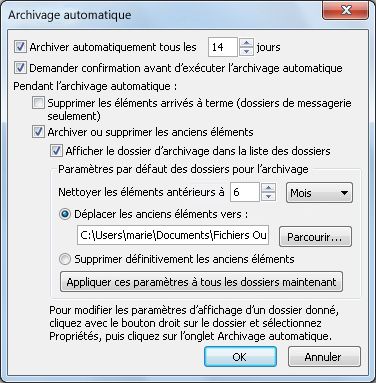
Exécuter l’archivage automatique tous les n jours Choisissez la fréquence d’exécution de l’archivage automatique. L’archivage d’un grand nombre d’éléments simultanément peut ralentir les performances de votre ordinateur. Par conséquent, il est préférable d’utiliser l’archivage automatique plus fréquemment afin de réduire le nombre d’éléments traités.
Pour désactiver la fonctionnalité d’archivage automatique, désactivez la case à cocher Exécuter l’archivage automatique tous les n jours.
Invite avant l’exécution de l’archivage automatique Indiquez si vous souhaitez qu’un message de rappel s’affiche avant que l’archivage automatique ne traite vos éléments Outlook. Lorsque les invites apparaissent, vous pouvez cliquer sur Non dans le message de rappel pour annuler cette session d’archivage automatique.
Supprimer les éléments arrivés à expiration (dossiers de messagerie uniquement) Cette option est désactivée par défaut. Activez cette case à cocher pour supprimer les messages une fois leur période échéance dépassée.
Archive ou supprimer les anciens éléments Choisissez cette option si vous souhaitez définir ou modifier les paramètres suivants. Si cette case à cocher est désactivée, l’archivage automatique est exécuté à l’aide des paramètres par défaut.
Afficher le dossier d’archivage dans la liste des dossiers Cochez cette case activée pour que le dossier Archive soit répertorié avec vos autres dossiers de travail dans le volet de navigation. Si vous n’utilisez pas cette option, vous pouvez toujours ouvrir votre dossier d’archivage : cliquez sur l’onglet Fichier , puis sur Ouvrir , cliquez sur Ouvrir un fichier de données Outlook.
Nettoyer les éléments antérieurs à Spécifiez l’âge auquel vous souhaitez archiver les éléments, en jours, semaines ou mois. Vous pouvez configurer une période allant d’un jour à un maximum de 60 mois.
Déplacer les anciens éléments vers Cochez cette case case activée pour archiver les anciens éléments au lieu de les supprimer automatiquement. Le dossier par défaut est indiqué dans la zone. Pour utiliser un autre dossier, entrez l’emplacement du dossier dans la zone ou cliquez sur Parcourir. La sélection de cette option annule la sélection de l’option Supprimer définitivement les éléments.
Supprimer définitivement des éléments Cette option supprime tous les éléments arrivés à expiration. Ceux-ci ne sont pas déplacés et aucune copie d’archive n’est conservée. La sélection de cette option annule la sélection de l’option Déplacer les anciens éléments vers.
Appliquer ces paramètres à tous les dossiers maintenant Cette option applique les paramètres d’archivage automatique, y compris vos modifications, à tous les dossiers. Pour spécifier des paramètres uniques pour un ou plusieurs dossiers, ne choisissez pas cette option. Cliquez plutôt avec le bouton droit sur le dossier, cliquez sur Propriétés, puis accédez à l’onglet Archivage automatique pour modifier les paramètres de chaque dossier que vous voulez modifier.
Remarque
La fonctionnalité d’archivage automatique n’est pas disponible dans le nouvel Outlook pour Windows.
Haut de la page