
Un grand nombre d’événements de votre vie quotidienne passent par votre messagerie. Des billets d’avion aux réservations de location de voiture et aux informations de livraison de colis, vous recevez une grande quantité d’informations dans Outlook que vous souhaiterez peut-être suivre.
Outlook récupère automatiquement les événements importants de votre courrier électronique pour les expéditeurs pris en charge et ajoute les éléments à votre calendrier pour que vous n’ayez pas à le faire.
Important
Cette fonctionnalité est disponible uniquement en Amérique du Nord, en Asie-Pacifique, en Europe, en Australie, au Royaume-Uni, en Suisse, en Inde, au Japon, en Corée et en Amérique latine.
Remarque
- Les événements du courrier électronique sont disponibles dans Outlook, Outlook.com et Outlook sur le web. Il peut être utilisé uniquement avec des comptes Microsoft, tels qu’un compte Outlook.com ou Microsoft 365.
- Cette fonctionnalité n’est pas disponible pour les comptes dans Office 365 gérés par 21Vianet, Office 365 Allemagne ou dans les plans Office 365 Secteur Public.
- Certains types d’événements ne seront pas pris en charge à partir de la mi-août 2020.
Ce que vous voyez
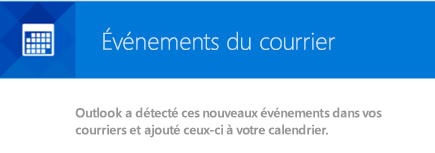
La première fois qu’Outlook crée un événement pour vous, vous recevez le message suivant, ainsi qu’une liste des événements ajoutés.
Conseil
- Vous n’avez rien à faire pour autoriser Outlook à ajouter des événements à partir de votre courrier électronique. Si vous souhaitez désactiver cette fonctionnalité, consultez Modifier vos paramètres d’événement.
- Les événements ou événements passés provenant de fournisseurs non pris en charge ne seront pas ajoutés automatiquement à votre calendrier.
Types d’événements pris en charge
Outlook peut créer des événements à partir d’un e-mail contenant les informations suivantes :
- Réservations de vol
- Réservations d'hôtel
- Réservations de voitures de location
- Livraisons de colis
- Factures (ce type d’événement ne sera pas pris en charge à partir de la mi-août)
- Réservations de restaurants (ce type d’événement ne sera pas pris en charge à partir de la mi-août)
- Réservations d’événements : musique, sport ou autres (ce type d’événement ne sera pas pris en charge à partir de la mi-août)
- Réservations de service : rendez-vous chez le médecin, entretien de voiture ou autres (ce type d’événement ne sera pas pris en charge à partir de la mi-août)
Pour une liste complète des fournisseurs pris en charge, consultez expéditeurs pris en charge pour les événements à partir de la messagerie électronique dans Outlook.
Remarque
- Les réservations de vol, de voiture et d’hôtel sont automatiquement ajoutées à votre calendrier. Vous pouvez ajouter automatiquement d’autres événements, tels que les factures et les réservations de repas, à votre calendrier en modifiant vos paramètres d’événement.
- Si vous avez sélectionné Factures, Outlook utilise des algorithmes d’apprentissage automatique pour rechercher les factures à venir. Il n’accède pas à vos informations financières ni ne suit votre activité financière pour trouver ces événements.
- Actuellement, le type d’événement Bills est uniquement pris en charge dans Amérique du Nord.
Modifier vos paramètres d’événement
Vous pouvez activer ou désactiver les événements de la messagerie et sélectionner quelles informations sont ajoutées automatiquement à partir de votre Outlook sur le web ou dans les options Outlook.com. Vous ne pouvez pas modifier vos événements à partir des paramètres de messagerie dans Outlook pour Windows, mais un lien vers la page d’options Outlook sur le web ou Outlook.com est inclus dans l’e-mail que vous recevez la première fois qu’un événement est créé automatiquement.
Conseil
Pour trouver votre Outlook sur l’adresse web, cliquez sur Fichier. Sous l’onglet Informations sous Paramètres du compte, l’adresse s’affiche sous Accéder à ce compte sur le web.
Remarque
Si les instructions ne correspondent pas à ce que vous voyez, vous utilisez peut-être une version antérieure de Outlook sur le web. Essayez de suivre les instructions relatives à la version classique d’Outlook sur le web.
En haut de la page, sélectionnez Paramètres

Sélectionnez Calendar>événements dans l’e-mail.
Sous chaque type d’événement, sélectionnez l’un des éléments suivants :
- N’affichez pas les résumés des événements par e-mail ou dans mon calendrier : Vous ne verrez pas les cartes récapitulatives pour ces événements dans votre boîte de réception et les événements n’apparaîtront pas dans votre calendrier.
- Afficher uniquement les résumés des événements dans les e-mails : Vous verrez des cartes récapitulatives pour ces événements dans votre boîte de réception, mais ces événements n’apparaîtront pas dans votre calendrier.
- Afficher les résumés des événements par e-mail et dans mon calendrier : Vous verrez des cartes récapitulatives pour ces événements dans votre boîte de réception et ces événements apparaîtront dans votre calendrier.
Par défaut, les événements créés à partir d’un e-mail sont marqués comme étant privés, leurs détails ne sont visibles que par vous. Vous pouvez choisir de rendre vos événements publics en désactivant la case Marquer les événements comme privés pour que je sois le seul à les voir.
Restaurer des événements à partir d’un e-mail
Si vous remarquez qu’Outlook ne récupère plus les événements pour lesquels vous avez choisi de recevoir des résumés, les événements de courrier électronique ont peut-être été désactivés pour votre compte. Vous pouvez les réactiver en suivant les étapes ci-dessous.
- En haut de la page, sélectionnez Paramètres
- Sélectionnez Calendar>événements dans l’e-mail.
- Si vous voyez un message indiquant « Les événements de courrier électronique ne sont pas activés pour votre compte », sélectionnez Activer les événements à partir d’un e-mail pour recommencer à les recevoir.
Remarque
Une fois que vous avez sélectionné Activer les événements à partir d’un e-mail, les événements ne sont pas créés pour les messages passés, ni les résumés des e-mails.
Instructions relatives à la version classique d’Outlook sur le web
En haut de la page, sélectionnez Paramètres

Sélectionnez Options ou Courrier.
Dans la barre latérale gauche, sélectionnez Calendar>événements dans l’e-mail.
Effectuez l’une des opérations suivantes :
Pour désactiver les événements à partir de la messagerie, sélectionnez Ne pas ajouter des événements à mon calendrier à partir de la messagerie.
Pour contrôler les événements qui sont ajoutés à votre calendrier, cochez ou décochez les cases des Vols, Réservations d’hôtel, Locations de voiture, Livraison de colis, Réservations de restaurants, Événements ou Factures.
Remarque
Si vous utilisez un compte Microsoft 365 pour les entreprises ou un autre compte commercial avec Outlook, les informations de remise du package ne seront pas ajoutées automatiquement à votre calendrier.
Par défaut, tous les événements créés à partir de la messagerie sont marqués comme privés afin que leurs informations soient visibles uniquement par vous. Vous pouvez choisir de rendre vos événements publics en désactivant la zone Marquer les événements comme étant privés afin que seul je puisse les voir .