
Dans le cadre de ses critères de filtrage, le filtre Email courrier indésirable d’Outlook compare les expéditeurs de messages à des listes d’adresses de courrier et de domaines Internet désignés comme sûrs ou bloqués. Vous pouvez personnaliser le filtre pour bloquer ou autoriser des expéditeurs ou différents types de messages.
|
La prise en charge guidée de votre navigateur peut offrir des solutions numériques aux Office problèmes. Essayer le support guidé |
|---|
Bloquer un expéditeur
Lorsque vous ne souhaitez plus voir les messages d’une personne, vous pouvez bloquer un expéditeur.
- Cliquez avec le bouton droit sur un message de l’expéditeur que vous souhaitez bloquer, puis sélectionnez Bloquer>l’expéditeur.
La personne bloquée peut toujours vous envoyer du courrier, mais si un élément de son adresse e-mail parvient dans votre compte de courrier, il est immédiatement déplacé vers le dossier Courrier indésirable Email. Les prochains messages de cet expéditeur seront placés dans votre dossier Email Courrier indésirable ou dans la mise en quarantaine de l’utilisateur finalsi votre administrateur l’a activée.
Nous vous conseillons de consulter régulièrement les messages électroniques identifiés comme indésirables pour vous assurer que vous ne manquez pas de messages importants.
Si vous décidez ultérieurement de débloquer un expéditeur, utilisez les filtres de courrier indésirable pour modifier les messages que vous voyez.
Ajouter des noms indésirables à la liste des expéditeurs bloqués
Les e-mails provenant d’adresses ou de noms de domaine figurant dans la liste des expéditeurs bloqués sont toujours traités comme du courrier indésirable. Outlook déplace les e-mails entrants détectés comme provenant d’expéditeurs figurant dans la liste des expéditeurs bloqués vers le dossier Courrier indésirable, quel qu’en soit le contenu.
Remarque
Le filtre Email indésirable d’Outlook n’empêche pas la remise du courrier indésirable, mais dirige le courrier suspect vers le dossier Courrier indésirable plutôt que dans votre boîte de réception. Vous pouvez rendre le filtre Email anti-courrier indésirable plus strict en modifiant son niveau de protection, ou certaines solutions tierces plus agressives sont disponibles.
Pour ajouter un expéditeur spécifique à la liste des expéditeurs bloqués, sélectionnez un message dans l’expéditeur. Sous l’onglet Accueil , dans le groupe Supprimer , sélectionnez Courrier indésirable , puis Bloquer l’expéditeur.
Pour ajouter des noms à la liste des expéditeurs bloqués :
Sous l’onglet Accueil , dans le groupe Supprimer , sélectionnez Bloquer, puis sélectionnez Options de courrier indésirable.
Sous l’onglet Expéditeurs bloqués , sélectionnez Ajouter.
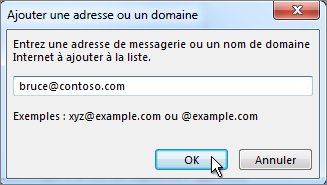
Dans la zone Entrez une adresse de messagerie ou un nom de domaine Internet à ajouter à la liste, tapez le nom ou l’adresse à ajouter. Vous pouvez par exemple ajouter :
- une adresse de messagerie spécifique, telle que someone@example.com.
- un domaine Internet, tel que @example.com, ou example.com.
Sélectionnez OK et répétez cette opération pour chaque entrée que vous souhaitez ajouter.
Remarque
- Si vous disposez de listes de noms et d’adresses approuvés, vous pouvez déplacer ces informations vers Outlook. Sélectionnez Importer à partir d’un fichier et recherchez le fichier de liste de votre choix. Pour créer un fichier qui utilise votre liste actuelle, sélectionnez Exporter dans un fichier , puis spécifiez l’emplacement d’enregistrement du nouveau fichier.
- Pour modifier un nom dans la liste, sélectionnez-le, puis sélectionnez Modifier. Pour supprimer un nom, sélectionnez-le, puis sélectionnez Supprimer.
- Si vous utilisez un compte Microsoft Exchange, tous les noms et adresses e-mail qui se trouvent dans le carnet d’adresses de votre organisation(également appelé liste d’adresses globale) sont automatiquement considérés comme sûrs et ne peuvent pas être ajoutés à la liste bloquée.
Ajouter des noms aux listes des expéditeurs ou destinataires approuvés
En ajoutant des adresses e-mail et des noms de domaine de confiance à la liste des expéditeurs approuvés, vous indiquez à Outlook que les e-mails en provenance de ces sources ne doivent jamais être considérés comme du courrier indésirable. Si vous figurez sur des listes de diffusion ou de distribution, vous pouvez ajouter ces noms à votre liste des destinataires approuvés.
Remarque
Si votre boîte aux lettres est hébergée sur Exchange ou Exchange Online, les modifications que vous apportez à la liste des expéditeurs approuvés ne seront pas reconnues par Exchange ou Exchange Online. À cause de cela, les messages provenant de domaines ou d’expéditeurs ajoutés à la liste des expéditeurs approuvés peuvent se retrouver dans votre dossier Email courrier indésirable. Contactez votre administrateur pour obtenir de l’aide.
Pour ajouter une personne à la liste des expéditeurs approuvés, sélectionnez un message dans l’expéditeur. Sous l’onglet Accueil , dans le groupe Supprimer , sélectionnez Bloquer, puis Ne jamais bloquer l’expéditeur.
Pour ajouter une adresse ou un domaine spécifique à la liste des destinataires approuvés, sélectionnez un message depuis l’expéditeur. Sous l’onglet Accueil , dans le groupe Supprimer , sélectionnez Bloquer, puis Ne jamais bloquer le groupe ou la liste de diffusion.
Pour ajouter manuellement des noms ou domaines à ces listes, procédez comme suit :
Sous l’onglet Accueil , dans le groupe Supprimer , sélectionnez Bloquer, puis sélectionnez Options de courrier indésirable.
Effectuez l’une des opérations suivantes :
Pour ajouter des expéditeurs approuvés, sous l’onglet Expéditeurs approuvés , sélectionnez Ajouter.
Pour ajouter des destinataires approuvés, sous l’onglet Destinataires approuvés , sélectionnez Ajouter.
Dans la zone Entrez une adresse de messagerie ou un nom de domaine Internet à ajouter à la liste, tapez le nom ou l’adresse à ajouter. Vous pouvez par exemple ajouter :
- une adresse de messagerie spécifique, telle que someone@example.com.
- un domaine Internet, tel que @example.com, ou example.com.
Sélectionnez OK et répétez cette opération pour chaque entrée que vous souhaitez ajouter.
- Si vous voulez que tous les Contacts soient considérés comme des expéditeurs approuvés, sous l’onglet Expéditeurs approuvés, activez la case à cocher Approuver également le courrier en provenance de mes Contacts.
- Il se peut que certains de vos correspondants ne figurent pas dans vos contacts. Pour que ces personnes soient considérées comme des expéditeurs approuvés, activez la case à cocher Ajouter automatiquement les personnes auxquelles j’envoie un message électronique à la liste des expéditeurs autorisés.
- Si vous disposez déjà de listes de noms et d’adresses approuvés, vous pouvez importer ces informations dans Outlook. Sélectionnez Importer à partir d’un fichier et recherchez le fichier de liste de votre choix. Pour créer un fichier qui utilise votre liste actuelle, sélectionnez Exporter dans un fichier , puis spécifiez l’emplacement d’enregistrement du nouveau fichier.
- Pour modifier un nom dans l’une des listes, sélectionnez le nom à modifier, puis sélectionnez Modifier. Pour supprimer un nom, sélectionnez-le, puis sélectionnez Supprimer.
- Si vous utilisez un compte Microsoft Exchange Server, tous les noms et adresses de messagerie qui se trouvent dans le carnet d’adresses de votre organisation, également appelé Liste d’adresses globale, sont automatiquement considérés comme sûrs.
Bloquer les messages en provenance de codes de pays/régions spécifiques
Vous pouvez constater que des messages électroniques indésirables proviennent de certains pays ou régions. Outlook vous permet de bloquer les messages provenant de ces zones. La liste des domaines Top-Level bloqués vous permet de bloquer les messages provenant d’adresses de courrier se terminant par un code de domaine ou de pays/région de niveau supérieur. Par exemple, si vous sélectionnez les zones CA [Canada],US [États-Unis] et MX [Mexique] dans la liste case activée, vous bloquez les messages provenant d’adresses de courrier qui se terminent par CA, US ou MX. Des codes de pays/régions supplémentaires apparaissent dans la liste.
- Sous l’onglet Accueil , dans le groupe Supprimer , sélectionnez Bloquer, puis sélectionnez Options de courrier indésirable.
- Sous l’onglet International , sélectionnez Liste des domaines Top-Level bloqués.
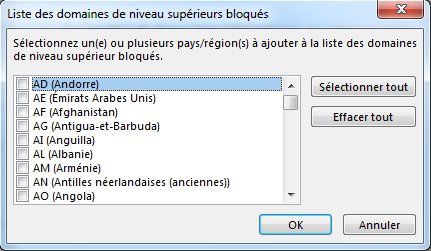
- Dans la liste, activez la case activée correspondant au code du pays/de la région que vous souhaitez bloquer ou sélectionnez Sélectionner tout.
- Cliquez sur OK dans les deux boîtes de dialogue ouvertes.
Bloquer les messages utilisant de alphabets inhabituels
Vous pouvez bloquer toutes les adresses e-mail dans les encodages de langue(également appelés jeux de caractères ou alphabets) que vous spécifiez. Aujourd’hui, le courrier indésirable est majoritairement codé en US-ASCII. Le reste du courrier indésirable est envoyé dans divers autres codages internationaux. La liste des codages bloqués vous permet de filtrer les e-mails indésirables qui s’affichent dans des langues que vous ne comprenez pas.
Sous l’onglet Accueil , dans le groupe Supprimer , sélectionnez la flèche en regard de Bloquer, puis sélectionnez Options de courrier indésirable.
Sous l’onglet International , sélectionnez Liste des codages bloqués.
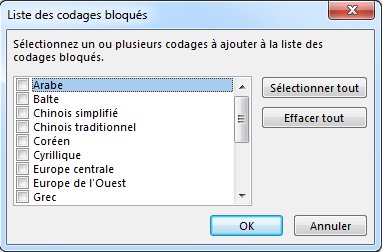
Dans la liste, sélectionnez la langue de codage que vous souhaitez bloquer ou sélectionnez Sélectionner tout.
Cliquez sur OK dans les deux boîtes de dialogue ouvertes.
Remarque
- Les codages Unicode ne figurent pas dans la liste des codages bloqués.
- Les messages au codage inconnu ou non spécifié seront filtrés par le filtre Courrier indésirable normal.
Rubriques connexes
Marquer un e-mail comme courrier indésirable ou bloquer des expéditeurs dans Outlook.com
Filtrer le courrier indésirable dans Outlook sur le web