
La création d’un message dans Outlook Web App est aussi simple que de choisir Nouveau courrier. Répondre à un message est tout aussi simple. Choisissez Répondre, Répondre à tous ou Transférer en haut du message dans le volet de lecture.
| Cet article concerne Outlook Web App, qui est utilisé par les organisations qui gèrent des serveurs de messagerie exécutant Exchange Server 2013 ou 2010. Si vous utilisez Microsoft 365 ou Exchange Server 2016 ou 2019, votre programme de messagerie est Outlook sur le web. Pour obtenir de l’aide sur Outlook sur le web, voir Obtenir de l’aide sur Outlook sur le web. |
|---|
Créer un message
Dans la barre d’outils, choisissez Nouveau courrier.
Dans la ligne À ou Cc, tapez le nom de toute personne qui se trouve dans votre dossier contacts ou la liste d’adresses de organization. Vous pouvez également entrer une adresse e-mail.
Remarque
La première fois que vous entrez le nom d’une personne, Outlook Web App recherche l’adresse de cette personne. Le nom recherché est enregistré afin qu’il soit résolu plus rapidement la prochaine fois que vous adressez un message à cette personne.
Ajoutez un objet, tapez votre message, puis choisissez
 Envoyez une fois que vous avez terminé.
Répondre à un message
Lorsque vous répondez à un message, trois choses se produisent automatiquement. Dans le nouveau formulaire de message, l’objet et le texte du message d’origine sont inclus, et un préfixe (Re :) est ajouté pour indiquer qu’il s’agit d’une réponse.
Pour répondre uniquement à la personne qui a envoyé le message
- Sélectionnez le message dans le volet de lecture, puis choisissez
 en haut du message. Un nouveau formulaire de message s’affiche, adressé à l’expéditeur du message d’origine.
 - Tapez votre réponse, puis choisissez Envoyez en haut du message.
Pour répondre à l’expéditeur d’un message et à tous les autres destinataires
- Sélectionnez le message dans le volet de lecture, puis choisissez
 réponses. Un nouveau formulaire de message s’affiche, adressé à l’expéditeur et à tous les autres destinataires du message d’origine.
 - Tapez votre réponse, puis choisissez Envoyez en haut du message.
Transférer un message
Lorsque vous transférez un message, l’objet et le message d’origine sont automatiquement inclus dans le nouveau formulaire de message. Un préfixe (Fw :) est également ajouté au message en cours de transfert.
Sélectionnez le message dans le volet de lecture, puis choisissez Transférer le
 . Un nouveau formulaire de message s’affiche.
Effectuez l’une des opérations suivantes :
- Dans la ligne À , tapez le nom ou l’adresse e-mail de la personne qui reçoit le message.
ou - Choisissez To ou Cc pour ouvrir vos listes d’adresses.
- Dans la ligne À , tapez le nom ou l’adresse e-mail de la personne qui reçoit le message.
Tapez un message, puis choisissez
Envoyez en haut du message.
Ajouter une pièce jointe, une image ou une signature à un message
Le menu Insérer vous permet d’inclure une pièce jointe, d’incorporer une image dans le texte du message ou d’ajouter manuellement une signature à un message.
-
Ajouter une pièce jointe
Choisissez>des pièces jointes en haut de l’écran, puis recherchez le fichier que vous souhaitez joindre. Pour plus d’informations, consultez Ajouter des images ou joindre des fichiers à des e-mails dans Outlook. -
Ajouter une image qui s’affiche dans le message
Choisissez>des images inline et recherchez l’image que vous souhaitez incorporer dans le message. Pour plus d’informations, voir la section « Insérer une image » dans Ajouter des images ou joindre des fichiers à des e-mails dans Outlook. -
Ajouter une signature manuellement
Choisissez>votre signature. Pour plus d’informations sur la façon de configurer une signature e-mail pour qu’elle apparaisse automatiquement dans vos messages, voir Créer et ajouter une signature électronique dans Outlook Web App.
Autres options pour les messages
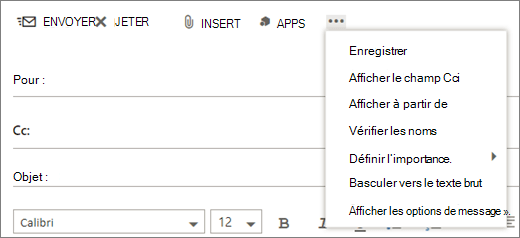
Outlook Web App fournit un menu plus d’actions vous offre des options étendues.
-
Enregistrer
Outlook Web App enregistre automatiquement un message à mesure que vous le composez, mais vous pouvez forcer un enregistrement à tout moment. -
Afficher le champ Cci
Utilisez Cci pour inclure une personne dans la liste des destinataires tout en masquant son nom aux autres destinataires. -
Afficher à partir de
Si vous êtes autorisé à envoyer à partir de plusieurs adresses, utilisez ce champ pour modifier l’adresse du message que vous composez. -
Vérifier les noms
Sélectionnez cette option pour case activée les noms et les adresses e-mail que vous avez tapés pour vous assurer qu’il est possible de leur envoyer des messages. -
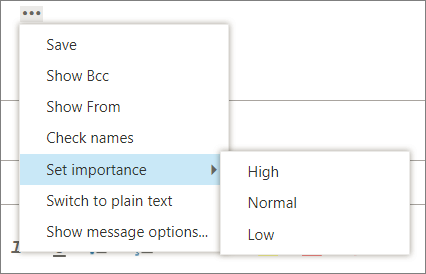
Définir l’importance .
Utilisez pour définir l’importance du message. Cela ne changera pas la façon dont le message est géré, mais il indiquera aux destinataires s’il s’agit d’une importance élevée ou d’une faible importance.
-
Basculer vers le texte brut
Utilisez pour modifier le paramètre standard de Basculer en HTML. -
Afficher les options de message
Cette option offre des options de message supplémentaires dans lesquelles vous pouvez définir la sensibilité des messages et demander des confirmations de lecture.
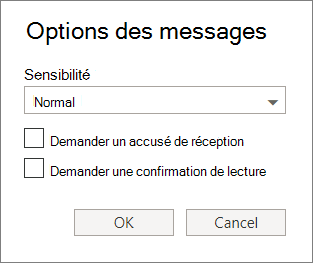
Les paramètres du niveau de confidentialité sont Normal, Personnel, Privé et Confidentiel. Ces paramètres sont uniquement informatifs et ne modifient pas la façon dont le message est géré.
Demandez un accusé de réception si vous souhaitez savoir quand un message que vous avez envoyé a atteint les destinataires. Une confirmation de lecture vous indique quand un message envoyé a été marqué comme lu. Toutefois, certains programmes de messagerie permettent aux destinataires de choisir s’ils répondent aux confirmations de lecture.
Important
- Vous pouvez également voir la possibilité de chiffrer le message ou de le signer numériquement, selon que votre administrateur a activé ces fonctionnalités ou non.
- Si des paramètres de gestion des droits sont disponibles pour votre compte, vous verrez également une option pour Définir des autorisations. Vous pouvez utiliser des autorisations, par exemple, pour empêcher les destinataires de transférer un message que vous avez envoyé, ou d’utiliser reply all pour répondre à un message que vous avez envoyé.
Utiliser des brouillons de message
Dans Outlook Web App, vous pouvez démarrer, arrêter et redémarrer l’écriture à tout moment. Outlook Web App enregistre automatiquement le message sur lequel vous travaillez.
Pour trouver un message que vous avez démarré mais que vous n’avez pas envoyé, commencez par rechercher dans le dossier Brouillons de la liste des dossiers. Tous vos brouillons sont stockés à cet endroit jusqu’à leur envoi ou leur suppression.
Si vous ne trouvez pas votre brouillon de message dans le dossier Brouillons , recherchez-le dans le même dossier que le message d’origine. Le mot Brouillon apparaîtra dans la liste des messages en regard du nom de la personne qui vous a envoyé le message d’origine.
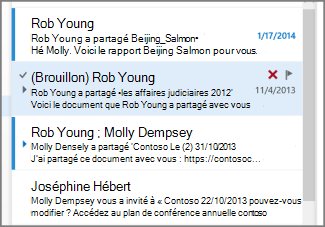
Pour gérer un brouillon de message
Sélectionnez le brouillon de message dans la liste des messages pour l’afficher dans le volet de lecture. Vous pouvez ignorer le brouillon ou continuer à travailler dessus.
Conseils
-
Afficher le message dans une nouvelle fenêtre
Vous affichez un message que vous composez dans une fenêtre distincte. Choisissez Ouvrir dans une fenêtre distincte dans le coin supérieur du message.
 -
Ajouter d’autres destinataires au message
À tout moment avant d’envoyer un message, vous pouvez ajouter d’autres destinataires. Sur la ligne À ou Cc , tapez le nom ou l’adresse e-mail du destinataire.