
Les rendez-vous sont des activités que vous planifiez dans votre calendrier et qui n’impliquent pas d’inviter d’autres personnes ou de réserver des ressources. Vous pouvez transformer un rendez-vous en réunion en ajoutant des participants.
Créer un rendez-vous
- Dans votre dossier Calendar, sélectionnez Nouveau rendez-vous ou cliquez sur Ctrl+N. Dans n’importe quel autre dossier, cliquez sur Ctrl+Maj+A.
- Entrez un objet, un emplacement, une heure de début et une heure de fin.
- Sélectionnez Enregistrer & Fermer pour enregistrer votre rendez-vous.
Remarque : Par défaut, Outlook démarre et termine les rendez-vous à l’heure ou à la demi-heure. Si vous souhaitez entrer une heure personnalisée, par exemple 12 h 22, cliquez dans les champs d’heure de début ou de fin et tapez l’heure exacte dont vous avez besoin.
Personnaliser votre rendez-vous et d’autres conseils
Vous pouvez personnaliser davantage votre rendez-vous en montrant votre disponibilité à d’autres personnes, le rendre périodique, transformer votre rendez-vous en réunion ou créer un rendez-vous à partir d’un e-mail.
Options supplémentaires : expressions pour les heures de début et de fin, afficher la disponibilité et créer un rendez-vous périodique
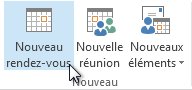
Sélectionnez Nouveau rendez-vous. Vous pouvez également cliquer avec le bouton droit sur un bloc de temps dans la grille de votre calendrier et cliquer sur Nouveau rendez-vous, double-cliquer sur une zone vide du Calendar ou utiliser le raccourci clavier Ctrl+Maj+A.
Dans la zone Objet , entrez une description.
Dans la zone Emplacement, tapez le lieu du rendez-vous.
Tapez les heures de début et de fin.
Conseil
Vous pouvez taper des mots et des expressions spécifiques dans les zones Heure de début et Heure de fin à la place des dates. Par exemple, vous pouvez taper Aujourd’hui, Demain, Jour de l’An, Deux semaines à partir de Demain, Trois jours avant le Jour de l’An, et la plupart des noms des fêtes.
Pour montrer à d’autres personnes votre disponibilité pendant cette période, dans le groupe Options , sélectionnez la zone Afficher sous , puis sélectionnez Gratuit, Travail ailleurs, Provisoire, Occupé ou Absence du bureau dans la liste déroulante.
Pour rendre le rendez-vous périodique, dans le groupe Options, sélectionnez Image bouton périodicité
 . Sélectionnez la fréquence (Quotidienne, Hebdomadaire, Mensuelle, Annuelle) à laquelle le rendez-vous se répète, puis sélectionnez les options de la fréquence. Cliquez sur OK.
Remarque
L’ajout d’une périodicité à un rendez-vous modifie l’onglet Rendez-vous, qui affiche désormais Série de rendez-vous.
Par défaut, un rappel s’affiche 15 minutes avant l’heure de début du rendez-vous. Pour modifier le moment où le rappel s’affiche, dans le groupe Options , sélectionnez la flèche de zone Rappel , puis sélectionnez la nouvelle heure du rappel. Pour désactiver le rappel, sélectionnez Aucun.
Sélectionnez Enregistrer et fermer.
Conseil
Si vous souhaitez modifier un rendez-vous en réunion, sélectionnez Inviter des participants dans le groupe Participants dans le ruban.
Créer un rendez-vous ou une réunion à partir d’un e-mail
Il existe deux façons de créer un rendez-vous ou une réunion à partir d’un e-mail.
- Sélectionnez l’e-mail dans votre liste de messages, puis choisissez
 répondre à la réunion dans le ruban. Cela crée une demande de réunion avec l’expéditeur du message sur la ligne À et l’e-mail inclus dans le corps de la demande de réunion.
 - Configurez une nouvelle étape rapide, telle que Créer et prendre rendez-vous avec pièce jointe. Après avoir créé ce fichier, vous pouvez cliquer avec le bouton droit sur un e-mail dans votre boîte de réception et sélectionner Étapes> rapidesCréer un rendez-vous avec pièce jointe. Un rendez-vous s’ouvre avec le message électronique en pièce jointe, et vous pouvez ajouter des participants pour transformer le rendez-vous en réunion. Pour plus d’informations, consultez Automatiser des tâches courantes ou répétitives avec des étapes rapides.
Tâches associées
Planifier une réunion avec d’autres personnes