
Remarque
Cette fonctionnalité n’est pas disponible dans la version héritée d’Outlook pour Mac.
Vous pouvez utiliser My Day pour afficher vos événements de calendrier à venir n’importe où dans Outlook, notamment Courrier, Calendar et People.
Ouvrir My Day
Affichez ou masquez le volet Ma journée en sélectionnant Afficher le volet Office ou en sélectionnant Afficher le>volet Office.
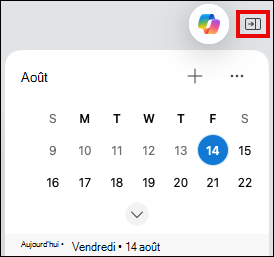
Créer et afficher des événements à venir
Dans My Day (Ma journée), vous pouvez créer des événements et afficher des événements existants en sélectionnant un jour dans le calendrier. Vous pouvez également choisir un événement individuel pour obtenir plus de détails.
- Pour créer un événement, sélectionnez le bouton Créer un événement+ .
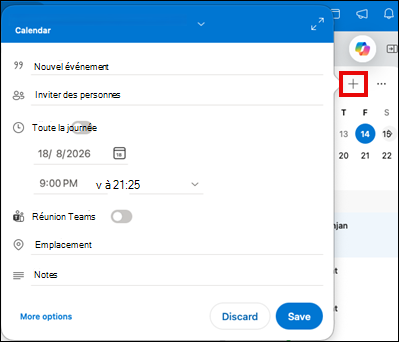
- Sélectionner Basculer entre les affichages de mes journées... pour basculer entre l’affichage de l’agenda et l’affichage des jours ou pour afficher les paramètres. Dans Paramètres , vous pouvez sélectionner les calendriers que vous souhaitez afficher et si vous souhaitez afficher les événements passés.
Accéder à Ma journée où que vous soyez
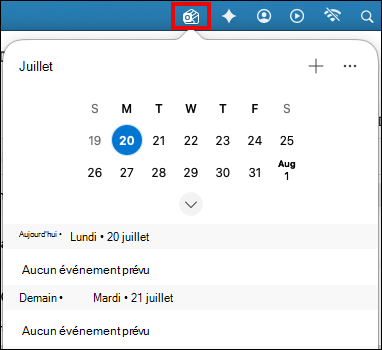
- Pour activer l’option, accédez àParamètres>Outlook>Ma journée.
- Sélectionnez le menu déroulant à côté de Afficher ma journée dans la barre de menus et sélectionnez l’option souhaitée.
- Sélectionnez le bouton Ma journée dans la barre de menus principale sur votre Mac pour obtenir un instantané de vos événements.