Vous avez peut-être stocké des éléments Outlook dans un fichier de données Outlook (.pst) que vous avez créé dans Outlook classique. Si vous souhaitez ouvrir ou fermer un fichier .pst, vous pouvez maintenant le faire en quelques étapes simples à partir du nouvel Outlook ou d’Outlook classique.
Sélectionnez une option d'onglet ci-dessous pour la version d'Outlook que vous utilisez.
Identifier votre version d’Outlook
Remarque
Si les étapes sous cet onglet Nouvel Outlook ne fonctionnent pas, vous n’utilisez peut-être pas encore le nouvel Outlook pour Windows. Sélectionnez Outlook classique et suivez ces étapes à la place.
Ajouter un fichier de données Outlook .pst dans le nouvel Outlook
- Accédez à Paramètres>Files>Outlook Data Files.
- Sélectionnez Ajouter un fichier.
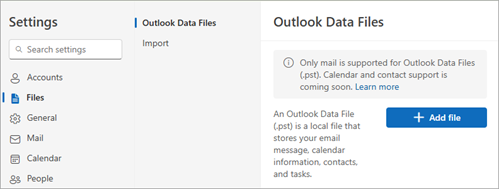
- Sélectionnez un fichier .pst, puis sélectionnez Ouvrir.
Remarque
L’ouverture de fichiers .pst dans un nouvel Outlook nécessite l’installation d’Outlook classique. Les deux versions doivent être de la même architecture : 32 bits (x86) ou 64 bits (x64).
Supprimer (fermer) un fichier de données Outlook .pst dans le nouvel Outlook
- Accédez à Paramètres>Files>Outlook Data Files.
- Sélectionnez Gérer sur le fichier .pst que vous souhaitez fermer.
- Sélectionnez Fermer le fichier.
Ouvrir un fichier de données Outlook (.pst) dans Outlook classique
Remarque
Si votre organization dispose de stratégies qui archivent automatiquement les messages électroniques, vos anciens messages électroniques, événements de calendrier et tâches peuvent être stockés dans un fichier de données Outlook d’archivage (.pst). Même si votre compte utilise un fichier de données Outlook (.ost) hors connexion pour toutes ses informations quotidiennes, vous pouvez toujours avoir un fichier archive.pst qui contient des informations plus anciennes.
Sélectionnez Fichier>Ouvrir & Exporter ouvrir>un fichier de données Outlook.

Remarque
Selon la configuration d’Outlook, il est probable que le dossier dans lequel le fichier .pst est stocké s’ouvre automatiquement. Si ce n’est pas le cas, accédez à l’emplacement du fichier. Si vous ne savez pas où se trouve votre fichier de données Outlook, voir Localisation des fichiers de données Outlook.
Sélectionnez le fichier de données Outlook (.pst), puis sélectionnez Ouvrir.
Une fois que vous avez ouvert le fichier de données Outlook (.pst), le fichier s’affiche dans le volet de votre dossier. En règle générale, vous le trouverez en bas de la liste des dossiers. L’image suivante est un exemple. Le nom de votre fichier de données Outlook (.pst) ne sera probablement pas un fichier de données Outlook. En règle générale, le nom est basé sur le compte auquel le fichier est associé.
Supprimer (fermer) un fichier de données Outlook (.pst) dans Outlook classique
Vous pouvez supprimer un fichier de données Outlook classique du volet Dossier en fermant le fichier. Toutefois, cela ne supprime pas le fichier de votre ordinateur.
- Dans le volet Dossier, cliquez avec le bouton droit sur le nom du fichier de données Outlook, puis choisissez Fermer « Fichier de données Outlook ».
Voir aussi
