
Dans Outlook.com, vous pouvez utiliser la barre de recherche en haut de la page pour rechercher des messages électroniques, des contacts ou des fichiers.
Rechercher un e-mail, un contact ou un fichier
- Dans la zone Recherche de courrier, tapez ce que vous souhaitez rechercher (un contact, un objet, une partie d’un message ou le nom d’un fichier), puis appuyez sur Entrée.

- Lorsque vous avez terminé la recherche, sélectionnez la flèche Précédent dans la zone Rechercher ou cliquez sur un dossier dans le volet de navigation situé à gauche pour quitter la recherche.

Si vous savez qu’un message a été envoyé, mais que vous ne l’avez pas reçu, lisez Corriger les problèmes de synchronisation d’e-mails Outlook.com.
Rechercher un contact pour trouver les courriers qui lui sont associés
Commencez à entrer un nom dans la zone Rechercher. Effectuez votre sélection dans les contacts suggérés de la liste située sous la zone Rechercher, ou appuyez sur Entrée pour afficher d’autres résultats.
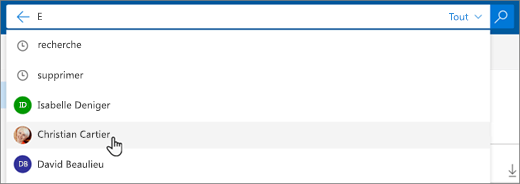
Lorsque vous sélectionnez un contact dans les résultats de la recherche, une liste des courriers associés à ce contact s’affiche.
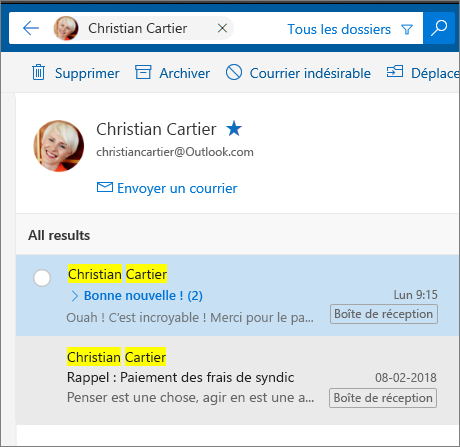
Pour envoyer un message à votre contact, sélectionnez Envoyer un courrier sous le nom du contact. Pour ajouter le contact aux Favoris, sélectionnez
 en regard du nom du contact.
Trouver des courriers associés à vos contacts favoris
Si vous recherchez souvent du courrier en provenance des mêmes personnes, vous pouvez ajouter ces utilisateurs aux Favoris. Pour ajouter le contact aux Favoris, recherchez ce contact, sélectionnez son nom dans les résultats de la recherche, puis sélectionnez Plus d’options ... sous le nom du contact, puis Ajouter aux favoris.
Pour afficher tous les courriers associés à cette personne, sélectionnez son nom sous Favoris dans le volet gauche.
Affiner votre recherche dans Courrier
Lorsque vous effectuez une recherche dans votre boîte de réception, Outlook.com recherche par défaut dans Tous les dossiers. Utilisez le filtre dans la zone de recherche pour effectuer des recherches dans des dossiers spécifiques tels que Éléments supprimés ou Éléments envoyés.
Rechercher dans les contacts
Vous pouvez également utiliser la zone Rechercher des contacts, de répertoire et de groupes dans Contacts pour trouver des contacts.
- Dans la zone Recherche de contacts, de répertoires et de groupes, tapez le nom de la personne, du groupe ou de la ressource que vous souhaitez rechercher.
- Si le contact souhaité n’apparaît pas dans la liste de suggestions, appuyez sur Entrée pour afficher les résultats de recherche complets.
- Affinez votre recherche en sélectionnant Filtrer en haut de la liste des résultats.
- Lorsque vous avez terminé la recherche, sélectionnez la flèche Précédent dans la zone de recherche ou sélectionnez un dossier dans le volet de navigation à gauche pour quitter la recherche.
Utiliser la syntaxe de recherche avancée pour affiner les résultats
Utilisez la syntaxe de recherche avancée (AQS) pour affiner vos résultats de recherche. Dans la zone de recherche, tapez un mot clé AQS dans le tableau ci-dessous, suivi d’un signe deux-points et de ce que vous souhaitez rechercher. Par exemple, pour rechercher des messages dont l’objet contient « rapport », entrez subject:report dans la zone De recherche du Outlook.com bêta.
| Mots clés de la Recherche avancée | Description | Exemple |
|---|---|---|
| De | Recherche dans le champ De. | De:JerriFrye |
| À | Recherche dans le champ À. | À:JerriFrye |
| Cc | Recherche dans le champ Cc. | Cc:JerriFrye |
| Cci | Recherche dans le champ Cci. | Cci:JerriFrye |
| Participants | Recherche dans les champs À, Cc et Cci. | Participants:JerriFrye |
| Objet | Recherche dans l’objet | Objet:report |
| Corps ou contenu | Recherche dans le corps du message. | Corps:report |
| Envoyé | Recherche la date d’envoi. Vous pouvez rechercher une date spécifique ou une plage de dates séparées par deux points (..). Vous pouvez également rechercher des dates relatives : aujourd’hui, demain, hier, cette semaine, le mois prochain, la semaine dernière, le mois dernier. Vous pouvez rechercher le jour de la semaine ou le mois de l’année. Important: Les recherches de dates doivent être entrées au format mois/jour/année : MM/JJ/AAAA. |
Envoyé :01/01/2017 |
| Reçu | Recherche la date de réception. Vous pouvez utiliser les mêmes termes de recherche que pour Envoyé le. | Reçu :01/01/2017 |
| Catégorie | Recherche dans le champ Catégorie. | Catégorie:reports |
| HasAttachment:yes | La recherche HasAttachment:yes renvoie uniquement les courriers comportant des pièces jointes. Pour affiner la recherche de courriers, utilisez des mots ou des noms dans le message conjointement avec le mot clé de recherche. Par exemple, bleu hasattachment:yes renvoie uniquement les courriers électroniques contenant le mot « bleu » et incluant des pièces jointes. |
report HasAttachment :yes |
| HasAttachment:no | La recherche HasAttachment:no renvoie uniquement les courriers ne comportant pas de pièces jointes. |
report HasAttachment :no |
| IsFlagged:yes | La recherche IsFlagged:yes renvoie uniquement les courriers avec indicateur. |
report IsFlagged :yes |
| IsFlagged:no | La recherche IsFlagged:no renvoie uniquement les courriers électroniques ne comportant pas d’indicateur. |
report IsFlagged :no |
Lorsque vous utilisez AQS (syntaxe de recherche avancée), vous pouvez rechercher plusieurs critères de recherche, notamment dans n’importe quelle expression, dans toutes les expressions ou dans une expression exacte.
-
Subject:
product plantrouve tout message avec « product » ou « plan » dans l’objet. -
Subject:
(product plan)trouve tout message avec « product » et « plan » dans l’objet. -
Subject:
"product plan"trouvera n’importe quel message avec l’expression « plan de produit » dans l’objet.
Vous pouvez également utiliser AND ou OR pour effectuer une recherche sur la base de plusieurs critères. Par exemple, vous pouvez rechercher des messages de Jerri qui incluent « rapport » dans l’objet en entrant From:Jerri AND Subject:report dans la zone de recherche.
Conseils et astuces pour les recherches
Utilisez ces conseils et astuces pour définir des recherches plus précises.
- Les recherches par mots clés ne respectent pas la casse. Par exemple,
catetCATretournent les mêmes résultats. - Lors de la recherche sur une propertyexpression :value , ne placez pas d’espace après le signe deux-points. S’il y a un espace, la valeur prévue correspondra seulement au texte intégral recherché. Par exemple, to: JerriFrye recherche « JerriFrye » en tant que mot clé, plutôt que les messages qui ont été envoyés à JerriFrye. Pour rechercher les messages envoyés à JerriFrye, entrez to:JerriFrye.
- Un espace entre deux mots clés ou deux propertyexpressions estvalue identique à l’utilisation de AND. Par exemple, from:"Jerri Frye"subject:
reorganizationretourne tous les messages envoyés par Jerri Frye qui contiennent le motreorganizationdans la ligne d’objet. - Lorsque vous recherchez une propriété de destinataire, par exemple, À, De, Cc ou Destinataires, vous pouvez utiliser une adresse SMTP, un alias ou un nom pour désigner un destinataire. Par exemple, vous pouvez utiliser JerriFrye@contoso.com, JerriFryeou "JerriFrye".
- Vous pouvez utiliser uniquement des recherches de caractères génériques de suffixe, par exemple, cat* ou set*. Les recherches de caractères génériques de préfixe (*cat) ou les recherches de caractères génériques de sous-chaînes (*cat*) ne sont pas prises en charge.
- Lorsque vous recherchez une propriété, utilisez des guillemets doubles (" ") si la valeur de recherche est constituée de plusieurs mots. Par exemple, subject:budget Q1 retourne les messages qui contiennent budget dans la ligne d’objet et Q1 n’importe où dans le message ou dans l’une des propriétés du message. L’utilisation subjectde :"budget Q1" retourne tous les messages qui contiennent le budget Q1 n’importe où dans la ligne d’objet.
- Pour exclure de vos résultats de recherche le contenu marqué avec une certaine valeur de propriété, placez un signe moins (-) avant le nom de la propriété. Par exemple, -from:"Jerri Frye" exclut tous les messages envoyés par Jerri Frye.
Vous avez encore besoin d’aide ?

|
Pour obtenir de l’aide dans Outlook.com, appuyez ou cliquez ici ou sélectionnez Aide dans la barre de menus et entrez votre requête. Si l'auto-assistance ne résout pas votre problème, faites défiler la page jusqu'à la rubrique Avez-vous toujours besoin d'aide ? et sélectionnez Oui. Si les étapes ci-dessus ne fonctionnent pas ou si vous ne pouvez pas vous connecter, appuyez ou cliquez ici. |
|---|---|

|
Pour obtenir de l’aide sur votre compte microsoft et vos abonnements, consultez Aide sur la facturation & compte. |

|
Pour obtenir de l’aide et résoudre les problèmes d’autres produits et services Microsoft, entrez votre problème ici. |

|
Publiez des questions, suivez les discussions et partagez vos connaissances dans la communauté Outlook.com. |
Vous souhaitez proposer une fonctionnalité ?

|
Veuillez nous envoyer vos commentaires pour nous aider à hiérarchiser les nouvelles fonctionnalités dans les futures mises à jour. Pour plus d’informations, consultez Comment envoyer des commentaires sur Microsoft Office. |
|---|