
Si vous avez plusieurs comptes dans Outlook, vous pouvez simplifier votre boîte de réception en les unifiant en un seul compte.
Ajouter un compte à Outlook pour Mac
- Si un seul compte est ajouté à Outlook, vous pouvez en ajouter un autre en cliquant sur Outils dans la barre d’outils Mac, puis en cliquant sur Comptes.
- Cliquez sur le bouton Ajouter un compte (+), puis cliquez sur Nouveau compte.

- Suivez les étapes qui vous sont présentées pour ajouter un autre compte.
Accéder à votre boîte de réception unifiée
- Une fois que vous avez plusieurs comptes, accédez à Tous les comptes à gauche sous l’onglet Courrier . S’il n’est pas développé, cliquez sur la flèche déroulante à gauche de Tous les comptes.
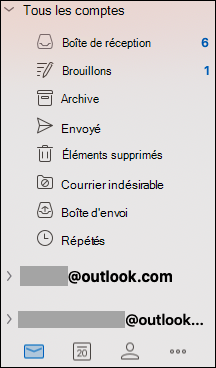
- Cliquez sur Boîte de réception sous Tous les comptes pour voir les e-mails de tous vos comptes de messagerie dans cette boîte de réception.
- Pour consulter les e-mails provenant d’un seul de vos comptes, accédez à la boîte de réception sous ce compte.