
Les catégories vous permettent d’étiqueter, d’étiqueter et de regrouper facilement les messages dans Outlook sur le web et outlook. Choisissez parmi les catégories par défaut ou créez les vôtres et attribuez une ou plusieurs catégories à vos messages.
Les autres personnes ne verront pas les catégories que vous attribuez.
Remarque
Si les instructions ne correspondent pas à ce que vous voyez, vous utilisez peut-être Outlook.com ou une version antérieure de Outlook sur le web. Essayez catégories dans Outlook.com ou Instructions pour les Outlook sur le web classiques.
Ajouter une étiquette de catégorie ou une étiquette à un e-mail
Méthode 1 :
Dans le nouvel Outlook, sélectionnez le ou les messages électroniques que vous souhaitez catégoriser.
Sélectionnez Classer à partir de la barre d’outils supérieure, puis effectuez les opérations suivantes :
- Pour appliquer une catégorie : rechercher ou sélectionner la catégorie que vous voulez utiliser.
- Pour supprimer une catégorie : supprimer la coche en regard de la catégorie.
Remarque
Si vous avez attribué un grand nombre de catégories et si la catégorie que vous recherchez n’apparaît pas, cliquez sur Toutes les catégories en bas de la liste.
Méthode 2 :
Cliquez avec le bouton droit sur le message électronique ou les messages sélectionnés, puis sélectionnez Catégoriser dans la liste. Ensuite, procéder comme suit :
- Pour appliquer une catégorie : sélectionnez la catégorie que vous voulez utiliser.
- Pour supprimer une catégorie : supprimer la coche en regard de la catégorie.
Remarque
Si vous sélectionnez plusieurs messages avec des catégories déjà appliquées, les catégories sélectionnées dans le menu déroulant ne montreront que celles qui sont appliquées à tous les messages que vous avez sélectionnés.
Ajouter une étiquette ou une étiquette de catégorie à un événement de calendrier
Remarque
Vous ne pouvez pas appliquer une catégorie à une instance d’une série de rendez-vous ou de réunions. Vous pouvez uniquement appliquer des catégories à toute la série.
- Cliquez droit sur l’événement de calendrier.
- Sélectionnez Classer, puis sélectionnez une catégorie pour l’appliquer ou désactivez la case à cocher à côté d’une catégorie pour la supprimer.
Si vous ne voyez pas la catégorie que vous recherchez, sélectionnez Toutes les catégories en bas de la liste.
Afficher vos e-mails de catégorie et événements de calendrier
Pour afficher tous les messages que vous avez étiquetés avec une catégorie :
- Ouvrez votre liste Catégorie.
- Sélectionnez Ajouter aux favoris.
- Revenez à votre boîte de réception où vous verrez la catégorie dans la liste des dossiers Favoris .
Renommer une catégorie
Vous ne pouvez pas renommer des catégories, mais vous pouvez en créer une avec un nouveau nom.
Conseil
Si vous souhaitez remplacer la catégorie sur un message, appliquez la nouvelle catégorie avant de supprimer l’ancienne.
Créer une étiquette ou une étiquette de catégorie
Méthode 1 :
- Dans le nouvel Outlook, sélectionnez un message électronique ou un événement de calendrier, puis cliquez avec le bouton droit.
- Dans le menu Classer, sélectionnez Nouvelle catégorie.
- Tapez un nom pour votre catégorie et, si vous le souhaitez, choisissez une couleur en cliquant sur l’icône de catégorie.
- Appuyez sur Entrée. La catégorie est créée et appliquée aux éléments que vous avez sélectionnés.
Méthode 2 :
- Ouvrez votre liste Catégorie.
- Sélectionnez Créer une catégorie.
- Tapez un nom pour votre catégorie et puis, si vous le souhaitez, choisissez une couleur en sélectionnant l’icône de catégorie.
- Appuyez sur Entrée.
Modifier une couleur de catégorie
Ouvrez votre liste Catégorie.
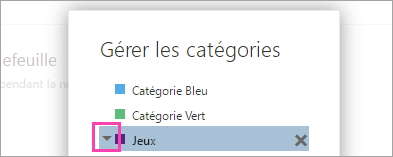
Sélectionner l’icône de la catégorie que vous souhaitez modifier.
Choisir une couleur dans le sélecteur.
Remarque
Les couleurs affichées reflètent la couleur du texte de la catégorie, et non la couleur d’arrière-plan de l’étiquette lorsqu’elle est appliquée à un élément.
Supprimer une catégorie
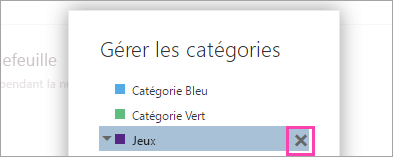
- Ouvrez votre liste Catégorie.
- Sélectionnez Supprimer
 pour supprimer une catégorie.


Consultez aussi
Organisez votre boîte de réception avec Archiver, Sweep et d’autres outils dans Outlook sur Internet
Gérer les messages électroniques à l’aide de règles dans Outlook