
La plupart des effets d’animation disponibles dans l’application de bureau PowerPoint sont également disponibles dans PowerPoint sur le Web. En outre, PowerPoint sur le Web pouvez lire des effets d’animation qui ont été appliqués dans l’application de bureau PowerPoint.
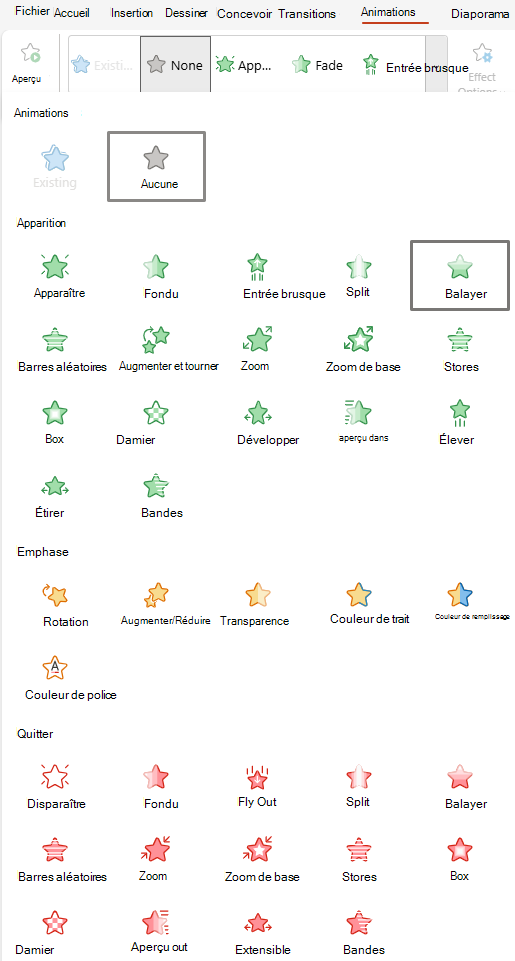
Les effets d’animation suivants sont actuellement disponibles dans PowerPoint sur le Web, et la plupart peuvent être appliqués à des images, des formes et du texte :
| Effet d’animation | Fonction |
|---|---|
| Apparition (entrée) | Le texte ou l’objet apparaît rapidement |
| Fondu (entrée) | Le texte ou l’objet apparaît progressivement |
| Entrée brusque | Le texte ou l’objet apparaît en volant depuis le côté inférieur, supérieur, gauche ou droit |
| Fractionnement (entrée) | Les moitiés d’un objet ou d’un texte se réunissent en se déplaçant à partir d’une direction spécifiée |
| Balayage (entrée) | Le texte ou l’objet apparaît avec effet de balayage à partir d’une direction spécifiée |
| Barres aléatoire (entrée) | Le texte ou l’objet apparaît derrière des barres qui pivotent et disparaissent |
| Croissance et pivotement (entrée) | Le texte ou l’objet pivote en se rapprochant depuis l’arrière-plan |
| Zoom (entrée) | Le texte ou l’objet se rapproche avec effet de zoom depuis l’arrière-plan |
| Zoom simple (entrée) | Le texte ou l’objet se rapproche avec effet de zoom de façon plus discrète qu’avec l'apparition Zoom |
| Effet de stores (entrée) | Le texte ou l’objet apparaît derrière les lames verticales ou horizontales d’un store |
| Boîte (entrée) | Le texte ou l’objet apparaît sous la forme d’une boîte, qui grossit depuis les bords ou depuis le centre |
| Damier | Le texte ou l’objet apparaît en mode damier |
| Développement | Le texte ou l’objet grossit depuis le milieu vers l’extérieur |
| Insertion furtive | Le texte ou l’objet glisse à l’écran à partir d’une direction spécifiée |
| Élever | Le texte ou l’objet apparaît en volant depuis le bas de l’écran et se met en place |
| Étirer | Le texte ou l’objet apparaît avec effet d’étirement à partir d’une direction spécifiée |
| Bandes (entrée) | Le texte ou l’objet apparaît avec effet de décollement à partir d’une direction spécifiée |
| Rotation (accentuation) | Le texte ou l’objet pivote dans le sens des aiguilles d’une montre ou dans le sens inverse |
| Agrandir/rétrécir (accentuation) | Le texte ou l’objet grandi une fois, puis diminue à la taille spécifiée |
| Transparence (accentuation) | Le texte ou l’objet s’affiche à un niveau de transparence spécifié |
| Couleur du trait (accentuation) | La couleur de la bordure du texte ou de l’objet change pour prendre la couleur spécifiée |
| Couleur de remplissage (accentuation) | Le texte ou l’objet est visible avec un bloc de couleur spécifiée qui s’affiche |
| Couleur de police (accentuation) | Le texte prend la couleur spécifiée |
| Disparition (sortie) | Le texte ou l’objet disparaît rapidement |
| Fondu (sortie) | Le texte ou l’objet disparaît en fondu |
| Sortie brusque (sortie) | Le texte ou l’objet sort en volant dans une direction spécifiée |
| Fractionnement (sortie) | Le texte ou l’objet est fractionné en deux dans une direction spécifiée et disparaît |
| Balayage (sortie) | Le texte ou l’objet disparaît avec effet de balayage dans une direction spécifiée |
| Barres aléatoires (sortie) | Le texte ou l’objet disparaît derrière les barres qui disparaissent également |
| Zoom (sortie) | Le texte ou l’objet disparaît vers l’arrière-plan avec un effet de zoom arrière |
| Zoom simple (sortie) | Le texte ou l’objet s’éloigne avec effet de zoom de façon plus discrète qu’avec la sortie Zoom |
| Stores (sortie) | Le texte ou l’objet disparaît derrière les lames verticales ou horizontales d’un store |
| Boîte (sortie) | Le texte ou l’objet prend la forme d’une boîte, qui disparaît depuis les bords ou depuis le centre |
| Damier (sortie) | Le texte ou l’objet disparaît en mode damier. |
| Sortie furtive (sortie) | Le texte ou l’objet diminue et disparaît à la vue dans une direction spécifiée |
| Étiré (sortie) | Le texte ou l’objet s’étire horizontalement tout en disparaissant |
| Bandes (sortie) | Le texte ou l’objet disparait avec effet de décollement dans une direction spécifiée |
Remarque
L'option Existante permet de lire un effet d’animation appliqué à l’image, à la forme ou au texte dans l’application de bureau PowerPoint.
Plus d’informations sur l’utilisation des effets d’animationdans votre présentation :
Nous mettons régulièrement à jour les applications Microsoft 365 pour le web afin d’inclure des fonctionnalités nouvelles et améliorées, case activée notre blog Microsoft 365 pour les annonces.