
Il existe différentes raisons pour les problèmes de lecture vidéo ou audio dans PowerPoint. Cet article propose quelques suggestions pour la compatibilité et la résolution des problèmes.
Pour éviter les problèmes de lecture audio ou vidéo dans PowerPoint, vous pouvez optimiser la compatibilité des fichiers multimédias que vous avez insérés dans votre présentation sur d’autres appareils. Pour consulter la liste des types de fichiers pris en charge, voir Formats de fichiers audio et vidéo pris en charge dans PowerPoint.
Optimiser le média de votre présentation pour la compatibilité
Quand vous êtes prêt à partager votre présentation, procédez comme suit :
Sous l’onglet Fichier du ruban, sélectionnez Informations.
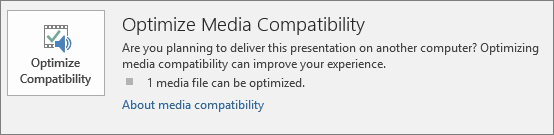
Si l’élément multimédia dans votre présentation a été inséré dans un format qui peut présenter des problèmes de compatibilité lors de la lecture sur un autre appareil, l’option Optimiser la compatibilité s’affiche. S’il n’apparaît pas, vous n’avez pas de problèmes de compatibilité et êtes prêt à être partagé.
Remarque
Pour les versions plus récentes de PowerPoint, vous pouvez case activée la compatibilité de la présentation en accédant àLa vérification des problèmes> decompatibilitédes informations> de fichier>.
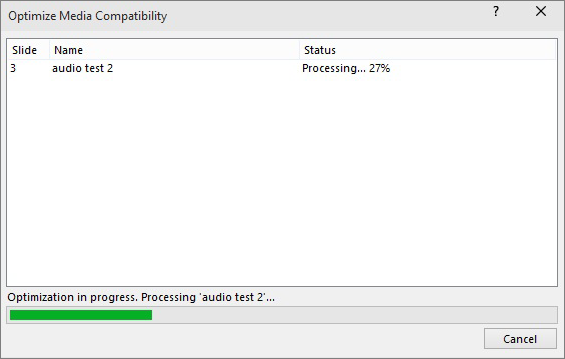
Sélectionnez Optimiser la compatibilité. PowerPoint améliore tous les éléments multimédias qui ont besoin d’être optimisés. (Les sous-titres incorporés et les pistes audio alternatives sont supprimés dans ce processus d’optimisation.)
Le bouton Optimiser la compatibilité qui s’affiche contient une synthèse des solutions aux problèmes de lecture potentiels. Elle fournit également une liste du nombre d’occurrences des éléments multimédias dans la présentation. Voici une liste des scénarios susceptibles de provoquer des problèmes de lecture :
- Si vous avez des vidéos liées, optimisez les rapports de compatibilité dont vous avez besoin pour les incorporer. Sélectionnez Afficher les liens pour continuer. La boîte de dialogue qui s’ouvre vous permet d’incorporer les vidéos en sélectionnant Rompre le lien pour chaque lien que vous souhaitez incorporer à partir d’un appareil et d’un utilisateur ayant accès à la vidéo liée.
- Si vous avez des vidéos qui ont été insérées à l’aide d’une version antérieure de PowerPoint, vous devez mettre à niveau le format de votre fichier multimédia afin que ces fichiers soient lues. La mise à niveau met automatiquement à jour et incorpore les fichiers dans le format le plus récent. Une fois la mise à niveau effectuée, vous devez réexécuter la commande Optimiser la compatibilité.
Pour mettre à niveau vos fichiers multimédias à partir d’une version antérieure, sous l’onglet Fichier , sélectionnez Informations, puis Convertir.
Vous rencontrez des problèmes lors de l’insertion ou de la lecture d’un média en raison d’un problème de codec ?
Si vous rencontrez des difficultés lors de la lecture ou de l’insertion d’éléments multimédias, il est possible que le codec approprié ne soit pas installé. Par exemple, quelqu’un peut vous envoyer une présentation PowerPoint avec des éléments multimédias basés sur un codec qui n’est pas installé sur votre PC. La meilleure solution consiste à ce que l’auteur de la présentation exécute Optimiser la compatibilité avant d’envoyer le fichier à quiconque.
Lorsque vous tentez d’insérer un fichier vidéo, vous pouvez recevoir un message d’erreur comme celui-ci si le fichier codec approprié n’est pas installé :

Essayez l’une des opérations suivantes pour tenter de résoudre les problèmes pouvant subsister :
- Déterminez le codec dont vous avez besoin pour exécuter le média. Lisez Qu’est-ce qu’un codec et pourquoi en ai-je besoin ? pour savoir comment Lecteur multimédia Windows pouvez vous y aider. Vous pouvez également installer un outil tiers qui peut examiner un fichier multimédia et déterminer le codec dont il a besoin. Installez ensuite le codec requis pour exécuter le média. Vous trouverez de nombreux codecs sur le site web fourcc.org .
Pour obtenir une description détaillée des codecs, consultez Codecs Windows Media. - Téléchargez un décodeur multimédia tiers et un filtre d’encodeur, tel que ffdshow ou DivX, qui vous permettra de décoder et d’encoder divers formats.
- Si vous avez créé une présentation sur un PC et que vous souhaitez la diffuser sur un ordinateur Apple Macintosh, utilisez le média avec l’extension de format de fichier .mp4.
Vous avez des difficultés à synchroniser votre musique avec votre diaporama ?
Si la durée de votre diaporama est plus longue que celle d’un morceau de musique, vous pouvez en ajouter d’autres. Toutefois, si vous rencontrez des difficultés pour synchroniser la musique avec le diaporama, vous pouvez utiliser un outil d’édition audio tiers, tel qu’Audacity® , pour chaîner les chansons dans un seul fichier afin qu’elles soient lues en continu tout au long du diaporama.
Vous avez encore des problèmes ?
Demandez de l’aide à la communauté pour les questions auxquelles vous n’avez pas répondu ici.
Voir aussi
Conseils pour améliorer la lecture audio et vidéo et la compatibilité dans PowerPoint
Formats de fichier audio et vidéo pris en charge dans PowerPoint