
PowerPoint Live dans Teams offre aux présentateurs et aux participants une expérience de présentation attrayante en combinant les fonctionnalités PowerPoint avec les outils de collaboration Microsoft Teams.
Les présentateurs peuvent diffuser des diapositives tout en affichant les notes de l’orateur, les participants à la réunion, les réactions et les conversations dans une seule vue.
Les participants peuvent personnaliser leur expérience avec des options indépendantes de navigation des diapositives, de traduction de diapositives, d’affichage à contraste élevé et d’agrandissement.
Conseil
Êtes-vous membre de l’audience ? Descendez vers le bas pour en savoir plus sur la façon dont vous pouvez interagir pendant la présentation.
Mode Présentateur
Présenter vos diapositives
Si vous participez déjà à une réunion Teams, sélectionnez Partager du contenu, puis, dans la section PowerPoint Live, choisissez le fichier PowerPoint que vous souhaitez présenter. Si vous ne voyez pas le fichier dans la liste, sélectionnez Parcourir OneDrive ou Parcourir mon ordinateur.

Si votre présentation est déjà ouverte dans PowerPoint pour Windows ou Mac, accédez au fichier et sélectionnez Présenter dans Teams.
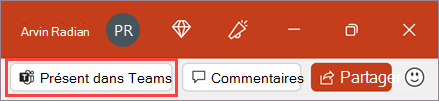
Si vous êtes dans PowerPoint sur le Web, sélectionnez Partager du contenu>Présent dans Teams.
Vos diapositives s’affichent dans la réunion Teams, avec vos Notes à côté d’elles.
Conseil
- Terminez la modification de vos diapositives au moins quelques minutes avant d’être prêt à les présenter. Cela permet à PowerPoint de synchroniser vos dernières modifications et d’éviter toute erreur de chargement.
- Commencez une session PowerPoint Live avec votre jeu au moins quelques minutes avant votre réunion. Il permet de précharger votre contenu et garantit une expérience de présentation plus fluide.
Parcourir les diapositives
Vous disposez de plusieurs outils lors de la présentation.

- Utilisez les flèches de navigation pour avancer et reculer.
- Utilisez la bande miniature pour vous déplacer rapidement entre les diapositives.
- Sélectionnez l’affichage Grille pour afficher toutes les diapositives de la présentation et accéder directement à une diapositive spécifique.
- Sélectionnez Présenter la dernière version si des mises à jour ont été apportées à la présentation après le démarrage du partage.
Rester connecté à l’audience
L’un des avantages de PowerPoint Live est que vous pouvez présenter et rester impliqué avec votre public sans basculer entre les fenêtres. Lors de la présentation, vous pouvez :
- Afficher les participants à la réunion.
- Surveillez les réactions de l’audience et lèvez les mains.
- Accéder aux contrôles de conversation et de réunion.
- Affichez les notes de l’orateur dans le volet Notes.
- Utilisez les dispositions de présentateur et les expériences de caméra prises en charge par Teams.
- Utilisez le pointeur laser, le stylet, le surligneur ou la gomme pour référencer clairement les éléments de vos diapositives.
Agrandissement et panoramique
Au fur et à mesure que vous présentez, vous pouvez effectuer un zoom avant et arrière et effectuer un panoramique autour de vos diapositives pour attirer l’attention sur des points spécifiques et maintenir votre présentation dynamique.
Pour effectuer un zoom avant ou arrière sur une diapositive, effectuez l’une des opérations suivantes :
- Pointez sur le diaporama et pincez ou étirez-vous sur le pavé tactile.
- Pincez ou utilisez le mouvement d’étirement tactile (sur un appareil tactile).
- Appuyez sur les touches + ou – .
- Pointez sur la diapositive, maintenez la touche Ctrl enfoncée et faites défiler avec la roulette de la souris.
- Utilisez les contrôles de zoom disponibles en mode Présentation.
Pour effectuer un panoramique autour de votre diapositive, effectuez l’une des opérations suivantes :
- Appuyez sur les touches de direction.
- Cliquez et faites glisser à l’aide d’une souris.
- Cliquez et faites glisser sur un pavé tactile.
- Utilisez un doigt pour toucher et faire glisser (sur un appareil tactile).
Une fois le zoom et le panoramique terminés, appuyez sur Échap pour réinitialiser votre écran.
Présentation avec audio, vidéo et animation
Le contenu multimédia peut rendre votre présentation plus attrayante. Voici comment vous assurer qu’elle fonctionne correctement pour tous les participants de votre session en direct.
- Les vidéos incorporées fonctionnent mieux dans PowerPoint Live. Découvrez comment insérer un fichier vidéo à partir de votre ordinateur.
- Utilisez un seul fichier multimédia par diapositive. Plusieurs fichiers audio ou vidéo sur une seule diapositive peuvent être lues simultanément pour les participants, créant ainsi des sons ou des visuels qui se chevauchent.
- Évitez de placer des animations sur la diapositive finale, car les participants risquent de ne pas les voir après la fin de la présentation.
Vue d’audience
En tant que participant, vous pouvez personnaliser votre expérience d’affichage sans affecter ce que les autres participants voient.
Utilisez les flèches de navigation pour accéder à différentes diapositives et passer en revue les informations à votre propre rythme.
Sélectionnez Synchroniser avec le présentateur pour revenir à la diapositive actuellement affichée par le présentateur.

Remarque
Si les présentateurs ne veulent pas que les participants naviguent indépendamment, ils peuvent désactiver l’option qui permet aux utilisateurs de parcourir le jeu à leur propre rythme avant de partager la présentation.
Sélectionnez l’affichage Grille pour afficher toutes les diapositives et accéder directement au contenu que vous souhaitez examiner.
Cliquez sur n’importe quel lien hypertexte sur les diapositives pour obtenir immédiatement plus de contexte.
Utilisez un lecteur d’écran pour obtenir un accès complet au contenu de la diapositive.
Traduisez les diapositives dans d’autres langues. Sélectionnez Modifier l’affichage>Traduire les diapositives , puis choisissez une langue.
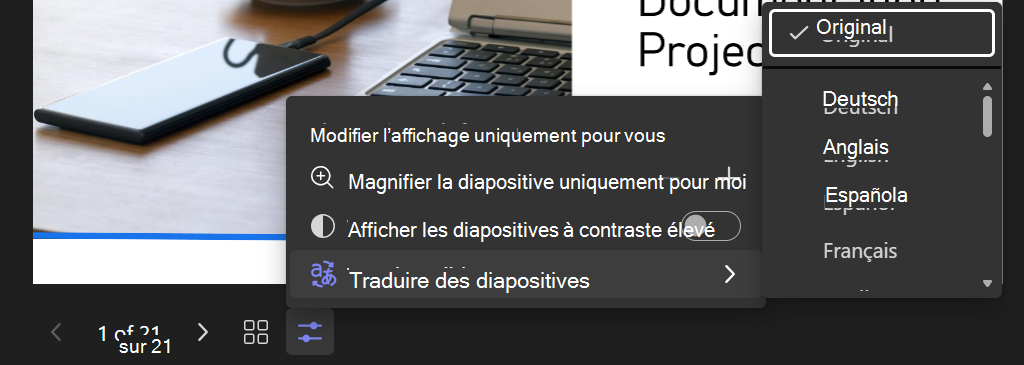
Basculez vers une vue à contraste élevé pour faciliter l’affichage des diapositives si vous avez une vision faible. Sélectionnez Modifier l’affichage>Afficher les diapositives à contraste élevé.
Votre expérience d’affichage sera plus fidèle, ce qui vous permettra de voir un texte clair et des animations fluides. PowerPoint Live nécessite également beaucoup moins de bande passante réseau que le partage classique, ce qui en fait la meilleure option en cas de problème de connectivité réseau.
Agrandir les diapositives
Vous pouvez effectuer un zoom avant et un panoramique sur une diapositive de présentation sans affecter ce que les autres voient.
Utilisez votre souris, pavé tactile, clavier, interaction tactile ou l’option Agrandir la diapositive, le cas échéant.
Pour effectuer un zoom avant ou arrière sur une diapositive, effectuez l’une des opérations suivantes :
- Pointez sur le diaporama et pincez ou étirez-vous sur le pavé tactile.
- Pincez ou utilisez le mouvement d’étirement tactile (sur un appareil tactile).
- Appuyez sur les touches + ou – .
- Pointez sur la diapositive, maintenez la touche Ctrl enfoncée et faites défiler avec la roulette de la souris.
- Dans le menu Modifier l’affichage , utilisez les contrôles d’agrandissement.
Pour effectuer un panoramique autour de votre diapositive, effectuez l’une des opérations suivantes :
- Appuyez sur les touches de direction.
- Cliquez et faites glisser à l’aide d’une souris.
- Cliquez et faites glisser sur un pavé tactile.
- Utilisez un doigt pour toucher et faire glisser (sur un appareil tactile).
Une fois le zoom et le panoramique terminés, appuyez sur Échap pour réinitialiser votre écran.
Important
Un maximum de 1 000 participants sont pris en charge pour PPT Live session.
PowerPoint Live n’est pas pris en charge dans les événements en direct Teams, les appareils CVI et les appareils VTC.
Les utilisateurs anonymes ne peuvent pas se présenter via PowerPoint Live.
Si vous utilisez Teams sur le web, vous aurez besoin de Microsoft Edge 18 ou version ultérieure, ou google Chrome 65 ou version ultérieure, pour afficher le mode présentateur.
Le mode Présentateur est masqué par défaut pour les appareils de petite taille. Vous pouvez l’activer en sélectionnant Modifier l’affichage
 >Afficher le mode présentateur sous la diapositive active. (ou en sélectionnant la fenêtre de partage, puis en appuyant sur Ctrl+Maj+x).
Les enregistrements de réunions ne capturent pas de vidéos, d’animations ou de marques d’annotation dans la session PowerPoint Live.
Lorsque vous partagez
 à partir de Teams, la section PowerPoint Live répertorie les fichiers les plus récents que vous avez ouverts ou modifiés dans votre site SharePoint d’équipe ou votre OneDrive. Si vous sélectionnez l’un de ces fichiers à présenter, tous les participants à la réunion pourront afficher les diapositives pendant la réunion. Leurs autorisations d’accès au fichier en dehors de la réunion ne changent pas.
Si vous sélectionnez Parcourir et choisissez de présenter un fichier PowerPoint qui n’a pas été téléchargé vers Teams auparavant, il est téléchargé dans le cadre de la réunion.
- Si vous effectuez une présentation dans une réunion de canal, le fichier est chargé dans l’onglet Fichiers dans le canal, où tous les membres de l’équipe y ont accès.
- Si vous effectuez une présentation dans une réunion privée, le fichier est téléchargé sur votre espace OneDrive, où seuls les participants à la réunion pourront y accéder.
Les fichiers PPT binaires (*.ppt, *.pps, *.odp, *.pot) ne sont pas pris en charge. Les types de fichiers pris en charge pour PowerPoint Live sont *.pptx et *.ppsx.
• La taille de fichier PowerPoint maximale prise en charge est de 2 Go.
Microsoft Stream vidéos incorporées dans votre présentation PowerPoint respecteront les limites de limitation des utilisateurs simultanés de SharePointOnline.
Pour les locataires COMMERCIAUX GCC, les données de point de terminaison ci-dessous sont requises pour la connectivité de l’ordinateur d’un utilisateur à Microsoft 365.
- Adresse URL : *.osi.office365.us Port : 443
- Adresse URL : *.cdn.office365.us Port : 443