
Vous modifiez ou supprimez un thème en effectuant une sélection dans la galerie sous l’onglet Création dans PowerPoint.

Sélectionnez un titre de section ci-dessous pour l’ouvrir et afficher des instructions détaillées.
Modifier le thème actuel
Sous l’onglet Création , dans le groupe Thèmes , sélectionnez le bouton Thèmes pour ouvrir toute la galerie de thèmes :
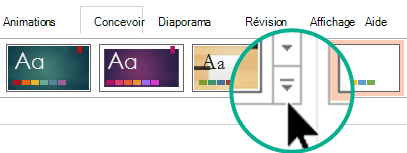
Effectuez l’une des opérations suivantes :
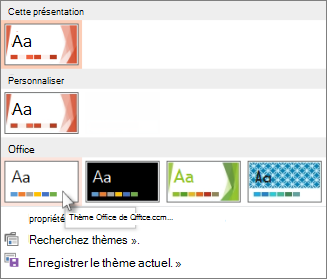
- Pour appliquer un thème intégré, sous Office, sélectionnez le thème souhaité.
- Pour appliquer un thème personnalisé ou un document à thème stocké dans un autre emplacement, sélectionnez Parcourir les thèmes, puis recherchez et sélectionnez le thème souhaité.
Supprimer un thème coloré
Pour supprimer un thème coloré, appliquez le thème Office pour une création simple, avec arrière-plan blanc uni.
Sous l’onglet Création , dans le groupe Thèmes , sélectionnez le bouton Thèmes pour ouvrir toute la galerie de thèmes :
Sous Office, recherchez et sélectionnez le thème Office, qui a un arrière-plan blanc.
Modifier un thème
Accédez à Créer votre propre thème dans PowerPoint.
Appliquer un thème à toutes les diapositives
Supposons que vous disposez de plusieurs diapositives provenant de différentes sources et qu’elles ne correspondent pas visuellement. Vous pouvez unifier l’apparence des diapositives en quelques clics :
Dans le volet de miniatures des diapositives, sur la gauche, sélectionnez une diapositive.
Sous l’onglet Création , dans le groupe Thèmes , sélectionnez le bouton Thèmes pour ouvrir toute la galerie de thèmes :
Pointez la souris sur le thème que vous souhaitez appliquer. Cliquez avec le bouton droit de la souris sur ce thème, puis sélectionnez Appliquer à toutes les diapositives.
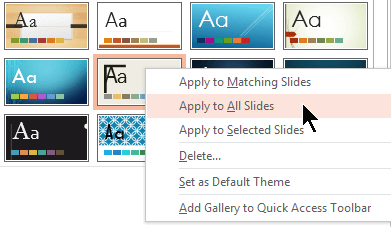
Si vous changez d’avis, vous pouvez immédiatement annuler en appuyant sur Alt+Retour arrière ou répéter l’étape 3 avec un thème différent.
Appliquer un thème aux diapositives sélectionnées uniquement
- Dans le volet de miniatures des diapositives, sur la gauche, sélectionnez la ou les diapositives auxquelles vous souhaitez appliquer un thème.
(Pour sélectionner plusieurs diapositives, appuyez de façon prolongée sur la touche Ctrl tout en cliquant sur les différentes diapositives.) - Sous l’onglet Création , dans le groupe Thèmes , sélectionnez le bouton Thèmes pour ouvrir toute la galerie de thèmes :
- Pointez la souris sur le thème que vous souhaitez appliquer. Cliquez avec le bouton droit de la souris sur ce thème, puis sélectionnez Appliquer aux diapositives sélectionnées.
Si vous changez d’avis, vous pouvez immédiatement annuler en appuyant sur Alt+Retour arrière ou répéter l’étape 3 avec un thème différent.
Démarrer une nouvelle présentation sans thème
- Sélectionnez Nouveau fichier>.
- Sélectionnez Nouvelle présentation.
Une présentation avec arrière-plan blanc s’ouvre.