Dans les versions plus récentes de PowerPoint, vous pouvez insérer une vidéo en ligne à partir de YouTube ou vimeo sur une diapositive.
Dans PowerPoint pour Microsoft 365, version 1907 ou ultérieure, vous pouvez également insérer une vidéo en ligne à partir de Microsoft Stream, un service vidéo pour les entreprises : les personnes d’un organization peuvent charger, afficher et partager des vidéos entre elles.
La vidéo est lue directement à partir du site Web, et elle possède les commandes du site pour la lecture, la pause, le volume, etc. Les fonctionnalités de lecture PowerPoint (Fondu, Signet, Découpage, etc.) ne s’appliquent pas aux vidéos en ligne.
La vidéo étant stockée sur un site Web plutôt que dans votre présentation, vous devez être connecté à Internet pour que la vidéo soit lue avec succès.
Insérer une vidéo web
- Dans le navigateur web, recherchez la vidéo désirée.
- Copiez l’URL de la page web à partir de la barre d’adresses du navigateur.
- Revenez à PowerPoint et sélectionnez la diapositive dans laquelle vous souhaitez placer la vidéo.
- Sous l’onglet Insertion du ruban, sélectionnez Vidéo>en ligne vidéo.
- Dans la boîte de dialogue Online Video, collez l’URL copié lors de l’étape 2.
- Sélectionnez Insérer.
Regardez la vidéo
Si une vidéo est insérée correctement, vous pouvez la lire en mode Normal comme en mode Diaporama.
- Un bouton de lecture s’affiche sur la vidéo en mode Normal.
- En mode Diaporama, vous pouvez interagir avec les vidéos comme vous le feriez dans un navigateur web.
- Par défaut, les vidéos de YouTube et Vimeo sont lues en « séquence de clics ». Vous pouvez lire la vidéo sans avoir à sélectionner le bouton Lire . Appuyez simplement sur la barre d’espace pour passer à l’étape suivante de votre séquence de sélection.
Résolution des problèmes
Il n’est pas possible d’incorporer certaines vidéos en ligne de ces sites. Vous devez vérifier sur le site vidéo pour découvrir si une certaine une vidéo peut être incorporée.
Vous souhaitez insérer une vidéo à partir de votre ordinateur à la place ?
VoirInsérer un fichier et lire une vidéo à partir de votre ordinateur pour tous les détails.
Conditions d’utilisation et stratégies de confidentialité
Vimeo :
YouTube :
Microsoft Stream :
SlideShare.net:
Dans PowerPoint 2016, vous pouvez insérer une vidéo en ligne avec un code incorporé ou rechercher une vidéo par son nom. Vous pouvez ensuite la visionner pendant votre présentation.
La vidéo est lue directement à partir du site Web, et elle possède les commandes du site pour la lecture, la pause, le volume, etc. Les fonctionnalités de lecture PowerPoint (Fondu, Signet, Découpage, etc.) ne s’appliquent pas aux vidéos en ligne.
La vidéo étant stockée sur un site Web plutôt que dans votre présentation, vous devez être connecté à Internet pour que la vidéo soit lue avec succès.
Insérer la vidéo en ligne avec un code « incorporé »
Sur YouTube ou Vimeo, recherchez la vidéo que vous voulez insérer.
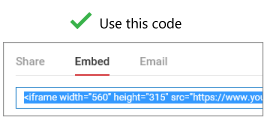
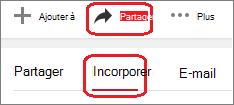
Sous le cadre de la vidéo, sélectionnez Partager, puis Incorporer. (Si vous négligez de sélectionner Incorporer, vous finirez par copier le code incorrect.)
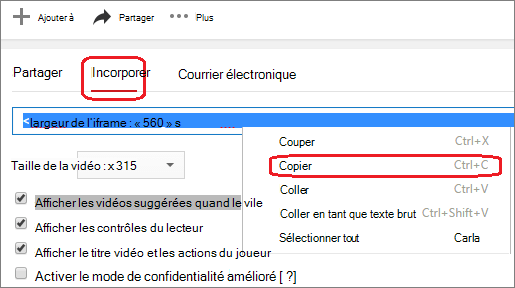
Cliquez avec le bouton droit sur le code incorporé iFrame, puis sélectionnez Copier.
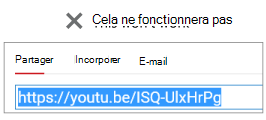
Si le texte en surbrillance que vous copiez commence par « http », arrêtez. Ce n’est pas le code à copier. Revenez à l’étape 2 et sélectionnez Incorporer :
Dans PowerPoint, sélectionnez la diapositive à laquelle vous souhaitez ajouter une vidéo.
Sous l’onglet Insertion , sélectionnez Vidéo>en ligne vidéo.
Dans la zone À partir d’un code incorporé vidéo , collez le code incorporé, puis sélectionnez la flèche.
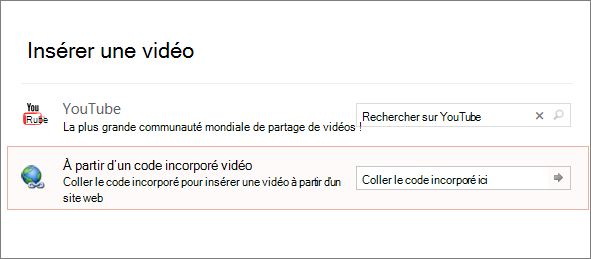
Un rectangle vidéo est placé sur votre diapositive. Vous pouvez le déplacer et le redimensionner comme vous le souhaitez. Pour afficher un aperçu de votre vidéo sur votre diapositive, cliquez avec le bouton droit sur le rectangle de la vidéo, sélectionnez Aperçu, puis sélectionnez le bouton Lire sur la vidéo.
Rechercher la vidéo YouTube par son nom
Sélectionnez la diapositive à laquelle vous souhaitez ajouter une vidéo.
Sous l’onglet Insertion , sélectionnez Vidéo>en ligne vidéo.
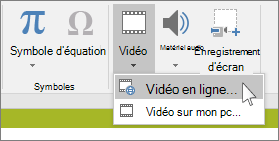
Dans la zone de recherche YouTube, tapez le nom de la vidéo que vous voulez insérer, puis appuyer sur Entrée.
Sélectionnez la vidéo dans les résultats de la recherche, puis sélectionnez Insérer.
Un rectangle vidéo est placé sur votre diapositive. Vous pouvez le déplacer et le redimensionner comme vous le souhaitez. Pour afficher un aperçu de votre vidéo sur votre diapositive, cliquez avec le bouton droit sur le rectangle de la vidéo, sélectionnez Aperçu, puis sélectionnez le bouton Lire sur la vidéo.
Prévisualiser la vidéo
- Une fois le rectangle vidéo sur votre diapositive, sélectionnez-le, cliquez avec le bouton droit dessus, puis choisissez Aperçu.
Un bouton de lecture s’affiche sur la vidéo.
- Sélectionnez le bouton Lire de la vidéo.
La vidéo étant sur un site web et non réellement dans votre présentation, vous devez être connecté à Internet que la vidéo soit lue.
Vous souhaitez insérer une vidéo à partir de votre ordinateur à la place ?
VoirInsérer un fichier et lire une vidéo à partir de votre ordinateur pour tous les détails.
Incorporer du contenu à partir de Slideshare.net
Dans une diapositive de PowerPoint, vous pouvez incorporer du contenu à partir de Slideshare.net, un site web de partage pour des présentations, des infographies et des documents.
Sur Slideshare.net, tout contenu pouvant être incorporé ailleurs est assorti d’un bouton Partager. Ce bouton ouvre une fenêtre dans laquelle vous pouvez copier un code incorporé tel qu’une vidéo.
- Sur Slideshare.net, recherchez le contenu que vous souhaitez incorporer.
- Sélectionnez le bouton Partager sous le cadre de contenu.
Des codes de partage apparaissent dans le cadre de la vidéo.
- Sélectionnez la zone Incorporer.
lorsque vous effectuez cette opération, tout le texte figurant dans la zone est sélectionné.
- Cliquez avec le bouton droit sur le texte sélectionné, puis choisissez copie.
Le texte copié contenant plus d’informations qu’il n’en faut, vous devez le rogner, puis le copier à nouveau.
- Collez le texte copié dans un éditeur de texte tel que Word ou Bloc-notes.
- Sélectionnez la partie du texte qui commence <par iframe src ... et se terminent par </iframe>. Copiez ce texte.
C’est le code incorporé dont vous avez besoin pour insérer le contenu dans PowerPoint.
- Dans PowerPoint, accédez à la diapositive dans laquelle vous souhaitez insérer le contenu.
- Dans le ruban de la barre d’outils, sélectionnez l’onglet Insertion, Vidéo, puis Vidéo en ligne.
La boîte de dialogue Insérer une vidéo s’ouvre.
- Collez le code incorporé dans la zone nommée À partir d’un site web de vidéos, puis appuyez sur Entrée.
PowerPoint prend un moment pour absorber le contenu. Une fois l’opération terminée, un carré noir apparaît sur votre diapositive.
- Pour afficher le contenu, sélectionnez le bouton Diaporama Bouton
 Près du coin inférieur droit de la fenêtre PowerPoint.
Configuration requise
Votre utilisation de vidéos en ligne est soumise aux Conditions d’utilisation et à la Politique de confidentialité du site web de chaque fournisseur.
SlideShare.net
Vimeo
YouTube
Dans PowerPoint sur le Web, vous pouvez insérer une vidéo en ligne à partir de YouTube ou Vimeo sur une diapositive. (Si vous disposez d’un abonnement Microsoft 365 entreprise ou éducation, vous pouvez également insérer une vidéo en ligne à partir de Microsoft Stream.)
La vidéo est lue directement à partir du site Web, et elle possède les commandes du site pour la lecture, la pause, le volume, etc. Les fonctionnalités de lecture PowerPoint (Fondu, Signet, Découpage, etc.) ne s’appliquent pas aux vidéos en ligne.
La vidéo étant stockée sur un site Web plutôt que dans votre présentation, vous devez être connecté à Internet pour que la vidéo soit lue avec succès.
Insérer une vidéo en ligne
- Dans un onglet distinct du navigateur web, recherchez la vidéo désirée.
- Copiez l’adresse de la page web à partir de la barre d’adresses du navigateur.
- Basculez vers PowerPoint sur le Web et sélectionnez la diapositive dans laquelle vous souhaitez placer la vidéo.
- Dans l’onglet Insérer du ruban, dans le groupe Média, sélectionnez Vidéo en ligne.
- Dans la boîte de dialogue Vidéo en ligne, collez l’adresse copiée lors de l’étape 2.
- Sélectionnez Insérer.
La vidéo est insérée dans votre diapositive. Vous pouvez la déplacer la vidéo en la faisant glisser avec la souris. Vous pouvez également redimensionner l’image de la vidéo en sélectionnant un angle et en faisant glisser.
- Pour lire la vidéo, vous devez exécuter le diaporama. Sur le ruban, basculez vers l’onglet Affichage, puis, dans le groupe Démarrer le diaporama, sélectionnez À partir de la diapositive actuelle.
(Si vous avez désactivé le Ruban simplifié, vous n’avez pas d’onglet Diaporama ; à la place, utilisez l’onglet Affichage pour démarrer le diaporama.)
Le diaporama s’ouvre, puis vous pouvez sélectionner le bouton de lecture pour commencer.
Pour plus d’informations, voir Lire une vidéo dans PowerPoint pour le web.
Votre utilisation de vidéos en ligne est soumise aux Conditions d’utilisation et à la Politique de confidentialité du site web de chaque fournisseur.
Microsoft Stream :
Vimeo :
YouTube :
Découper une vidéo
PowerPoint sur le Web ne pouvez pas découper les vidéos et les vidéos en ligne ne peuvent pas être supprimées. Si vous avez une vidéo que vous souhaitez découper, vous devez l’enregistrer sur votre ordinateur, puis insérez-la dans votre diapositive dans une version de bureau de PowerPoint.
Dans PowerPoint pour Microsoft 365 pour Mac, PowerPoint 2024 pour Mac et PowerPoint 2021 pour Mac, vous pouvez insérer une vidéo en ligne à partir de YouTube ou Vimeo sur une diapositive. Les versions antérieures de PowerPoint pour macOS ne prennent pas en charge l’insertion d’une vidéo en ligne.
Dans PowerPoint pour Microsoft 365 pour Mac, vous pouvez également insérer une vidéo en ligne à partir de Microsoft Stream, un service vidéo pour les entreprises : les personnes d’un organization peuvent charger, afficher et partager des vidéos entre elles. Cette fonctionnalité nécessite PowerPoint pour Microsoft 365 pour Mac version 16.27 ou ultérieure.
La vidéo est lue directement à partir du site Web, et elle possède les commandes du site pour la lecture, la pause, le volume, etc. Les fonctionnalités de lecture PowerPoint (Fondu, Signet, Découpage, etc.) ne s’appliquent pas aux vidéos en ligne.
La vidéo étant stockée sur un site Web plutôt que dans votre présentation, vous devez être connecté à Internet pour que la vidéo soit lue avec succès.
Insérer une vidéo web
- Dans le navigateur web, recherchez la vidéo désirée.
- Copiez l’URL de la page web à partir de la barre d’adresses du navigateur.
- Basculez vers PowerPoint et sélectionnez la diapositive dans laquelle vous souhaitez placer la vidéo.
- Sur l’onglet Insérer du ruban, dans le groupe Média à l’extrême droite, sélectionnez Vidéo. Ensuite, sélectionnez Film en ligne.
- Dans la boîte de dialogue, collez l’URL que vous avez copiée à l’étape 2.
- Sélectionnez Insérer.
La vidéo est ajoutée à la diapositive.
- Pour afficher un aperçu de la vidéo, sélectionnez le bouton Lire qui s’affiche en haut de la vidéo.
Vous souhaitez insérer une vidéo à partir de votre ordinateur à la place ?
VoirInsérer un fichier et lire une vidéo à partir de votre ordinateur pour tous les détails.
Configuration requise
Votre utilisation de vidéos en ligne est soumise aux Conditions d’utilisation et à la Politique de confidentialité du site web de chaque fournisseur.
Microsoft Stream :
Vimeo :
YouTube :
SlideShare.net: