Dans PowerPoint, vous pouvez imprimer vos diapositives et commentaires du présentateur, et créer des documents pour votre public.
Imprimer votre présentation
Sous l’onglet Fichier , sélectionnez Imprimer.
Sous Imprimante, sélectionnez l’imprimante que vous souhaitez utiliser.
Pour Paramètres, sélectionnez les options de votre choix :
-
Imprimer toutes les diapositives: pour imprimer chaque diapositive sur une seule feuille ou modifier pour simplement imprimer une plage de diapositives.
-
Diapositives : dans la liste déroulante, choisir d’imprimer toutes les diapositives, des diapositives sélectionnées ou la diapositive active. Ou bien, dans la zone Diapositives, entrer les numéros des diapositives à imprimer, en les séparant par des virgules.
-
Mode page : choisir d’imprimer uniquement les diapositives, les commentaires du présentateur, un plan ou des documents. Le nombre de diapositives par page est également une option, un moyen efficace d’enregistrer du papier.
La disposition Plan imprime uniquement le texte figurant dans les diapositives, sans les images. La disposition Notes d’une présentation affiche la diapositive et les notes du présentateur associées qui se trouvent en dessous. Si vous choisissez d’imprimer la disposition Documents, vous pouvez imprimer plusieurs diapositives sur une page à l’aide d’un éventail de dispositions, dont certaines disposent d’espace destiné à la prise de notes.
-
Couleur : choisir Couleur, Nuances de gris ou Noir ou blanc intégral.
-
Modifier l’en-tête et le pied de page : indiquer s’il faut modifier l’en-tête et le pied de page avant l’impression.
Pour Copies, sélectionnez le nombre de copies à imprimer.
Sélectionnez Imprimer.
Documents imprimés : Ajouter ou supprimer des numéros de diapositive
Par défaut, dans PowerPoint pour Microsoft 365 documents imprimés incluent un numéro de diapositive sous chaque image de diapositive.
Vous pouvez désactiver cette option sous paramètres dans la boîte de dialogue Imprimer .
- Sélectionnez la flèche vers le bas dans la liste déroulante de la disposition d’impression (sous Diapositives).
- Sous la section Documents, désactivez la marque case activée pour Imprimer les numéros de diapositive sur les documents.
La disposition Plan imprime uniquement le texte figurant dans les diapositives, sans les images. La disposition Notes d’une présentation affiche la diapositive et les notes du présentateur associées qui se trouvent en dessous. Si vous choisissez d’imprimer la disposition Documents, vous pouvez imprimer plusieurs diapositives sur une page à l’aide d’un éventail de dispositions, dont certaines disposent d’espace destiné à la prise de notes.
Sélectionnez un titre de section ci-dessous pour l’ouvrir et afficher des instructions détaillées.
Imprimer des diapositives
- Dans le menu Fichier, sélectionnez Imprimer.
- Sous PowerPoint, sélectionnez Diapositives dans la liste déroulante Disposition .
- Définissez les autres options d’impression de votre choix, puis sélectionnez Imprimer.
Imprimer des diapositives avec les notes du présentateur
- Dans le menu Fichier, sélectionnez Imprimer.
- Sous PowerPoint, sélectionnez Notes dans la liste déroulante Disposition .
- Définissez les autres options d’impression de votre choix, puis sélectionnez Imprimer.
Imprimer un plan
- Dans le menu Fichier, sélectionnez Imprimer.
- Sous PowerPoint, sélectionnez Plan dans la liste déroulante Disposition .
- Définissez les autres options d’impression de votre choix, puis sélectionnez Imprimer.
Imprimer des documents (avec ou sans numérotation des diapositives)
- Dans le menu Fichier, sélectionnez Imprimer.
- Sous PowerPoint, sélectionnez l’une des options Document dans la liste déroulante Disposition , en fonction du nombre de diapositives souhaitées par page.
- Par défaut, dans PowerPoint pour Microsoft 365 pour Mac imprime les documents comprenant un numéro de diapositive sous chaque image de diapositive.
Pour désactiver cette option, dans la boîte de dialogue Imprimer, désactivez la marque case activée en regard de Imprimer les numéros des diapositives sur les documents :
- Sélectionnez Imprimer.
Voir aussi
Ajouter des notes du présentateur à vos diapositives
Pour les fichiers stockés sur OneDrive, OneDrive pour le travail ou l’école, ou SharePoint dans Microsoft 365, vous pouvez imprimer des diapositives, des notes ou des documents.

|
Une page de notes imprime la diapositive en haut et les notes du présentateur associées en bas. |

|
Une page Documents présente trois images miniatures de diapositive sur le côté gauche et plusieurs lignes imprimées pour la prise de notes à droite de chaque miniature.
Pour imprimer des documents avec d'autres mises en page, consulter Imprimer des documents à l’aide d’Adobe Reader. |
Pour obtenir des options de disposition d’impression plus avancées, utilisez une version de bureau de PowerPoint.
Important
Si vous utilisez un complément dans votre présentation, tout contenu ajouté à une diapositive via le complément ne sera pas correctement imprimé dans PowerPoint sur le Web. Pour imprimer ce contenu, vous devez basculer vers l’application de bureau PowerPoint sur Windows ou macOS et imprimer la diapositive à partir de là.
Sélectionnez un titre de section ci-dessous pour l’ouvrir et afficher des instructions détaillées.
Imprimer dans Chrome
- Dans votre diaporama PowerPoint sur le Web, sélectionnezImpressionfichier>, puis choisissez le type de feuilles que vous souhaitez imprimer :
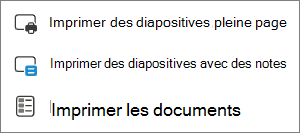
- Attendez que le volet panneau Imprimer s’ouvre.
- En regard de Destination, cliquez sur Modifier pour choisir une imprimante. Le cas échéant, définissez d’autres options d’impression, telles que les diapositives à imprimer ou l’impression recto verso (les options disponibles varient selon l’imprimante).
- Sélectionnez Imprimer.
Imprimer dans Microsoft Edge
- Dans votre diaporama PowerPoint sur le Web, cliquez surImpressionde fichier>, puis choisissez le type de feuilles que vous souhaitez imprimer :
- Attendez que la boîte de dialogue Imprimer s’ouvre.
- Sous Orientation, choisissez l’option qui correspond à l’orientation de vos diapositives. Le cas échéant, définissez d’autres options d’impression, telles que les diapositives à imprimer ou l’impression recto verso. (les options disponibles varient selon l’imprimante).
- Sous Imprimante, choisissez une imprimante.
- Sélectionnez Imprimer pour imprimer votre diaporama (vous devrez peut-être faire défiler pour trouver Imprimer dans le panneau d’impression).
Imprimer dans Firefox
- Dans votre diaporama PowerPoint sur le Web, cliquez surImpressionde fichier>, puis choisissez le type de feuilles que vous souhaitez imprimer :
- Sélectionnez Ouvrir le fichier PDF.
- Sélectionnez l’icône d’imprimante en haut à droite au-dessus du diaporama.
- Dans la boîte de dialogue Imprimer qui s’affiche, sous Imprimante, choisissez une imprimante.
- Sélectionnez OK pour imprimer votre diaporama.
- Une fois l’impression terminée, fermez le fichier PDF que vous avez ouvert à l’étape 2.
Imprimer dans Safari
- Dans votre PowerPoint sur le Web diaporama, sélectionnez Fichier, choisissez Imprimer, puis choisissez le type de feuilles que vous souhaitez imprimer :
- Sélectionnez Ouvrir le fichier PDF.
- Dans le fichier PDF de votre présentation, dans le menu Fichier , sélectionnez Imprimer.
- Dans la boîte de dialogue Imprimer , choisissez une imprimante dans la liste déroulante de l’imprimante.
- Sous Orientation, sélectionnez Paysage. Définissez les autres options de mise en page souhaitée.
- Sélectionnez Imprimer pour imprimer votre diaporama.
- Une fois l’impression terminée, fermez le fichier PDF que vous avez ouvert à l’étape 2.

 Cette fonctionnalité est disponible uniquement pour les abonnés Microsoft 365 pour les clients de bureau Windows.