
En plus du texte, vous pouvez inclure des images, des vidéos, des liens, des documents, des étiquettes et des mentions dans un billet de flux d’actualités.
Remarque
Votre organisation peut personnaliser ou restreindre certaines des fonctionnalités décrites dans cet article.
Que voulez-vous faire ?
- Inclure un lien vers une page de site web dans un billet
- Incorporer une vidéo dans un billet
- Inclure un lien vers un document SharePoint dans un billet
- Inclure des mentions dans un billet
- Inclure des balises dans un billet
- Inclure une image dans un billet
Inclure un lien vers une page de site web dans un billet
Vous pouvez inclure un lien vers une page de site web dans un billet. Vous pouvez afficher l’adresse web du site ou remplacer l’adresse web par le texte souhaité.
- Copiez l’adresse web du lien souhaité.
- Cliquez dans la zone de texte où vous souhaitez insérer le lien.
Par exemple, vous placez généralement un lien dans le texte d’un message :

- Collez l’adresse web copiée.
L’adresse Web s’affiche dans le texte du message, et une fenêtre s’ouvre ci-dessous qui affiche une option permettant de remplacer l’URL par du texte d’affichage :
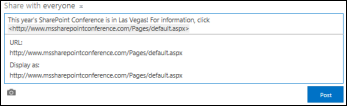
- Si vous le souhaitez, tapez le texte d’affichage souhaité, puis cliquez sur la marque case activée.
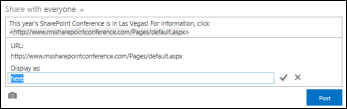
- Cliquez sur Publier pour terminer l’entrée, avec le lien mis en forme avec le texte affiché.

Haut de la page
Incorporer une vidéo dans un billet
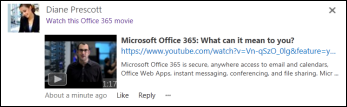
Vous pouvez incorporer des vidéos de YouTube et de services similaires dans un billet de flux d’actualités. Le processus pour effectuer cette opération est similaire à celui décrit ci-dessus pour inclure des liens vers des pages Web. Vous collez un lien vers la vidéo dans le billet et le remplacez éventuellement par du texte d’affichage. Une miniature vidéo s’affiche dans le billet, prête à être exécutée dans un lecteur vidéo.
Remarque
Certaines vidéos peuvent placer des restrictions sur l’utilisation du code requis pour incorporer la vidéo dans d’autres emplacements.
- Accédez à la vidéo dans son service et copiez son URL dans le Presse-papiers.
- Dans votre flux d’actualités, collez l’URL de la vidéo dans un nouveau billet, puis appuyez sur Entrée.
Vous voyez une miniature de la vidéo et une option permettant de mettre en forme l’URL de la vidéo avec le texte affiché.
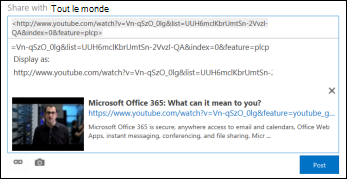
- Si vous le souhaitez, tapez le texte d’affichage de l’URL de la vidéo, puis cliquez sur la marque case activée.
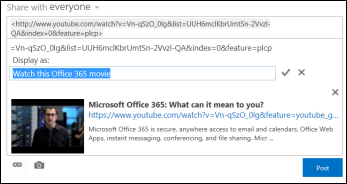
- Cliquez sur Publier pour terminer l’entrée du flux d’actualités.
Haut de la page
Inclure un lien vers un document SharePoint dans un billet
Vous incluez des liens vers des documents SharePoint de la même façon que vous incluez des liens vers des pages Web. Vous collez un lien vers un document dans le billet, puis vous le remplacez éventuellement par du texte d’affichage.
- Accédez à la bibliothèque SharePoint qui contient le document.
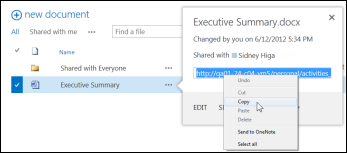
- Cliquez sur les points de suspension (...) en regard du document pour ouvrir sa légende.
- Copiez l’URL du document dans le Presse-papiers.
- Dans le flux d’actualités, cliquez dans la zone de texte où vous souhaitez insérer le lien vers le document.
- Cliquez sur l’icône de lien.
- Collez l’URL du document, puis cliquez sur la marque case activée.
L’URL du document s’affiche dans le texte du message :
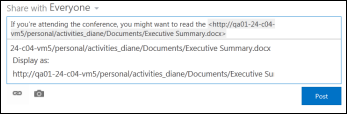
- Si vous souhaitez afficher le texte affiché à la place de l’URL du document, entrez-le dans la zone de texte Afficher sous forme de texte, puis cliquez sur la marque case activée.
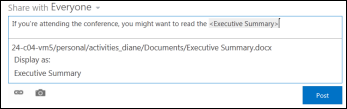
- Cliquez sur Publier pour terminer l’entrée, avec le texte affiché comme lien.

Haut de la page
Inclure des mentions dans un billet
Si vous souhaitez attirer l’attention sur une personne de votre organization dans un billet de flux d’actualités, vous pouvez la mention.
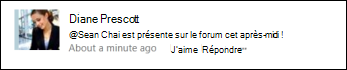
La mention d’une personne dans un billet a le résultat suivant :
People vous mention recevoir un e-mail leur indiquant qu’ils ont été mentionnés.
Remarque
Email notifications doivent être activées dans le profil de la personne mentionnée.
Si les personnes que vous mention vous suivent, elles reçoivent une mise à jour dans leur flux d’actualités.
Si les personnes que vous mention ne vous suivent pas, un numéro est ajouté au lien Mentions dans leur flux d’actualités pour indiquer qu’ils ont été mentionnés.
D’autres personnes de votre organization voient la personne que vous avez mentionnée sous forme de lien et peuvent accéder à sa page de site.
Pour inclure un mention dans un billet :
- Cliquez dans la zone de texte.
- Tapez un caractère @, puis commencez à taper le nom de la personne que vous souhaitez @mention.
Lorsque vous tapez le caractère @ initial, vous voyez une liste de toutes les personnes que vous suivez actuellement. Au fur et à mesure que vous continuez à taper, vous voyez les noms les plus proches de correspondre à votre entrée. Si aucune correspondance n’est trouvée dans la liste des personnes que vous suivez, vous voyez des correspondances (le cas échéant) parmi toutes les autres personnes de votre organization. - Lorsque vous voyez le nom de la personne que vous souhaitez mention, cliquez sur le nom pour l’ajouter.
Haut de la page
Inclure des balises dans un billet
Incluez des balises dans un billet pour attirer l’attention sur un terme ou une idée en particulier, et pour aider les personnes à classer les informations dans les billets sous des étiquettes spécifiques.
Remarque
Une balise doit se composer d’un seul mot. Si vous souhaitez utiliser une balise qui utilise plusieurs mots, vous pouvez exécuter les mots ensemble à l’aide de lettres majuscules pour distinguer les mots.

Vous pouvez voir rapidement toutes les publications associées à une balise particulière en cliquant dessus. En outre, lorsque vous incluez une balise dans une publication, les personnes qui suivent la balise reçoivent une mise à jour dans leur flux d’actualités, même si elles ne vous suivent pas actuellement.
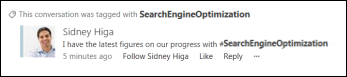
Pour inclure une balise dans un billet :
- Cliquez dans la zone de texte où vous souhaitez insérer une balise.
- Tapez un caractère #, puis commencez à taper le terme que vous souhaitez référencer.
Au fur et à mesure que vous tapez, vous pouvez recevoir des suggestions si quelqu’un d’autre a déjà utilisé la balise ou si votre organization a défini certaines balises. Vous pouvez cliquer sur une balise suggérée pour l’accepter sans avoir à terminer la saisie de la balise.
Haut de la page
Inclure une image dans un billet
Vous pouvez inclure une image au format .jpg, .bmp ou .png dans un billet.
- Cliquez dans la zone de texte où vous souhaitez insérer une image.
- Cliquez sur l’icône de l’appareil photo.
- Dans la zone Choisir une image , accédez à l’image que vous souhaitez ajouter, puis cliquez sur Ouvrir.
- Cliquez sur Charger pour ajouter l’image au billet.
Haut de la page