
Modifier des fichiers dans sharePoint dans Microsoft 365 ou SharePoint Server 2019 bibliothèque de documents directement dans le navigateur ou à partir d’une application. Les types de fichiers Microsoft 365 (comme Word ou Excel) peuvent être modifiés dans le navigateur et dans l’application. Files de nombreux autres types sont pris en charge pour l’aperçu dans le navigateur. Pour les autres types de fichiers, où une application est disponible sur votre appareil, téléchargez, modifiez dans l’application, puis chargez-la.
Modifier un document dans une bibliothèque de documents
Modifiez un document dans une application Microsoft 365 (comme Word ou Excel) en sélectionnant le lien sur le nom de fichier.
Ouvrez la bibliothèque de documents et sélectionnez le lien sur le fichier que vous souhaitez modifier.
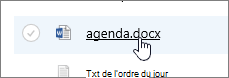
Si le type de fichier est pris en charge pour l’aperçu, il s’ouvre en ligne. Si ce n’est pas le cas, une invite de téléchargement s’affiche.
Une fois téléchargé ou ouvert dans une application en ligne, vous pouvez modifier et enregistrer le fichier.
Lorsque vous modifiez en ligne dans Microsoft 365, vos fichiers sont enregistrés automatiquement. Si vous modifiez un fichier hors connexion, vous devez le charger à nouveau dans la bibliothèque.
Ouvrir un fichier à modifier dans une bibliothèque de documents
Une autre option de modification à partir d’une bibliothèque de documents consiste à cliquer sur les points de suspension Afficher les actions ...>Ouvrir. Vous pouvez également avoir la possibilité de cliquer sur Aperçu.
Certains types de fichiers peuvent autoriser un choix d’applications à modifier, comme Word pour le web ou Word (votre application de bureau).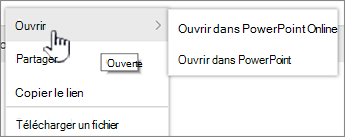
Modifiez le fichier dans l’application en ligne ou hors connexion.
Lorsque vous avez terminé d’utiliser une application Microsoft 365, assurez-vous que le status ne dit pas « Enregistrement », puis fermez l’onglet ou la fenêtre. Si vous utilisez une application Microsoft 365 hors connexion, enregistrez le fichier, puis fermez l’application.
Lorsque vous ouvrez un fichier et choisissez une application hors connexion dans le menu, votre fichier est de nouveau enregistré dans la bibliothèque chaque fois que vous enregistrez dans l’application. Si vous modifiez un fichier qui nécessite de télécharger le document, tel que Paint, vous devez charger le fichier enregistré.
Lorsque vous chargez un fichier portant le même nom que celui qui existe dans la bibliothèque, vous obtenez le message status « 1 élément n’a pas été chargé » dans le champ status.

Cliquez sur le champ status d’une option permettant de remplacer le fichier d’origine.
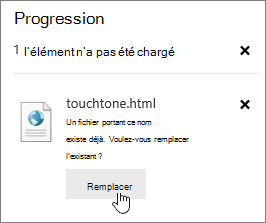 Si le contrôle de version est activé dans SharePoint et que vous remplacez un fichier, vous ne remplacez pas l’original, mais vous créez une autre version. Pour plus d’informations sur le contrôle de version, voir Afficher l’historique des versions d’un fichier dans une bibliothèque de documents SharePoint.
Extraire ou extraire un fichier dans une bibliothèque de documents
Si la bibliothèque de documents n’applique pas case activée avant la modification, vous pouvez modifier un fichier sans l’extraire. Si vous souhaitez une modification exclusive ou si la bibliothèque de documents nécessite case activée d’abord, vous pouvez case activée le fichier avant de l’ouvrir et de le modifier. Pour plus d’informations sur l’archivage des fichiers, consultez Extraire ou case activée dans des fichiers d’une bibliothèque de documents.