
Le workflow à trois états effectue le suivi de la status d’un élément de liste via trois états (phases). Il peut être utilisé pour gérer les processus métier qui obligent les organisations à suivre un grand nombre de problèmes ou d’éléments, tels que les problèmes de support client, les prospects de vente ou les tâches de projet. Par exemple, les trois états d’une tâche de projet peuvent être Non démarré, En cours et Terminé.
Remarque
Les flux de travail SharePoint 2010 ont été mis hors service depuis le 1er août 2020 pour les nouveaux locataires et supprimés des locataires existants le 1er novembre 2020. Si vous utilisez des flux de travail SharePoint 2010, nous vous recommandons de migrer vers Power Automate ou d’autres solutions prises en charge. Pour plus d’informations, voir Mise hors service de flux de travail SharePoint 2010.
Contenu de cet article
Configurer une liste à utiliser avec un workflow à trois états
Démarrer manuellement un workflow à trois états sur un élément
Effectuer une tâche de flux de travail dans un flux de travail à trois états
Comment fonctionne le workflow à trois états ?
Le workflow à trois états prend en charge les processus métier qui obligent les organisations à suivre les status d’un problème ou d’un élément via trois états et deux transitions entre les états. À chaque transition entre les états, le flux de travail affecte une tâche à une personne et envoie à cette personne une alerte par e-mail concernant la tâche. Une fois cette tâche terminée, le flux de travail met à jour le status de l’élément et passe à l’état suivant. Le workflow à trois états fonctionne avec le modèle de liste Suivi des problèmes. Toutefois, il peut être utilisé avec n’importe quelle liste configurée pour contenir une colonne Choice avec trois valeurs ou plus. Les valeurs de cette colonne Choice servent d’états suivis par le flux de travail.
Une liste peut avoir plusieurs colonnes de choix et la colonne choix peut avoir plus de trois valeurs. Toutefois, le workflow à trois états ne peut être configuré que pour utiliser l’une des colonnes de choix et seulement trois des valeurs de la colonne de choix sélectionnée. Lorsque vous ajoutez un workflow à trois états à une liste ou une bibliothèque, vous sélectionnez une colonne de choix et trois des valeurs indiquées par la colonne.
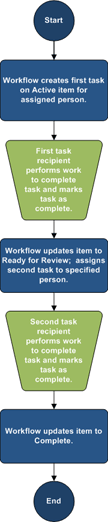
Le workflow à trois états peut être utilisé pour gérer les processus métier qui obligent les organisations à suivre un volume élevé de problèmes ou d’éléments, tels que les problèmes de support client, les prospects ou les tâches de projet. Par exemple, les employés d’une petite société de planification d’événements peuvent utiliser une liste de suivi des problèmes et un workflow personnalisé à trois états pour gérer les nombreuses tâches liées aux événements qu’ils planifient. Le flux de travail suit les tâches de planification d’événements via trois états : Actif, Prêt pour la révision et Terminé. Toutes les tâches de préparation d’événement liées à un événement spécifique sont compilées dans une liste de suivi des problèmes qui a été créée pour cet événement et marquée comme active. La coordonnatrice d’événements affecte des tâches individuelles aux membres de son équipe, puis démarre le flux de travail sur ces éléments pour lancer le travail sur la tâche d’événement.
Lorsque le flux de travail démarre, il crée une tâche pour la personne désignée. Lorsqu’un membre de l’équipe reçoit une tâche, il effectue le travail nécessaire à l’exécution de la tâche. Il peut s’agir d’un travail qui se produit en dehors de la liste ou du site où se trouve la liste de suivi des problèmes. Par exemple, si un membre de l’équipe reçoit une tâche de flux de travail pour développer un plan de restauration, il contacte une entreprise de restauration, puis travaille avec elle pour élaborer un plan. Lorsque le plan de restauration est rédigé, le membre de l’équipe marque sa tâche de flux de travail comme terminée. À ce stade, le flux de travail met à jour le status de la tâche événementielle dans la liste de suivi des problèmes de Actif à Prêt pour la révision, et crée une deuxième tâche pour que le coordinateur d’événements examine le plan de restauration. Une fois que le coordinateur d’événements a examiné et approuvé le plan de restauration, il marque sa tâche de flux de travail comme terminée, et le flux de travail met à jour le status de la tâche de Prêt pour la révision à Terminé.
Remarque
Un participant de flux de travail peut effectuer une tâche de flux de travail dans un flux de travail à trois états de deux manières. Un participant peut modifier la tâche de flux de travail pour la marquer comme terminée, ou un participant peut modifier la status de l’élément de flux de travail dans la liste (si le participant a l’autorisation de modifier cette liste). Si un participant met à jour manuellement le status de l’élément de flux de travail dans la liste, la tâche de flux de travail est terminée. Si le participant modifie la tâche de flux de travail pour la marquer comme terminée, le status de l’élément de flux de travail dans la liste est mis à jour sur Terminé.
Les actions du workflow à trois états dans l’exemple précédent utilisent le processus suivant :
Haut de la page
Configurer une liste à utiliser avec un workflow à trois états
Avant de pouvoir utiliser un workflow à trois états, vous devez configurer une liste contenant les éléments que vous prévoyez de suivre ou de gérer avec le flux de travail. Le modèle de liste Suivi des problèmes fonctionne avec le workflow à trois états. Toutefois, vous pouvez également créer une liste personnalisée à utiliser avec ces flux de travail. Si vous créez une liste personnalisée, assurez-vous que la liste contient au moins une colonne Choice qui inclut au moins trois valeurs de choix. Lorsque vous configurez votre flux de travail pour l’utiliser avec la liste, spécifiez la colonne Choice qui contient les valeurs d’état que le flux de travail effectuera le suivi.
Haut de la page
Créer une liste de suivi des problèmes
Par défaut, vous pouvez utiliser un workflow à trois états avec n’importe quelle liste que vous créez à partir du modèle de liste Suivi des problèmes.
Dans le menu Paramètres
 , cliquez sur Ajouter une application.
Dans la page Vos applications, cliquez sur Suivi des problèmes, puis tapez un nom pour la liste. Le nom de la liste est obligatoire
Si vous souhaitez fournir une description de la liste, cliquez sur Options avancées.
- Dans la zone Description , tapez une description de l’objectif de la liste. La description est facultative.
Cliquez sur Créer.
Haut de la page
Créer une liste personnalisée à utiliser avec un workflow à trois états
Si vous souhaitez créer une liste personnalisée à utiliser avec un workflow à trois états, vous devez ajouter au moins une colonne Choice qui contient au moins trois valeurs d’état que le flux de travail effectuera le suivi.
- Dans le menu Paramètres , cliquez sur Ajouter une application.
- Dans la page Vos applications, cliquez sur Liste personnalisée, puis tapez un nom pour la liste. Le nom de liste est obligatoire.
- Si vous souhaitez fournir une description de la liste, cliquez sur Options avancées.
- Dans la zone Description , tapez une description de l’objectif de la liste. La description est facultative.
- Cliquez sur Créer.
Haut de la page
Personnaliser une liste personnalisée à utiliser avec un workflow à trois états
- Cliquez sur la liste personnalisée que vous avez créée à l’étape précédente.
- Dans le ruban, cliquez sur l’onglet Liste, puis dans le groupe Paramètres, cliquez sur Paramètres de la liste.
- Sous Colonnes, cliquez sur Créer une colonne.
- Dans la section Nom et Type , sous Nom de la colonne, tapez le nom de la colonne que vous souhaitez utiliser pour spécifier les valeurs d’état du flux de travail. Par exemple, vous pouvez entrer le nom état du flux de travail.
- Sous Le type d’informations de cette colonne est, sélectionnez Choix (menu à choisir).
- Dans la section Paramètres de colonne supplémentaires , sous Description, tapez une description facultative pour la colonne.
- Sous Exiger que cette colonne contienne des informations, cliquez sur Oui.
- Dans la zone de liste sous Tapez chaque choix sur une ligne distincte, tapez au moins trois valeurs de choix souhaitées pour cette colonne. Ces valeurs deviendront les états du flux de travail. Par exemple, vous pouvez entrer Actif, Prêt pour révision et Terminé comme trois options.
- Sous Options d’affichage à l’aide de, sélectionnez Menu déroulant ou Cases d’option.
- Sous Autoriser les choix de remplissage, cliquez sur Non.
- Spécifiez si vous souhaitez une valeur par défaut spécifique pour cette colonne ou si vous souhaitez l’ajouter à l’affichage par défaut de la liste.
- Cliquez sur OK.
Haut de la page
Ajouter un workflow à trois états à une liste
Vous devez ajouter un workflow à trois états à une liste avant de pouvoir l’utiliser sur les éléments de cette liste. Lorsque vous ajoutez un flux de travail à trois états à une liste, vous spécifiez la colonne de la liste qui contient les valeurs d’état que vous souhaitez que le flux de travail suive. Vous spécifiez également des informations sur ce que vous souhaitez effectuer à chaque étape du flux de travail. Par exemple, vous pouvez spécifier l’objet et le texte des alertes par e-mail que les destinataires des tâches reçoivent.
Le workflow à trois états est activé par défaut sur la plupart des types de sites. Toutefois, un administrateur de collection de sites peut désactiver la fonctionnalité. Si le workflow à trois états n’est pas disponible, contactez votre administrateur de collection de sites.
Important
Vous devez disposer de l’autorisation Gérer les listes pour ajouter un workflow à une liste.
Ouvrez la liste à laquelle vous souhaitez ajouter un workflow à trois états.
Cliquez sur l’onglet>ListeParamètres de liste ou sur les paramètres du type de bibliothèque que vous ouvrez. Par exemple, dans une bibliothèque de documents, cliquez sur Paramètres de la bibliothèque de documents.
Sous Autorisations et gestion, cliquez sur Paramètres de flux de travail.
Dans la page Paramètres du flux de travail, cliquez sur Ajouter un flux de travail.
Dans la page Ajouter un flux de travail, dans la section Flux de travail , sous Sélectionner un modèle de flux de travail, cliquez sur Trois états.
Dans la section Nom , tapez un nom unique pour le flux de travail.
Dans la section Liste des tâches, spécifiez une liste de tâches à utiliser avec le flux de travail.
Remarque
- Vous pouvez utiliser la liste tâches par défaut ou en créer une nouvelle. Si vous utilisez la liste tâches par défaut, les participants au flux de travail pourront trouver et afficher facilement leurs tâches de flux de travail à l’aide de l’affichage Mes tâches de la liste Tâches.
- Créez une liste de tâches si les tâches de ce flux de travail révèlent des données sensibles ou confidentielles que vous souhaitez conserver séparément de la liste tâches générale.
- Créez une liste de tâches si votre organization aura de nombreux flux de travail ou si les flux de travail impliquent de nombreuses tâches. Dans ce cas, vous pouvez créer des listes de tâches pour chaque workflow.
Dans la section Liste d’historiques , sélectionnez une liste d’historique à utiliser avec ce flux de travail. La liste de l’historique affiche tous les événements qui se produisent pendant chaque instance du flux de travail.
Remarque
Vous pouvez utiliser la liste historique par défaut ou en créer une. Si votre organization a de nombreux flux de travail, vous pouvez créer une liste d’historique distincte pour chaque flux de travail.
Dans la section Options de démarrage , effectuez l’une des opérations suivantes :
- Si vous souhaitez autoriser le démarrage manuel du flux de travail, sélectionnez la zone Autoriser ce flux de travail à être démarré manuellement par un utilisateur authentifié disposant des autorisations Participer case activée. Sélectionnez la zone Exiger des autorisations gérer les listes pour démarrer le flux de travail case activée si vous souhaitez exiger des autorisations supplémentaires pour démarrer le flux de travail.
- Si vous souhaitez que le flux de travail démarre automatiquement lorsque de nouveaux éléments sont créés, sélectionnez la zone Démarrer ce flux de travail lorsqu’un nouvel élément est créé case activée zone.
Cliquez sur Suivant.
Dans la section États du flux de travail, sous Sélectionner un champ « Choix », sélectionnez la colonne Choix dans la liste qui contient les valeurs que vous souhaitez utiliser pour les états de votre flux de travail, puis sélectionnez les valeurs de colonne souhaitées pour l’état initial, l’état intermédiaire et l’état final du flux de travail.
Dans les deux sections Spécifiez ce que vous souhaitez effectuer lorsqu’un flux de travail est lancé (options pour la première tâche du flux de travail) et Spécifiez ce que vous souhaitez faire lorsqu’un flux de travail passe à son état intermédiaire (options pour la deuxième tâche du flux de travail) spécifiez les informations suivantes :
Détails de la tâche
| champ | Description |
|---|---|
| Titre de la tâche : | Vous pouvez éventuellement modifier le titre du message qui s’affiche dans la tâche lorsque le flux de travail est lancé ou atteint l’état intermédiaire. Si vous sélectionnez la zone Inclure le champ de liste case activée, le champ que vous sélectionnez est ajouté à la fin du message. |
| Description de la tâche : | Tapez toutes les informations que vous souhaitez inclure dans la description de la tâche. Si vous sélectionnez la zone Inclure le champ de liste case activée, le champ que vous sélectionnez est ajouté à la fin du message. Si vous sélectionnez la zone Insérer un lien vers l’élément de liste case activée, un lien vers l’élément de liste est inclus dans la description. |
| Date d’échéance de la tâche : | Si vous souhaitez spécifier une date d’échéance pour la tâche, sélectionnez la zone Inclure le champ de liste case activée, puis sélectionnez la colonne date dans la liste qui contient les informations de date que vous souhaitez utiliser pour la date d’échéance. |
| Tâche affectée à : | Pour affecter la tâche à une personne spécifiée dans la liste, cliquez sur Inclure le champ de liste, puis sélectionnez la colonne dans la liste qui contient les informations utilisateur que vous souhaitez utiliser. Lorsque ce flux de travail est démarré, la première tâche est affectée à la personne dont le nom apparaît dans cette colonne pour l’élément de flux de travail. Pour affecter cette tâche dans toutes les instances de ce flux de travail à une personne que vous spécifiez, cliquez sur Personnalisé, puis tapez ou sélectionnez le nom de la personne à laquelle vous souhaitez attribuer la tâche. |
Sélectionnez la zone Envoyer un message électronique case activée si vous souhaitez que les participants du flux de travail reçoivent des alertes par e-mail concernant leurs tâches de flux de travail.
Remarque
Si vous souhaitez vous assurer que les participants au flux de travail reçoivent des alertes par e-mail et des rappels concernant leurs tâches de flux de travail après le démarrage des flux de travail, contactez votre administrateur de collection de sites pour vérifier que le courrier électronique est activé pour votre site.
Détails du message électronique
| Champ | Description |
|---|---|
| Pour : | Tapez le nom de la personne à qui vous souhaitez envoyer une alerte par e-mail concernant la tâche de flux de travail. Cochez la case Inclure la tâche affectée à case activée si vous souhaitez envoyer l’alerte par e-mail au propriétaire de la tâche. |
| Objet | Tapez la ligne d’objet que vous souhaitez utiliser pour l’alerte par e-mail. Sélectionnez la zone Utiliser le titre de la tâche case activée si vous souhaitez ajouter le titre de la tâche à la ligne d’objet du message électronique. |
| Corps | Tapez les informations que vous souhaitez afficher dans le corps du message de l’alerte par e-mail. Sélectionnez la zone Insérer un lien vers l’élément de liste case activée si vous souhaitez inclure un lien vers l’élément de liste dans le message. |
- Cliquez sur OK.
Haut de la page
Démarrer manuellement un workflow à trois états sur un élément
Un workflow à trois états doit d’abord être ajouté à une liste pour le rendre disponible pour une utilisation sur les éléments de cette liste. Pour plus d’informations, consultez les sections précédentes.
Un workflow à trois états peut être configuré pour démarrer automatiquement lorsque de nouveaux éléments sont ajoutés à une liste, ou il peut être configuré pour permettre aux utilisateurs disposant d’autorisations spécifiques de démarrer le flux de travail manuellement. Certains flux de travail peuvent autoriser les deux options.
Pour démarrer manuellement un workflow à trois états sur un élément de liste, procédez comme suit. Vous devez disposer de l’autorisation Modifier les éléments pour la liste. Certains flux de travail peuvent nécessiter l’autorisation Gérer les listes.
Remarque
Si vous souhaitez vous assurer que les participants au flux de travail reçoivent des alertes par e-mail et des rappels concernant leurs tâches de flux de travail après avoir démarré un flux de travail, contactez votre administrateur de collection de sites pour vérifier que le courrier électronique est activé pour votre site.
Ouvrez la liste qui contient l’élément sur lequel vous souhaitez démarrer un workflow à trois états.
Cliquez sur les points de suspension en regard de l’élément sur lequel vous souhaitez démarrer un workflow, puis dans le menu qui s’affiche, cliquez sur Flux de travail.
Remarque
La commande Workflows est disponible uniquement lorsque l’élément se trouve dans une liste ou une bibliothèque à laquelle au moins un flux de travail est associé.
Dans le menu Paramètres
, cliquez sur Afficher tout le contenu du site.Sous Démarrer un nouveau flux de travail, cliquez sur le nom du flux de travail à trois états que vous souhaitez démarrer.
Le flux de travail démarre immédiatement.
Haut de la page
Effectuer une tâche de flux de travail dans un flux de travail à trois états
Pour effectuer une tâche de flux de travail dans un flux de travail à trois états, vous devez disposer au moins de l’autorisation Modifier les éléments pour les listes de tâches où les tâches de flux de travail sont enregistrées.
Ouvrez la liste Tâches du site, puis sélectionnez Mes tâches dans le menu Affichage pour localiser votre tâche de flux de travail.
Remarque
Si le flux de travail n’utilise pas la liste tâches du site par défaut, votre tâche de flux de travail peut ne pas apparaître dans la liste Tâches . Pour localiser votre tâche de flux de travail, accédez à la liste ou à la bibliothèque où l’élément de flux de travail est enregistré. Pointez sur le nom de l’élément à terminer, cliquez sur la flèche qui s’affiche, puis cliquez sur Flux de travail. Dans la page État du flux de travail, sous Flux de travail en cours d’exécution, cliquez sur le nom du flux de travail dans lequel vous participez. Sous Tâches, cliquez sur la tâche de flux de travail, puis passez à l’étape 3.
Ouvrez la liste qui contient l’élément sur lequel vous souhaitez marquer comme terminé.
Pointez sur le nom de la tâche à effectuer, cliquez sur la flèche qui s’affiche, puis cliquez sur Modifier l’élément.
Dans la boîte de dialogue Tâches , tapez ou sélectionnez les informations demandées pour terminer la tâche, puis cliquez sur Enregistrer.
Haut de la page