Vous pouvez voir l’historique des versions d’une page ou d’un billet d’actualité moderne et comparer les versions dans SharePoint, y compris la comparaison visuelle des modifications sur la page. Vous pouvez voir quand une page a été modifiée et qui l’a modifiée. Vous pouvez également voir quand les propriétés (informations sur le fichier) ont été modifiées. Si nécessaire, vous pouvez restaurer une version précédente ou supprimer une version précédente.
Remarque
Certaines fonctionnalités sont introduites progressivement auprès d’organisations ayant choisi le programme de publication ciblée. Il se peut donc que cette fonctionnalité n’apparaisse pas ou soit différente de ce qui est décrit dans les articles d’aide.
Afficher l’historique des versions
Accédez à la page ou au billet d’actualités pour lequel vous souhaitez afficher l’historique des versions.
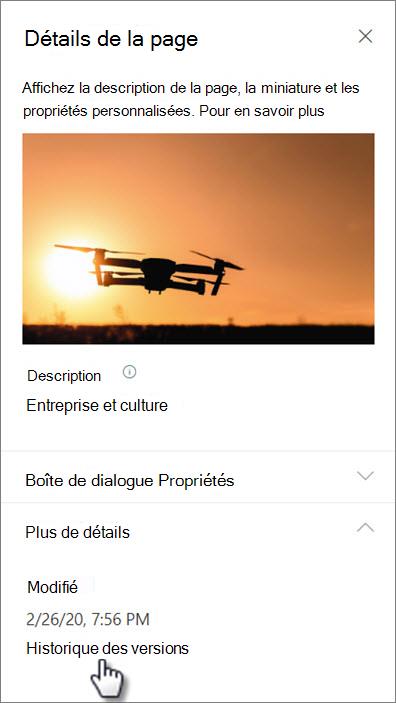
En haut de la page, sélectionnez Détails de la page, puis en bas du panneau Détails de la page, sélectionnez Historique des versions.
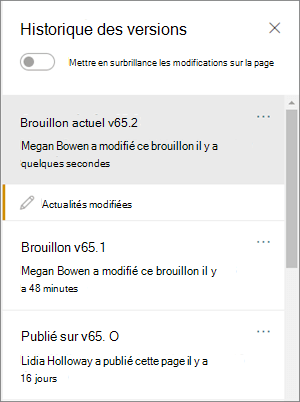
Le volet Historique des versions s’affiche, et vous verrez une liste des brouillons de versions publiées et enregistrées.
Remarque
Les versions publiées sont considérées comme des « versions principales » et les numéros de version se terminent toujours par un 0 (par exemple, la première version majeure serait v1.0). Les brouillons enregistrés sont considérés comme des « versions mineures » et se terminent par le nombre de brouillons enregistrés après la dernière version majeure (par exemple, v1.1). Une page ou un billet d’actualité doit être enregistré manuellement en tant que brouillon (et non enregistré automatiquement) pour être considéré comme une version mineure.
Pour comparer les modifications entre une version et sa version précédente, sélectionnez la version que vous souhaitez comparer. Vous verrez une liste des modifications apportées entre cette version et la version précédente.
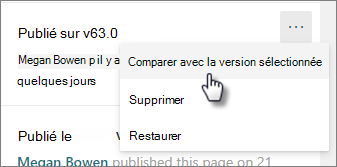
Pour comparer les modifications apportées aux versions non séquentielles, sélectionnez la version que vous souhaitez comparer. Ensuite, en regard de la version à laquelle vous souhaitez la comparer, sélectionnez les points de suspension (...) en regard de la version, puis sélectionnez Comparer avec la version sélectionnée.
Voir une comparaison visuelle des différences entre les versions sur la page
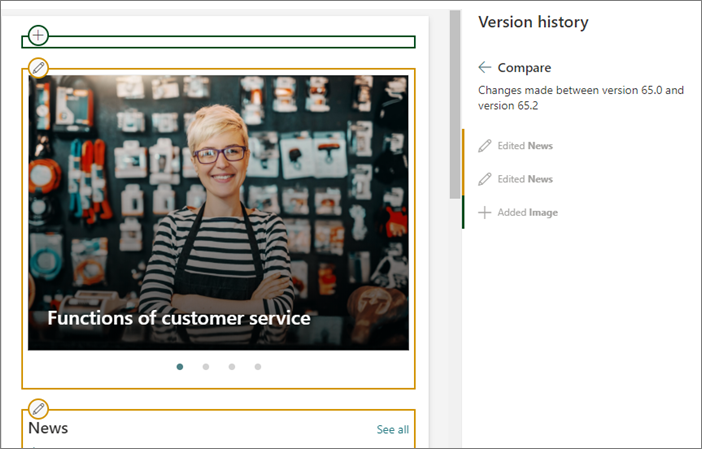
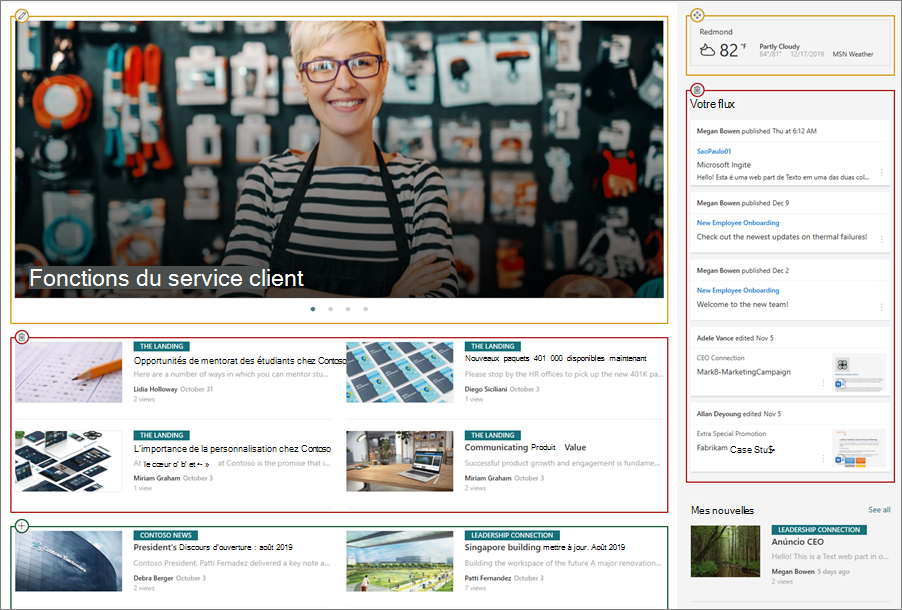
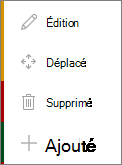
Vous pouvez voir les différences mises en évidence directement sur une page. Les composants WebPart pour lesquels des modifications ont été apportées sont entourés d’une bordure colorée qui correspond au type et à la description de la modification dans le volet d’historique des versions.
Voici un exemple de ce que vous verrez :
Légende
|
|
|---|
Voici comment procéder :
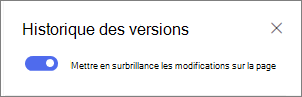
- En haut du volet Historique des versions, faites glisser le bouton bascule pour Mettre en surbrillance les modifications de la page sur activé.
- Pour comparer les modifications entre une version et sa version précédente, sélectionnez la version que vous souhaitez comparer. Vous verrez les modifications apportées entre cette version et la version précédente.
Pour comparer les modifications apportées aux versions non séquentielles, sélectionnez la version que vous souhaitez comparer. Ensuite, en regard de la version à laquelle vous souhaitez la comparer, sélectionnez les points de suspension (...) en regard de la version, puis sélectionnez Comparer avec la version sélectionnée.
Remarque
Vous ne pouvez pas apporter de modifications à une page lors de l’affichage des différences sur la page.
Restaurer une version
Lorsque vous restaurez une version, elle devient la dernière version.
- Dans le volet Historique des versions, recherchez la version que vous souhaitez restaurer.
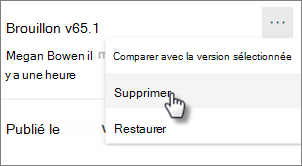
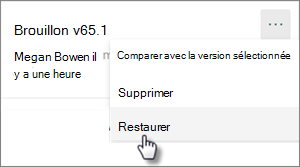
- Sélectionnez les points de suspension (...) en regard de la version, puis sélectionnez Restaurer.
Supprimer une version
- Dans le volet Historique des versions, recherchez la version que vous souhaitez supprimer.
- Sélectionnez les points de suspension (...) en regard de la version, puis sélectionnez Supprimer.