
Lorsque vous ajoutez une page moderne à un site, vous ajoutez et personnalisez des composants WebPart, qui sont les blocs de construction de votre page. Cet article décrit le composant WebPart Fichier et média, qui était précédemment appelé composant WebPart Document.
Utilisez le composant WebPart Visionneuse de fichiers pour insérer un fichier sur votre page. Les types de fichiers que vous pouvez insérer incluent Excel, Word, PowerPoint, Visio, PDF, modèles 3D, vidéos, etc.
Remarque
Dans SharePoint 2019, les types de fichiers qui peuvent être insérés sont limités à Word, Excel et PowerPoint (en particulier .doc, .docx, . xls, .xlsx, .pot, .potx, .ppt et .pptx).
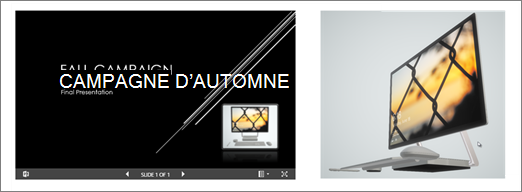
Ajouter un fichier
Si vous n’êtes pas déjà en mode Édition, sélectionnez Modifier en haut à droite de la page. Recherchez la boîte à outils (
 ) à droite.
Sélectionnez Afficher tous les composants WebPart, puis sélectionnez ou glissez-déplacer Visionneuse de fichiers dans la liste des composants WebPart.
Choisissez un fichier récent ou obtenez un fichier à partir de votre site, de votre ordinateur ou d’un lien. Si votre organization a spécifié un ensemble d’images approuvées, vous pouvez choisir parmi cet ensemble sous Votre organization.
Remarque
- La recherche web utilise des images Bing qui utilisent la licence Creative Common. Vous êtes responsable de l’examen des licences d’une image avant de l’insérer sur votre page.
- Si vous êtes un Administration SharePoint et que vous souhaitez apprendre à créer une bibliothèque de ressources pour Votre organization, voir Créer une bibliothèque de ressources organization.
Choisissez un fichier récent ou parcourez, chargez ou utilisez un lien pour insérer le fichier souhaité.
Remarque
Files chargées à partir de l’ordinateur seront stockées dans la bibliothèque SiteAssets dans un dossier nommé d’après le nom de la page sous le dossier SitePages.
Si vous le souhaitez, vous pouvez ajouter une description sous le composant WebPart.
Pour définir des options supplémentaires (en fonction de la disponibilité pour le type de fichier), sélectionnez Modifier les propriétés (
 ).
).
Conseil
- Les fichiers image ne sont pas pris en charge dans le composant WebPart Fichier et média. Toutefois, si vous souhaitez insérer une image sur votre page, vous pouvez utiliser le composant WebPart Utiliser l’image.
- Pour imprimer à partir de .PDF fichiers, vous devez sélectionner le bouton Ouvrir dans une nouvelle fenêtre dans la barre d’outils qui s’affiche lorsque vous pointez sur le fichier sur une page publiée en mode affichage. Vous pouvez ensuite imprimer à partir de la fenêtre du navigateur.
- Vous pouvez connecter le composant WebPart Fichier et média à un composant WebPart Bibliothèque de documents et afficher les fichiers dynamiquement en fonction de ce qu’un utilisateur sélectionne dans le composant WebPart Bibliothèque de documents. Pour plus d’informations, consultez Afficher un fichier basé sur ce qu’un utilisateur sélectionne dans une bibliothèque de documents (connecter un composant WebPart Fichier et média à un composant WebPart Bibliothèque de documents).