
Dernière mise à jour : 17 mars 2022
PROBLÈME
Le jour férié du Jubilé de platine d’Élisabeth II n'apparaîtra pas sur le calendrier mais aura lieu le vendredi 3 juin 2022.
La date du Jour férié de printemps est incorrectement indiquée comme étant le lundi 30 mai 2022. La date correcte est le jeudi 2 juin 2022.
ÉTAT : RÉSOLU
Ce problème a été résolu dans la version 2204 (build 15109.20000) du canal bêta d'Outlook . Les corrections sont prévus pour les canaux de production Microsoft 365 dans la mise à jour publique d'avril, le 12/04/2022.
Si vous avez déjà les éléments de calendrier des jours fériés dans votre calendrier de bureau Outlook, vous devez les supprimer.
- Dans votre Calendar, choisissez Afficher la > liste des modifications d’affichage>.
- Dans le groupe Disposition, sélectionnez Catégories. Cela triera tous vos événements par catégorie.
- Faites défiler la liste des événements jusqu’à ce que vous voyez la catégorie Jours fériés.
- Sélectionnez un ou plusieurs jours fériés. Les jours fériés sont triés par emplacement, ce qui organise tous les jours fériés par pays. Une fois que vous avez sélectionné les jours fériés que vous souhaitez supprimer, choisissez Suppression d’accueil > .
- Pour revenir à votre affichage Calendar normal, choisissez Afficher la > modification de l’affichage > Calendar.
Une fois les éléments de congés supprimés de votre calendrier, vous devez les rajouter. Accédez à Ajouter des jours fériés à votre calendrier dans Outlook pour Windows et suivez les étapes pour les rajouter.
Remarque
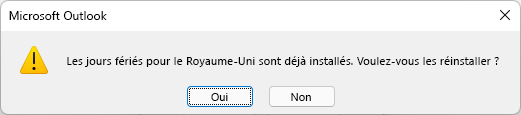
Si vous ne supprimez pas tous les jours fériés au Royaume-Uni, l’invite ci-dessous apparaît lorsque tentez de les rajouter. En outre, les jours fériés que vous n’avez pas supprimés seront en doublon.
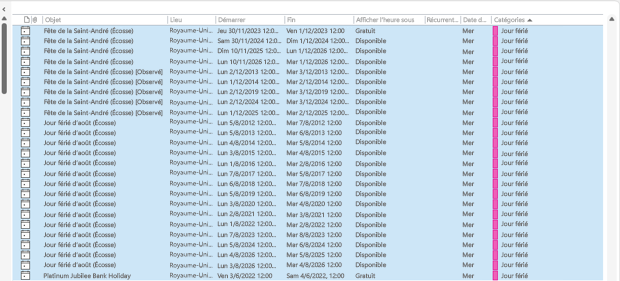
Pour simplifier les étapes de suppression de tous les jours fériés, sélectionnez le premier élément du Royaume-Uni dans l’affichage liste, puis faites défiler jusqu’au dernier élément de la vue, puis appuyez longuement sur la touche Maj. Sélectionnez maintenant le dernier élément pour mettre en surbrillance tous les éléments.
PLUS D’INFORMATIONS
Pour les administrateurs de locataire M365, ces informations sont également partagées en tant qu’avis dans le tableau de bord d’intégrité du service, État des services - Centre d’administration Microsoft 365.
Ressources complémentaires
 Demander aux experts
Communiquez avec des experts, discutez des actualités d’Outlook et des meilleures pratiques, et lisez notre blog.
 Obtenir de l’aide dans la communauté
Posez une question et trouvez des solutions avec les agents de support technique, les MVP, les ingénieurs et les utilisateurs d’Outlook.
 Suggérer une nouvelle fonctionnalité
Vos suggestions et commentaires sont les bienvenus. Faites-nous part de vos idées. Nous sommes à votre écoute.
Voir aussi
Correctifs ou solutions de contournement pour les problèmes récents dans Outlook pour PC
Exemple d’étapes de mise à jour d’un fichier .hol Holiday : Jours fériés incorrects dans les fichiers .hol - Outlook | Microsoft Docs
Article Outlook MVP : Mises à jour des fêtes pour le Calendrier Outlook - MSOutlook.info
Article Outlook MVP : Ajouter des jours fériés à l’Calendar d’Outlook (slipstick.com)