
Dernière mise à jour : 5 octobre 2022
PROBLÈME
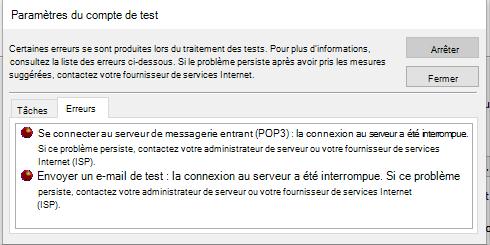
Outlook cesse de se connecter à votre serveur de messagerie. Vous pouvez voir des erreurs telles que les suivantes :
« La connexion au serveur a été interrompue. »
Erreur signalée par la tâche « Nom d’utilisateur - Réception » (0x800CCC0F) : « La connexion au serveur a été interrompue. Si ce problème persiste, contactez votre administrateur de serveur ou votre fournisseur de services Internet . »
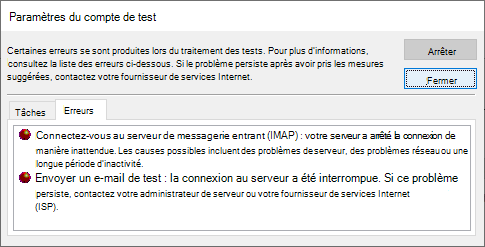
« Votre serveur a arrêté la connexion de manière inattendue. Les causes possibles incluent des problèmes de serveur, des problèmes réseau ou une longue période d’inactivité. »
ÉTAT : SOLUTION DE CONTOURNEMENT
Après avoir étudié cela plus en détail, nous voyons deux solutions de contournement pour résoudre ces erreurs :
Solution de contournement n°1 : si vous obtenez les erreurs de la section ci-dessus, cela peut indiquer qu’il y a un problème avec le mot de passe de l’application. Cela peut se produire sur Windows 10 ou Windows 11. Pour corriger le mot de passe de l’application, connectez-vous à l’e-mail web de votre fournisseur de messagerie IMAP, accédez à Sécurité des informations> de compte et créez un mot de passe d’application.
Pour corriger le mot de passe d’application sur votre compte de messagerie dans Outlook, procédez comme suit :
- Dans Outlook, sélectionnez Fichier, sous Informations sur le compte , cliquez sur la liste déroulante et sélectionnez le compte IMAP avec les erreurs ci-dessus.
- Sélectionnez Paramètres du compte Paramètres>du serveur.
- Dans paramètres du compte IMAP, collez le nouveau mot de passe d’application dans la zone Mot de passe.
- Sélectionnez Suivant, puis Terminé.
Solution de contournement n°2 : nous avons testé plus loin et nous avons constaté que TLS 1.3 peut provoquer les erreurs ci-dessus si vous êtes sur Windows 10. Nos tests ont révélé que Windows 11 TLS 1.3 devrait fonctionner correctement avec Outlook. Si vous utilisez Windows 10, suivez les étapes ci-dessous pour désactiver TLS 1.3 afin de résoudre les erreurs de l’article ci-dessus.
Ce problème peut se produire si votre ordinateur a été mis à jour pour que TLS 1.3 soit configuré. Pour contourner le problème, supprimez les paramètres TLS 1.3 en procédant comme suit :
- Cliquez sur Démarrer, recherchez Regedit et ouvrez l’application.
- Accédez à ce chemin dans le Registre :
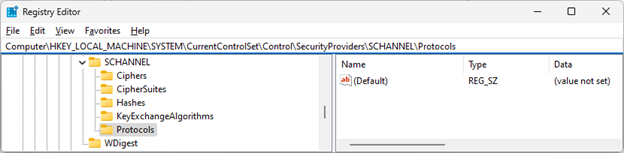
Computer\HKEY_LOCAL_MACHINE\SYSTEM\CurrentControlSet\Control\SecurityProviders\SCHANNEL\Protocols
- Vérifiez si vous voyez TLS 1.3 sous Protocoles. Dans ce cas, cliquez avec le bouton droit sur Protocoles, puis cliquez sur Exporter pour enregistrer une exportation de registre de la configuration au cas où vous devrez revenir en arrière pour une raison quelconque.
- Si sous Protocoles, vous voyez TLS 1.3 supprimer cette clé et ses sous-clés.
- Redémarrez Outlook. Si la synchronisation ne fonctionne toujours pas, redémarrez Windows.
Après avoir apporté la modification, le registre doit apparaître comme ci-dessous, ne présentant aucune clé TLS 1.3.
Ressources complémentaires
Suites de chiffrement dans TLS/SSL (SSP Schannel) - Applications Win32 | Microsoft Learn
 Demander aux experts
Communiquez avec des experts, discutez des actualités d’Outlook et des meilleures pratiques, et lisez notre blog.
 Obtenir de l’aide dans la communauté
Posez une question et trouvez des solutions avec les agents de support technique, les MVP, les ingénieurs et les utilisateurs d’Outlook.
 Suggérer une nouvelle fonctionnalité
Vos suggestions et commentaires sont les bienvenus. Faites-nous part de vos idées. Nous sommes à votre écoute.
Voir aussi
Correctifs ou solutions de contournement pour les problèmes récents dans Outlook pour PC