Remarque
L’ajout d’un mot à un dictionnaire personnel dans un programme Office rend ce mot disponible pour la vérification orthographique dans tous les programmes Office.
Tous les dictionnaires personnalisés sont gérés et sélectionnés via la boîte de dialogue Dictionnaires personnalisés .
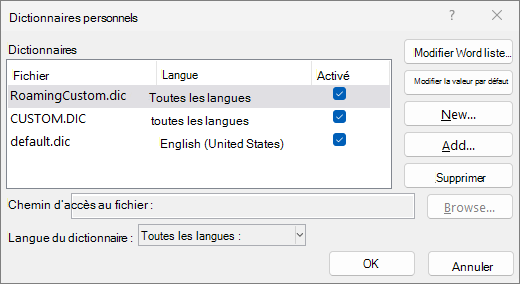
Ouvrir la boîte de dialogue Dictionnaires personnels
Sous l’onglet Fichier , sélectionnez Options et ouvrez les options de vérification :
- Dans la plupart des programmes Office : sélectionnez l’onglet Vérification .
- Dans Outlook : sous l’onglet Courrier , sélectionnez le bouton Orthographe et correction automatique , puis choisissez Vérification.
Assurez-vous que la case à cocher Suggérer à partir du dictionnaire principal uniquement est désactivée.
Sélectionnez dictionnaires personnalisés.
Tous les dictionnaires sont répertoriés ici, en commençant par le dictionnaire par défaut.
Ajouter, modifier ou supprimer des mots dans un dictionnaire personnel
Remarque
Pour ajouter rapidement un mot à un dictionnaire par défaut, cliquez avec le bouton droit sur le mot dans un document, puis sélectionnez Ajouter au dictionnaire.
En outre, l’option permettant de supprimer un mot ajouté au dictionnaire personnalisé n’est actuellement pas disponible dans le nouvel Outlook.
Sous l’onglet Fichier , sélectionnez Options et ouvrez les options de vérification :
- Dans la plupart des programmes Office : sélectionnez l’onglet Vérification .
- Dans Outlook : sous l’onglet Courrier , sélectionnez le bouton Orthographe et correction automatique , puis choisissez Vérification.
Sélectionnez dictionnaires personnalisés. et choisissez le dictionnaire à modifier.
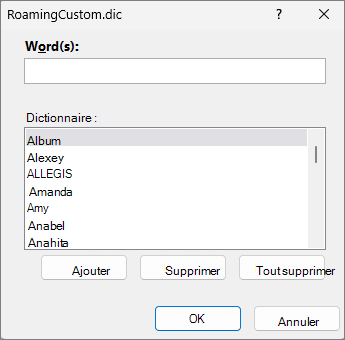
Ne décochez pas la case case activée.Sélectionnez Modifier Word liste et effectuez l’une des opérations suivantes :
- Pour ajouter un mot, tapez-le dans la zone Word et sélectionnez Ajouter.
- Pour supprimer un mot, sélectionnez-le dans la zone Dictionnaire , puis sélectionnez Supprimer.
- Pour modifier un mot, supprimez-le, puis ajoutez-le après l’avoir corrigé.
- Pour supprimer tous les mots, cliquez sur Supprimer tout.
Pour enregistrer des mots par défaut dans ce dictionnaire personnalisé, consultez Modifier le dictionnaire personnalisé auquel le vérificateur d’orthographe ajoute des mots, ci-dessous.
Sélectionnez les titres ci-dessous pour plus d’informations
Ajouter des mots au dictionnaire personnel par défaut lors de la vérification orthographique
Si le vérificateur orthographique signale certains mots comme mal orthographiés et que vous souhaitez qu’il ignore ces mots, ajoutez-les au dictionnaire personnalisé par défaut. Pour modifier le dictionnaire personnel par défaut dans lequel ces mots sont ajoutés, voir Modifier le dictionnaire personnel dans lequel le vérificateur orthographique ajoute les mots ci-dessous.
- Lorsque vous vérifiez automatiquement l’orthographe et la grammaire, cliquez avec le bouton droit sur le mot avec la ligne ondulée rouge et sélectionnez Ajouter au dictionnaire.
- Lors de l’exécution de l’outil de vérification orthographique et grammaticale, cliquez sur Ajouter ou sur Ajouter au dictionnaire pour le mot signalé.
Remarque
Si l’option Ajouter au dictionnaire n’est pas disponible, vérifiez qu’un dictionnaire personnalisé par défaut est sélectionné dans la boîte de dialogue Dictionnaires personnalisés . Consultez Modifier le dictionnaire personnalisé dans lequel le vérificateur d’orthographe ajoute des mots ci-dessous pour savoir comment sélectionner un dictionnaire personnalisé par défaut.
Pour plus d’informations, reportez-vous à Vérifier la grammaire et l’orthographe.
Créer un dictionnaire personnel
Sous l’onglet Fichier , sélectionnez Options et ouvrez les options de vérification :
- Dans la plupart des programmes Office : sélectionnez l’onglet Vérification .
- Dans Outlook classique : sous l’onglet Courrier , sélectionnez le bouton Orthographe et correction automatique , puis choisissez Vérification.
Sélectionnez Dictionnaires personnalisés et choisissez Nouveau.
Dans la zone Nom de fichier, tapez un nom pour le dictionnaire personnel.
Sélectionnez Enregistrer.
Si vous souhaitez que le nouveau dictionnaire serve pour une autre langue, sélectionnez la langue dans le menu Langue du dictionnaire (le nouveau dictionnaire reste activé dans la Liste des dictionnaires).
Si vous souhaitez que votre nouveau dictionnaire personnalisé soit le dictionnaire par défaut, où tous les mots que vous ajoutez sont enregistrés, consultez la tâche suivante, Modifier le dictionnaire personnalisé auquel le vérificateur d’orthographe ajoute des mots.
Modifier le dictionnaire personnel dans lequel le vérificateur orthographique ajoute les mots
Lorsque vous ajoutez de nouveaux mots lors de la vérification orthographique, ils sont ajoutés au dictionnaire personnalisé par défaut en haut de la liste dans la boîte de dialogue Dictionnaires personnalisés . Vous pouvez modifier le dictionnaire personnel par défaut utilisé par tous les programmes Office :
Sous l’onglet Fichier , sélectionnez Options et ouvrez les options de vérification :
- Dans la plupart des programmes Office : sélectionnez l’onglet Vérification .
- Dans Outlook : sous l’onglet Courrier , sélectionnez le bouton Orthographe et correction automatique , puis choisissez Vérification.
Sélectionnez dictionnaires personnalisés.
Dans la zone Liste des dictionnaires, effectuez l’une des opérations suivantes :
- Pour modifier le dictionnaire par défaut pour toutes les langues, sélectionnez le nom du dictionnaire sous Dictionnaires.
- Pour modifier le dictionnaire par défaut pour une langue particulière, sélectionnez le nom du dictionnaire, puis choisissez une langue sous Langue du dictionnaire.
Sélectionnez Modifier lapar défaut.
Remarque
S’il n’y a qu’un seul dictionnaire sous un intitulé, c’est qu’il s’agit du dictionnaire par défaut. Dans ce cas, le bouton n’est pas disponible.
La prochaine fois que vous effectuerez une vérification d’orthographe, le programme utilisera les dictionnaires personnels par défaut que vous avez sélectionnés.
Modifier la langue associée à un dictionnaire personnel
Par défaut, lorsque vous créez un dictionnaire personnalisé, l’application définit le dictionnaire sur Toutes les langues, ce qui signifie que le dictionnaire est utilisé lorsque vous case activée l’orthographe du texte dans n’importe quelle langue. Toutefois, vous pouvez associer un dictionnaire personnel à une langue déterminée, de sorte que le programme utilise ce dictionnaire uniquement pour vérifier l’orthographe d’un texte rédigé dans cette langue.
Sous l’onglet Fichier , sélectionnez Options et ouvrez les options de vérification :
- Dans la plupart des programmes Office : sélectionnez l’onglet Vérification .
- Dans Outlook : sous l’onglet Courrier , sélectionnez le bouton Orthographe et correction automatique , puis choisissez Vérification.
Sélectionnez dictionnaires personnalisés.
Dans la zone de liste Dictionnaire , sélectionnez le dictionnaire que vous souhaitez modifier.
Dans le menu Langue du dictionnaire, cliquez sur la langue dans laquelle le dictionnaire doit être utilisé.
Ajouter un dictionnaire personnel tiers
La boîte de dialogue Dictionnaires personnels répertorie les dictionnaires personnels que le programme peut utiliser pour vérifier l’orthographe. Si le dictionnaire que vous souhaitez utiliser (par exemple, un dictionnaire acheté auprès d’une société tierce) ne figure pas dans la Liste des dictionnaires alors que vous l’avez installé sur l’ordinateur, vous pouvez l’ajouter.
Sous l’onglet Fichier , sélectionnez Options et ouvrez les options de vérification :
- Dans la plupart des programmes Office : sélectionnez l’onglet Vérification .
- Dans Outlook pour Windows classique : sous l’onglet Courrier , sélectionnez le bouton Orthographe et correction automatique , puis choisissez Vérification.
Sélectionnez Dictionnaires personnalisés , puis ajouter.
Recherchez le dossier contenant le dictionnaire personnel en question, puis double-cliquez sur le fichier du dictionnaire.
Si vous souhaitez que ce dictionnaire personnalisé soit le dictionnaire par défaut, où tous les nouveaux mots que vous ajoutez sont enregistrés, consultez la section Modifier le dictionnaire personnalisé auquel le vérificateur d’orthographe ajoute les mots ci-dessus.