
Par défaut, lorsque vous créez un formulaire à l’aide de l’un des outils de formulaire de l’onglet Créer , ou lorsque vous ajoutez des champs à un formulaire alors qu’il est ouvert en mode Page, Access place des zones de texte et d’autres contrôles dans des guides appelés dispositions. Une disposition, indiquée par une grille orange autour des contrôles, vous permet d’aligner les contrôles horizontalement et verticalement pour donner au formulaire une apparence uniforme. Cet article explique comment ajouter, supprimer ou réorganiser des contrôles dans des dispositions.
Contenu de cet article
- À propos des dispositions
- Créer une mise en page
- Passer d’une disposition tabulaire à empilée, ou vice versa
- Fractionner une disposition en deux dispositions
- Réorganiser les contrôles dans une disposition
- Ajouter des contrôles à une disposition
- Supprimer des contrôles d’une mise en page
À propos des dispositions
Les mises en page sont de deux types : tabulaire et empilée.
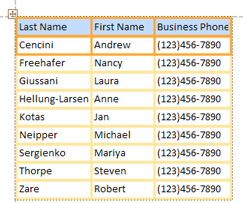
- Dans les dispositions tabulaires, les contrôles sont organisés en lignes et en colonnes comme une feuille de calcul, avec des étiquettes dans la partie supérieure. Les dispositions tabulaires s’étendent toujours sur deux sections d’un formulaire ; Quelle que soit la section dans laquelle se trouvent les contrôles, les étiquettes se trouvent dans la section supérieure.
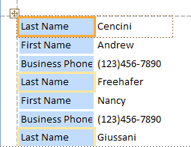
- Dans les dispositions empilées, les contrôles sont organisés verticalement comme vous pouvez le voir sur un formulaire papier, avec une étiquette à gauche de chaque contrôle. Les dispositions empilées sont toujours contenues dans une seule section de formulaire.
Vous pouvez avoir plusieurs dispositions de l’un ou l’autre type dans un formulaire. Par exemple, vous pouvez avoir une disposition tabulaire permettant de créer une ligne de données pour chaque enregistrement, puis une ou plusieurs dispositions empilées en dessous, contenant d’autres données du même enregistrement.
Haut de la page
Créer une mise en page
Access crée automatiquement des dispositions empilées dans l’une des situations suivantes :
- Pour créer un formulaire, cliquez sur Formulaire dans le groupe Formulaires de l’onglet Créer .
- Pour créer un formulaire, cliquez sur Formulaire vierge dans le groupe Formulaires de l’onglet Créer , puis faites glisser un champ du volet Liste des champs vers le formulaire.
Sur un formulaire existant, vous pouvez créer une disposition en procédant comme suit :
Sélectionnez un contrôle à ajouter à la disposition.
Si vous souhaitez ajouter d’autres contrôles à la même disposition, maintenez la touche Maj enfoncée et sélectionnez également ces contrôles.
Effectuez l’une des opérations suivantes :
- Sous l’onglet Organiser , dans le groupe Tableau , cliquez sur Tabulaire ou Empilé.
- Cliquez avec le bouton droit sur le ou les contrôles sélectionnés, pointez sur Disposition, puis cliquez sur Tabulaire ou Empilé.
Access crée la disposition et y ajoute les contrôles sélectionnés.
Haut de la page
Passer d’une disposition tabulaire à empilée, ou vice versa
Pour basculer une disposition entière d’un type de disposition vers un autre :
Sélectionnez la disposition en cliquant sur le sélecteur de disposition orange dans le coin supérieur gauche de la disposition. Toutes les cellules de la disposition sont sélectionnées.
Conseil
Vous pouvez également sélectionner tous les contrôles d’une disposition en sélectionnant un contrôle, puis en cliquant sur Sélectionner la disposition dans le groupe Lignes & colonnes de l’onglet Organiser .
Effectuez l’une des opérations suivantes :
- Sous l’onglet Réorganiser , dans le groupe Tableau , cliquez sur le type de disposition souhaité (tabulaire ou empilé).
- Cliquez avec le bouton droit sur la disposition, pointez sur Disposition, puis cliquez sur le type de disposition souhaité.
Access réorganise les contrôles dans le type de disposition souhaité.
Haut de la page
Fractionner une disposition en deux dispositions
Vous pouvez fractionner une disposition en deux en procédant comme suit :
Maintenez la touche Maj enfoncée et cliquez sur les contrôles que vous souhaitez déplacer vers la nouvelle disposition.
Effectuez l’une des opérations suivantes :
- Sous l’onglet Réorganiser , dans le groupe Tableau , cliquez sur le type de disposition souhaité pour la nouvelle disposition (tabulaire ou empilé).
- Cliquez avec le bouton droit sur les contrôles sélectionnés, pointez sur Disposition, puis cliquez sur le type de disposition souhaité pour la nouvelle disposition.
Access crée une nouvelle disposition et y ajoute les contrôles sélectionnés.
Haut de la page
Réorganiser les contrôles dans une disposition
- Vous pouvez déplacer un contrôle dans une disposition en le faisant glisser vers l’emplacement souhaité. Lorsque vous faites glisser le champ, une barre horizontale ou verticale indique où il sera placé lorsque vous relâchez le bouton de la souris.
- Vous pouvez déplacer un contrôle d’une disposition à une autre du même type. Par exemple, vous pouvez faire glisser un contrôle d’une disposition empilée à une autre, mais pas vers une disposition tabulaire.
Haut de la page
Ajouter des contrôles à une disposition
Pour ajouter un nouveau champ à partir du volet Liste de champs à une disposition existante
- Faites glisser le champ du volet Liste de champs vers la disposition. Une barre horizontale ou verticale indique l’emplacement du champ lorsque vous relâchez le bouton de la souris.
Pour ajouter des contrôles existants à une disposition existante
Sélectionnez le premier contrôle à ajouter à la disposition.
Si vous souhaitez ajouter d’autres contrôles à la même disposition, maintenez la touche Maj enfoncée et sélectionnez également ces contrôles. Vous pouvez sélectionner des contrôles dans d’autres dispositions.
Effectuez l’une des opérations suivantes :
Si le formulaire est ouvert en mode Création, faites glisser les champs sélectionnés vers la disposition. Une barre horizontale ou verticale indique l’emplacement des champs lorsque vous relâchez le bouton de la souris.
Si le formulaire est ouvert en mode Page :
- Sous l’onglet Réorganiser , dans le groupe Tableau , cliquez sur le type de disposition auquel vous ajoutez les contrôles. Si vous ajoutez des contrôles à une disposition tabulaire, cliquez sur Tabulaire. Si vous ajoutez des contrôles à une disposition empilée, cliquez sur Empilé.
Access crée une nouvelle disposition et y ajoute les contrôles sélectionnés. - Faites glisser la nouvelle disposition vers la disposition existante. Une barre horizontale ou verticale indique l’emplacement des champs lorsque vous relâchez le bouton de la souris.
- Sous l’onglet Réorganiser , dans le groupe Tableau , cliquez sur le type de disposition auquel vous ajoutez les contrôles. Si vous ajoutez des contrôles à une disposition tabulaire, cliquez sur Tabulaire. Si vous ajoutez des contrôles à une disposition empilée, cliquez sur Empilé.
Haut de la page
Supprimer des contrôles d’une mise en page
La suppression d’un contrôle d’une disposition vous permet de le placer n’importe où dans le formulaire sans affecter le positionnement des autres contrôles.
- Sélectionnez le contrôle que vous souhaitez supprimer de la disposition. Pour sélectionner plusieurs contrôles, maintenez la touche Maj enfoncée, puis cliquez sur les contrôles que vous souhaitez supprimer. Pour sélectionner tous les contrôles de la disposition, cliquez sur la zone de sélection de la disposition dans le coin supérieur gauche de la disposition.
- Cliquez avec le bouton droit sur l’un des contrôles sélectionnés, pointez sur Disposition, puis cliquez sur Supprimer la disposition.
Access supprime les contrôles sélectionnés de la disposition.
Haut de la page