
Le ruban, c’est-à-dire la bande située en haut de la fenêtre du programme qui contient les groupes de commandes, est un composant de l’interface utilisateur Microsoft Office Fluent. L’interface utilisateur Office Fluent fournit un emplacement unique pour les commandes dans Access.
Lorsque vous commencez à créer des applications plus avancées avec Access, vous pouvez décider de personnaliser le ruban Office Fluent afin de simplifier l’utilisation d’une application. Par exemple, vous pouvez masquer tout ou partie des onglets par défaut afin que les utilisateurs ne puissent pas utiliser certaines commandes, et vous pouvez créer des onglets personnalisés contenant uniquement les commandes que vous souhaitez rendre disponibles.
Dans tous les programmes Microsoft Office qui utilisent l’interface utilisateur Office Fluent, vous utilisez le langage XML (Extensible Markup Language) pour personnaliser le ruban. Par conséquent, quelques connaissances de base en XML sont utiles. Cet article n’aborde pas les concepts XML, mais il vous fournit une procédure de personnalisation de base du ruban et quelques exemples XML que vous pouvez modifier en fonction de vos besoins.
Cet article explique comment créer vos propres rubans personnalisés à l’aide de XML. Si vous voulez utiliser les outils intégrés pour modifier les rubans existants, voir Personnaliser le ruban dans Office.
Que voulez-vous faire ?
- Comprendre les techniques de personnalisation du ruban
- Créer et appliquer un ruban personnalisé
- Restaurer le ruban par défaut
- Comprendre l’exemple XML
Comprendre les techniques de personnalisation du ruban
Dans Access, vous personnalisez le ruban en créant un XML de personnalisation, puis en ajoutant du code ou en définissant des propriétés de base de données qui indiquent à Access d’utiliser ce XML lors de la création du ruban. Vous pouvez utiliser le XML pour masquer les onglets existants et ajouter de nouveaux onglets, groupes de commandes et commandes. Les procédures décrites dans cet article vous montrent comment ajouter des commandes intégrées à Access (par exemple, Rechercher, Trier et Enregistrer) et comment ajouter des commandes qui exécutent des macros Access que vous avez écrites vous-même.
Vous pouvez stocker le XML dans plusieurs emplacements, mais l’une des méthodes les plus simples consiste à le stocker dans une table système de la base de données active. Le processus implique de créer une table système nommée USysRibbons, d’y ajouter votre XML du ruban, puis de spécifier si le ruban personnalisé s’affiche pour la base de données dans son ensemble ou pour un formulaire ou un état spécifique. Vous pouvez définir plusieurs rubans personnalisés - un pour l’ensemble de l’application et des rubans supplémentaires pour des formulaires ou états individuels dans la base de données.
Créer et appliquer un ruban personnalisé
Les sections suivantes présentent les procédures pas à pas de création et d’application d’un ruban personnalisé.
Avant de commencer
Afficher les tables système dans le volet de navigation Par défaut, les tables système ne sont pas affichées dans le volet de navigation. Vous devez donc d’abord modifier un paramètre dans la boîte de dialogue Options de navigation afin de voir la table USysRibbons après l’avoir créée. Procédez comme suit :
- Lorsque la base de données est ouverte dans Access, cliquez avec le bouton droit sur la barre de navigation en haut du volet de navigation, puis cliquez sur Options de navigation dans le menu contextuel.
- Dans la boîte de dialogue Options de navigation, sous Options d’affichage, sélectionnez la case Afficher les objets système case activée, puis cliquez sur OK.
Les tables système Access apparaissent dans le volet de navigation.
Activer l’affichage des messages d’erreur de l’interface utilisateur des compléments Les messages d’erreur sont une source d’informations précieuse lors de la création et de la résolution de problèmes XML de personnalisation du ruban. Il est donc judicieux qu’Access les affiche. Procédez comme suit :
- Cliquez surOptionsdes fichiers>.
- Cliquez sur Paramètres du client.
- Sous Général, activez la case à cocher Afficher les case activée de l’interface utilisateur des compléments, puis cliquez sur OK.
Créer la table système USysRibbons
Utilisez cette procédure pour créer la table système USysRibbons. Plus tard, vous utiliserez ce tableau pour stocker votre XML de personnalisation du ruban.
Sous l’onglet Créer , dans le groupe Tables , cliquez sur Création de table.
Ajoutez les champs suivants à la table. Veillez à taper les noms de champs exactement comme indiqué.
Nom du champ Type Taille du champ ID NuméroAuto Entier long Nom du ruban Texte 255 RubanXml Mémo Si vous le souhaitez, vous pouvez ajouter d’autres champs à cette table, tels qu’un champ Commentaires pour décrire la fonction du code XML du ruban.
Sélectionnez le champ ID . Dans l’onglet Création, groupe Outils, cliquez sur Clé primaire.
Dans la barre d’outils Accès rapide, cliquez sur Enregistrer ou appuyez sur CTRL+S. Nommez la nouvelle table USysRibbons.
Ajouter un fichier XML de personnalisation du ruban à la table USysRibbons
Pour les besoins de cet exemple, supposons que vous vouliez empêcher les utilisateurs de votre base de données d’utiliser l’un des outils de l’onglet Créer . En outre, vous souhaitez créer un onglet appelé Un onglet personnalisé avec uniquement la commande Coller dessus, comme illustré dans l’illustration suivante.
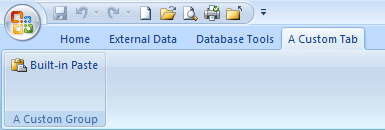
Le XML dans la procédure suivante crée cette configuration.
Dans le volet de navigation, cliquez avec le bouton droit sur la table USysRibbons , puis cliquez sur Mode Feuille de données dans le menu contextuel.
Ajoutez les données suivantes dans le tableau : Vous pouvez copier l’exemple XML de cet article et le coller directement dans le tableau.
ID Nom du ruban RubanXML (Numéro Auto) Mon onglet <customUI xmlns="http://schemas.microsoft.com /office/2006/01/customui"><ribbon startFromScratch="false"<>tabs<>tab idMso="TabCreate » visible="false » /><tab id="dbCustomTab » label="A Custom Tab » visible="true"<>group id="dbCustomGroup » label="A Custom Group"><control idMso="Paste » label="Built-in Paste » enabled="true"/<>/group<>/tab<>/tabs<>/ribbon></customUI> Ce code XML indique tout d’abord à Access de ne pas « partir de zéro », c’est-à-dire qu’il spécifie qu’Access doit afficher les onglets par défaut du ruban. Ensuite, il indique à Access de masquer un seul des onglets par défaut (onglet Créer ). Enfin, elle crée un onglet du ruban nommé « un onglet personnalisé », ajoute un groupe de commandes nommé « Un groupe personnalisé » à l’onglet et ajoute la commande Coller au groupe. Pour plus d’informations sur cet exemple et sur la façon de le personnaliser en fonction de vos besoins, consultez la section Comprendre l’exemple XML.
Fermez la table USysRibbons, puis fermez et rouvrez la base de données.
Appliquer le ruban personnalisé
Maintenant que le fichier XML du ruban personnalisé a été stocké dans une table, effectuez l’une des opérations suivantes, selon que vous souhaitez appliquer le ruban à l’ensemble de la base de données ou à un formulaire ou un état spécifique.
Appliquer le ruban personnalisé à toute la base de données
- Cliquez surOptionsdes fichiers>.
- Cliquez sur Base de données actuelle, puis sous Options du ruban et de la barre d’outils, sélectionnez la liste Nom du ruban , puis cliquez sur le ruban souhaité (dans ce cas, Mon onglet).
- Cliquez sur OK.
Appliquer le ruban personnalisé à un formulaire ou un état spécifique
- Dans le volet de navigation, cliquez avec le bouton droit sur le formulaire ou l’état auquel vous souhaitez appliquer le ruban personnalisé, puis cliquez sur Mode Création dans le menu contextuel.
- Si la feuille de propriétés n’est pas déjà affichée, appuyez sur F4 pour l’afficher.
- En haut de la feuille de propriétés, sous Type de sélection, vérifiez que le type d’objet (formulaire ou état) est sélectionné dans la liste.
- Sous l’onglet Autre de la feuille de propriétés, cliquez sur la liste Nom du ruban , puis sur le ruban que vous voulez afficher lorsque vous ouvrez le formulaire ou l’état (dans ce cas, Mon onglet).
- Dans la barre d’outils Accès rapide, cliquez sur Enregistrer ou appuyez sur CTRL+S.
- Fermez le formulaire ou l’état, puis double-cliquez dessus dans le volet de navigation pour le rouvrir.
Le ruban que vous avez sélectionné s’affiche.
Après avoir vérifié que votre ruban personnalisé fonctionne correctement, vous pouvez masquer de nouveau les tables système en procédant comme suit :
- Cliquez avec le bouton droit sur la barre de navigation en haut du volet de navigation, puis cliquez sur Options de navigation dans le menu contextuel.
- Dans la boîte de dialogue Options de navigation, sous Options d’affichage, désactivez la case à cocher Afficher les objets système case activée, puis cliquez sur OK.
Haut de la page
Restaurer le ruban par défaut
Pour cesser d’utiliser un ruban personnalisé et restaurer le ruban par défaut, utilisez l’une des procédures suivantes, selon que le ruban personnalisé est utilisé par l’ensemble de l’application ou par un formulaire ou un rapport spécifique.
Restaurer le ruban au niveau de l’application par défaut
- Cliquez surOptionsdes fichiers>.
- Cliquez sur Base de données actuelle, puis sous Options du ruban et de la barre d’outils, supprimez le contenu de la zone Nom du ruban .
- Fermez et rouvrez la base de données.
Access affiche ses onglets de ruban par défaut. Le fichier XML du ruban reste dans la table USysRibbons jusqu’à ce que vous la supprimiez. Par conséquent, si vous souhaitez rétablir le ruban personnalisé, vous pouvez le faire en redéfinissant l’option Nom du ruban à la valeur qu’elle contenait précédemment.
Restaurer le ruban par défaut pour un formulaire ou un état
- Ouvrez le formulaire ou l’état en mode Création.
- Si la feuille de propriétés n’est pas déjà affichée, appuyez sur F4 pour l’afficher.
- En haut de la feuille de propriétés, sous Type de sélection, vérifiez que le type d’objet (formulaire ou état) est sélectionné dans la liste.
- Sous l’onglet Autre de la feuille de propriétés, supprimez le contenu de la zone de propriété Nom du ruban .
- Enregistrez, fermez et rouvrez le formulaire ou l’état.
Le fichier XML du ruban reste dans la table USysRibbons jusqu’à ce que vous la supprimiez. Par conséquent, si vous souhaitez rétablir le ruban personnalisé, vous pouvez le faire en redéfinissant la valeur de la propriété Nom du ruban sur la valeur qu’elle contenait précédemment.
Haut de la page
Comprendre l’exemple XML
Voici l’exemple XML qui a été utilisé plus tôt dans cet article et une illustration du ruban personnalisé qu’il a créé.
| <customUI xmlns="http://schemas.microsoft.com /office/2006/01/customui"><ribbon startFromScratch="false"<>tabs<>tab idMso="TabCreate » visible="false » /><tab id="dbCustomTab » label="A Custom Tab » visible="true"<>group id="dbCustomGroup » label="A Custom Group"><control idMso="Paste » label="Built-in Paste » enabled="true"/<>/group<>/tab<>/tabs<>/ribbon></customUI> |
|---|
Dans cet exemple, la deuxième ligne de XML définit l’attribut startFromScratch sur False. La définition de la valeur sur False permet à Access de laisser tous les onglets existants intacts et d’ajouter les nouveaux onglets à droite des onglets existants. La définition de cet attribut sur True supprime tous les onglets existants et affiche uniquement ceux que vous créez dans votre XML. Même si vous définissez l’attribut startFromScratch sur False, vous pouvez toujours masquer des onglets individuels. La quatrième ligne de XML, qui masque l’onglet Création intégré, en est la preuve. Les lignes restantes créent un onglet personnalisé et un groupe personnalisé, puis ajoutez la commande Coller intégrée au groupe à l’aide de la ligne suivante de XML.
<control idMso="Paste" label="Built-in Paste" enabled="true"/> |
|---|
Ajouter des groupes ou des contrôles supplémentaires à votre ruban personnalisé Vous pouvez ajouter d’autres groupes et contrôles à votre ruban en ajoutant des lignes XML similaires et en substituant différentes valeurs d’idMso et d’étiquette . Par exemple, pour créer un contrôle qui exporte l’objet actuellement sélectionné vers Excel, utilisez le code XML suivant.
<control idMso="ExportExcel" label="Export to Excel" enabled="true"/> |
|---|
Pour ajouter le contrôle au même groupe que la commande Coller , insérez la nouvelle ligne de XML immédiatement avant ou après la ligne qui crée la commande Coller . Pour créer un groupe, vous pouvez copier, coller et modifier le fichier XML qui crée le groupe personnalisé ci-dessus . L’exemple suivant illustre le code XML qui ajoute les deux contrôles au groupe personnalisé.
| <customUI xmlns="http://schemas.microsoft.com /office/2006/01/customui"><ribbon startFromScratch="false"<>tabs<>tab idMso="TabCreate » visible="false » /><tab id="dbCustomTab » label="A Custom Tab » visible="true"<>group id="dbCustomGroup » label="A Custom Group"><control idMso="Paste » label="Built-in Paste » enabled="true"/><group><group id="dbCustomGroup2 » label="Another Custom Group »><control idMso="ImportExcel » label="Import from Excel » enabled="true"/><control idMso="ExportExcel » label="Export to Excel » enabled="true"/<>/group></tab<>/tabs<>/ribbon></customUI> |
|---|
Ce XML ajoute un autre groupe à un onglet personnalisé. Comme illustré dans l’illustration suivante, le nouveau groupe contient deux contrôles : un qui lance une opération d’importation à partir d’Excel et un qui lance une opération d’exportation vers Excel.
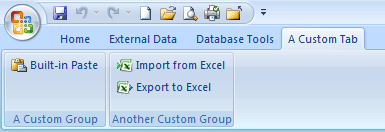
Remarque
Chaque ID de groupe et chaque valeur d’ID de tabulation d’un ruban personnalisé doit être unique.
Apprendre la valeur idMso d’une commande Pour connaître la valeur idMso d’une commande intégrée, suivez la procédure suivante :
- Cliquez surOptionsdes fichiers>.
- Cliquez sur Personnaliser le ruban ou sur la barre d’outils Accès rapide.
- Placez le pointeur sur l’élément sur lequel vous souhaitez obtenir des informations. Access affiche la valeur idMso du contrôle dans une info-bulle, entre parenthèses.
Ajouter une commande pour exécuter une macro Access Vous pouvez ajouter encore plus de flexibilité à votre ruban personnalisé en ajoutant des commandes qui exécutent des macros Access. Par exemple, supposons que vous avez créé une macro nommée MaMacro. Pour ajouter une commande à votre ruban qui exécute la macro, ajoutez la ligne suivante à votre XML.
<button id="RunMyMacro" label="Run My Macro" onAction="MyMacro"/> |
|---|
Pour ajouter le contrôle au même groupe que la commande Coller dans l’exemple précédent, insérez la nouvelle ligne de XML immédiatement avant ou après la ligne qui crée la commande Coller . L’exemple suivant illustre le XML qui ajoute la commande.
| <customUI xmlns="http://schemas.microsoft.com /office/2006/01/customui"><ribbon startFromScratch="false"<>tabs<>tab idMso="TabCreate » visible="false » /><tab id="dbCustomTab » label="A Custom Tab » visible="true"><group id="dbCustomGroup » label="A Custom Group"><control idMso="Paste » label="Built-in Paste » enabled="true"/><button id="RunMyMacro » label="Run My Macro » onAction="MyMacro"/<>/group><group id="dbCustomGroup2 » label="Another Custom Group"><control idMso="ImportExcel » label="Import from Excel » enabled="true"/<>control idMso="ExportExcel » label="Export to Excel » enabled="true"/<>/group></tab<>/tabs<>/ribbon></customUI> |
|---|
Haut de la page