
Dans Microsoft Access, les macros attachées à des objets d’interface utilisateur tels que les boutons de commande, les zones de texte, les formulaires et les états sont appelées macros d’interface utilisateur. Cela les distingue des macros de données, qui sont attachées à des tableaux. Les macros (d’interface utilisateur) permettent d’automatiser une série d’actions, telles que l’ouverture d’un autre objet, l’application d’un filtre, le démarrage d’une opération d’exportation et bien d’autres tâches. Cet article vous présente le générateur de macros nouvellement repensé et vous montre les tâches de base impliquées dans la création d’une macro d’interface utilisateur.
Remarque
Cet article ne s’applique pas aux applications web Access.
Contenu de cet article
- Présentation
- Générateur de macro
- Créer une macro autonome
- Créer une macro incorporée
- Ajouter des actions à une macro
- Contrôlez le flux du programme avec If, Else If et Else
- Créer des sous-macros
- Regrouper des actions associées
- Développer et réduire les actions de macro ou les blocs
- Copier et coller des actions de macro
- Partager une macro avec d’autres personnes
- Exécuter une macro
- Déboguer une macro
- Convertir une macro en code VBA
Présentation
Les macros peuvent être contenues dans des objets macro (parfois appelés macros autonomes) ou incorporées dans les propriétés d’événement des formulaires, états ou contrôles. Les macros incorporées font partie de l’objet ou du contrôle dans lequel elles sont incorporées. Les objets macro sont visibles dans le volet de navigation, sous Macros ; Les macros incorporées ne le sont pas.
Chaque macro est composée d’une ou plusieurs actions de macro. Selon le contexte dans lequel vous travaillez, certaines actions de macro peuvent ne pas être disponibles.
Haut de la page
Générateur de macro
Voici quelques-unes des principales fonctionnalités du générateur de macros.
- Catalogue d’actions Les actions de macro sont organisées par type et peuvent faire l’objet d’une recherche.
- IntelliSense Lorsque vous tapez des expressions, IntelliSense suggère des valeurs possibles et vous permet de sélectionner la valeur appropriée.
- Raccourcis clavier Utilisez des combinaisons de touches pour écrire des macros plus rapidement et plus facilement.
- Déroulement de programme Créer des macros plus lisibles avec des lignes de commentaires et des groupes d’actions.
- Instructions conditionnelles Permet une exécution logique plus complexe avec la prise en charge des If/Else/Else If imbriqués.
- Réutilisation des macros Le catalogue d’actions affiche d’autres macros que vous avez créées et vous permet de les copier dans celle sur laquelle vous travaillez.
- Partage facilité Copiez une macro, puis collez-la au format XML dans un e-mail, un billet de groupe de discussion, un blog ou un exemple de code.
Voici une vidéo qui vous guide à travers les principales zones du générateur de macros.
Haut de la page
Créer une macro autonome
Cette procédure crée un objet macro autonome qui s’affiche sous Macros dans le volet de navigation. Les macros autonomes sont utiles lorsque vous souhaitez réutiliser la macro à de nombreux endroits de l’application. En appelant la macro à partir d’autres macros, vous pouvez éviter de dupliquer le même code à plusieurs endroits.
Sous l’onglet Créer, accédez au groupe Macros et code, puis cliquez sur Macro.
Access ouvre le Générateur de macros.
Dans la barre d’outils Accès rapide, cliquez sur Enregistrer.
Dans la boîte de dialogue Enregistrer sous , tapez un nom pour la macro, puis cliquez sur OK.
Continuez avec la section Ajouter des actions à une macro.
Haut de la page
Créer une macro incorporée
Cette procédure crée une macro qui est incorporée dans une propriété d’événement d’un objet. Une telle macro n’apparaît pas dans le volet de navigation, mais peut être appelée à partir d’événements tels que Au chargement ou Au clic.
Étant donné que la macro fait partie de l’objet de formulaire ou d’état, les macros incorporées sont recommandées pour automatiser les tâches spécifiques à un formulaire ou à un état spécifique.
Dans le volet de navigation, cliquez avec le bouton droit sur le formulaire ou l’état contenant la macro, puis cliquez sur Mode Page.
Si la feuille de propriétés n’est pas déjà affichée, appuyez sur F4 pour l’afficher.
Cliquez sur le contrôle ou sur la section qui contient la propriété d’événement dans laquelle vous souhaitez incorporer la macro. Vous pouvez également sélectionner le contrôle ou la section (ou l’intégralité du formulaire ou de l’état) à l’aide de la liste déroulante située sous Type de sélection en haut de la feuille de propriétés.
Dans le volet Office Feuille de propriétés, cliquez sur l’onglet Événement .
Cliquez dans la zone de propriété de l’événement où vous souhaitez déclencher la macro. Par exemple, dans le cas d’un bouton de commande, si vous souhaitez que la macro s’exécute lorsque vous cliquez sur le bouton, cliquez dans la zone de propriété Au clic .
Si la zone de propriété contient les mots [Embedded Macro], cela signifie qu’une macro a déjà été créée pour cet événement. Vous pouvez modifier la macro en continuant avec les étapes restantes de cette procédure.
Si la zone de propriété contient les mots [Procédure d’événement], cela signifie qu’une procédure Visual Basic pour Applications (VBA) a déjà été créée pour cet événement. Avant de pouvoir incorporer une macro dans l’événement, vous devez supprimer la procédure. Pour ce faire, supprimez les mots [Procédure événementielle], mais vous devez d’abord examiner la procédure événementielle pour vous assurer que sa suppression n’entraîne pas l’interruption des fonctionnalités nécessaires dans la base de données. Dans certains cas, il est possible de recréer la fonctionnalité de la procédure VBA à l’aide d’une macro incorporée.
Cliquez sur le bouton
 .
.Si la boîte de dialogue Choisir le générateur apparaît, vérifiez que le générateur de macros est sélectionné, puis cliquez sur OK.
Access ouvre le Générateur de macros. Passez à la section suivante pour ajouter des actions à la macro.
Haut de la page
Ajouter des actions à une macro
Les actions sont les commandes individuelles qui composent une macro et chacune est nommée en fonction de ce qu’elle fait, par exemple, FindRecord ou CloseDatabase.
Étape 1 : Parcourir ou rechercher une action de macro
La première étape de l’ajout d’une action consiste à la rechercher dans la liste déroulante Ajouter une nouvelle action ou dans le Catalogue d’actions.
Remarque
Par défaut, la liste déroulante Ajouter une nouvelle action et le catalogue d’actions affichent uniquement les actions qui s’exécuteront dans les bases de données non approuvées. Pour afficher toutes les actions :
- Sous l’onglet Création , dans le groupe Afficher/Masquer , cliquez sur Afficher toutes les actions.
Si le catalogue d’actions n’est pas affiché, dans l’onglet Création , dans le groupe Afficher/Masquer , cliquez sur Catalogue d’actions.
Pour rechercher une action, utilisez l’une des méthodes suivantes :
- Cliquez sur la flèche dans la liste déroulante Ajouter une nouvelle action et faites défiler vers le bas pour trouver l’action. Les éléments de flux de programme sont répertoriés en premier, puis les actions de macro sont répertoriées par ordre alphabétique.
- Recherchez l’action dans le volet Catalogue d’actions. Les actions sont regroupées par catégorie. Développez chaque catégorie pour afficher les actions. Si vous sélectionnez une action, une brève description de l’action s’affiche en bas du catalogue d’actions.
- Recherchez l’action dans le volet Catalogue d’actions en tapant dans la zone de recherche en haut du volet. Au fur et à mesure de la saisie, la liste des actions est filtrée pour afficher toutes les macros qui contiennent ce texte. Access recherche à la fois les noms de macros et leurs descriptions dans le texte que vous entrez.
Étape 2 : Ajouter une action à une macro
Une fois que vous avez trouvé l’action de macro souhaitée, ajoutez-la à la macro en utilisant l’une des méthodes suivantes :
Sélectionnez une action dans la liste Ajouter une nouvelle action ou commencez simplement à taper le nom de l’action dans la zone. Access ajoute l’action à l’emplacement où la liste Ajouter une nouvelle action a été affichée.
Faites glisser l’action du Catalogue d’actions vers le volet Macro. Une barre d’insertion s’affiche pour vous montrer où l’action sera insérée lorsque vous relâchez le bouton de la souris.
Double-cliquez sur l’action dans le catalogue d’actions.
Si une action est sélectionnée dans le volet macro, Access ajoute la nouvelle action juste en dessous de la mesure sélectionnée.
Si un bloc de groupe, Si, Sinon, Si, Sinon, ouSous-macro est sélectionné dans le volet Macro, Access ajoute la nouvelle action à ce bloc.
Si aucune action ou aucun bloc n’est sélectionné dans le volet des macros, Access ajoute la nouvelle action à la fin de la macro.
Remarque
Si vous avez déjà créé une ou plusieurs macros, elles sont répertoriées sous le nœud Dans cette base de données du catalogue d’actions.
- Le fait de faire glisser une macro autonome (répertoriée sous Macros) dans le volet Macro crée une action RunMacro qui exécute la macro que vous avez glissée. Vous pouvez ensuite utiliser la liste déroulante pour appeler des sous-macros, le cas échéant.
- Si vous souhaitez simplement copier les actions d’une macro autonome dans la macro active (au lieu de créer une action ExécuterMacro ), cliquez dessus avec le bouton droit dans le catalogue d’actions, puis cliquez sur Ajouter une copie de la macro.
- Le fait de faire glisser une macro incorporée (répertoriée sous un objet de formulaire ou d’état) dans le volet des macros copie les actions de cette macro dans la macro active.
Vous pouvez également créer une action en faisant glisser un objet de base de données du volet de navigation vers le volet des macros. Si vous faites glisser une table, une requête, un formulaire, un état ou un module vers le volet des macros, Access ajoute une action qui ouvre la table, la requête, le formulaire ou l’état. Si vous faites glisser une autre macro dans le volet des macros, Access ajoute une action qui exécute la macro.
Étape 3 : Renseigner les arguments
La plupart des actions de macro nécessitent au moins un argument. Vous pouvez afficher une description de chaque argument en sélectionnant l’action, puis en déplaçant le pointeur sur les arguments. Pour de nombreux arguments, vous pouvez sélectionner une valeur dans une liste déroulante. Si l’argument vous oblige à taper une expression, IntelliSense vous aide à entrer l’expression en suggérant des valeurs possibles au cours de la frappe, comme illustré dans l’illustration suivante :
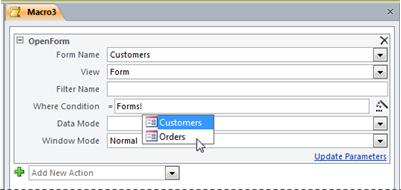
Lorsque vous voyez une valeur que vous souhaitez utiliser, ajoutez-la à votre expression en double-cliquant dessus ou en utilisant les touches de direction pour la sélectionner, puis en appuyant sur la touche Tab ou Entrée.
Pour plus d’informations sur la création d’expressions, consultez l’article Présentation des expressions.
À propos de l’utilisation d’IntelliSense avec des propriétés dans des bases de données web
Lorsque vous créez une macro d’interface utilisateur incorporée sur un formulaire compatible Web, IntelliSense vous permet d’ajouter n’importe quelle propriété de formulaire à une expression. Toutefois, dans une base de données web, seul un sous-ensemble de propriétés de formulaire est accessible à l’aide des macros d’interface utilisateur. Par exemple, si un contrôle nommé Control1 figure sur un formulaire nommé Form1, IntelliSense vous permet d’ajouter [Forms] ! [Form1] ! [Ctrl1]. [ControlSource] à une expression dans une macro d’interface utilisateur. Toutefois, si vous publiez ensuite la base de données sur Access Services, la macro contenant cette expression génère une erreur lors de son exécution sur le serveur.
Le tableau suivant présente les propriétés que vous pouvez utiliser dans les macros d’interface utilisateur des bases de données web :
Déplacer une action
Les actions sont exécutées dans l’ordre, du haut vers le bas de la macro. Pour déplacer une action vers le haut ou vers le bas dans la macro, utilisez l’une des méthodes suivantes :
- Faites glisser l’action vers le haut ou vers le bas à l’endroit souhaité.
- Sélectionnez l’action, puis appuyez sur CTRL + FLÈCHE HAUT ou CTRL + FLÈCHE BAS.
- Sélectionnez l’action, puis cliquez sur la flèche Déplacer vers le haut ou Déplacer vers le bas sur le côté droit du volet des macros.
Supprimer une action
Pour supprimer une action de macro :
Sélectionnez l’action, puis appuyez sur la touche Suppr. Vous pouvez également cliquer sur le bouton Supprimer (X) sur le côté droit du volet des macros.
Remarque
- Si vous supprimez un bloc d’actions, tel qu’un bloc Si ou un bloc de groupe , toutes les actions du bloc sont également supprimées.
- Les commandes MonteretDescendre sont également disponibles dans le menu contextuel qui s’affiche lorsque vous cliquez avec le bouton droit sur une action de macro.
Haut de la page
Contrôlez le flux du programme avec If, Else If et Else
Pour exécuter des actions de macro uniquement lorsque certaines conditions sont remplies, vous utilisez un bloc Si . Elle remplace la colonne Condition utilisée dans les versions antérieures d’Access. Vous pouvez étendre un bloc If avec les blocs Else If et Else , similaires à d’autres langages de programmation séquentielle tels que VBA.
L’illustration suivante montre un bloc Si simple, comprenant les blocs Sinon, Si et Autre :

Le bloc Si s’exécute si le champ DateExpiration est inférieur à la date du jour.
Le bloc Sinon, si, s’exécute si le champ DateExpiration est égal à la date du jour.
Le bloc Else s’exécute si aucun des blocs précédents ne s’exécute.
Le bloc Si se termine ici.
Ajouter un bloc Si à une macro
- Sélectionnez Si dans la liste déroulante Ajouter une nouvelle action ou faites-la glisser du volet Catalogue d’actions vers le volet Macro.
- Dans la zone située en haut du bloc Si , tapez une expression qui détermine quand le bloc sera exécuté. L’expression doit être de type booléen (c’est-à-dire une expression dont le résultat est Oui ou Non).
- Ajoutez des actions au bloc Si en les sélectionnant dans la liste déroulante Ajouter une nouvelle action qui apparaît dans le bloc, ou en les faisant glisser du volet Catalogue d’actions vers le bloc Si .
Ajouter des blocs Else ou Else If à un bloc Si
Sélectionnez leSibloc, puis dans le coin inférieur droit du bloc, cliquez surAjouter autre ouAjouter autre si.
Si vous ajoutez un bloc Else Si , tapez une expression qui détermine quand le bloc sera exécuté. L’expression doit être de type booléen (c’est-à-dire une expression dont le résultat est True ou False).
Ajoutez des actions au bloc Else If ou Else en les sélectionnant dans la liste déroulante Ajouter une nouvelle action qui apparaît dans le bloc, ou en les faisant glisser du volet Catalogue d’actions vers le bloc.
Remarque
- Les commandes permettant d’ajouter les blocs Si, Sinon, Si et Autre sont disponibles dans le menu contextuel qui s’affiche lorsque vous cliquez avec le bouton droit sur une action de macro.
- Si les blocs peuvent être imbriqués jusqu’à 10 niveaux de profondeur.
Haut de la page
Créer des sous-macros
Chaque macro peut contenir plusieurs sous-macros. Une sous-macro est conçue pour être appelée par son nom à partir des actions de macro RunMacro ou OnError .
Vous ajoutez un bloc de sous-macro à une macro de la même manière qu’une action de macro, comme décrit dans la section Ajouter des actions à une macro. Une fois que vous avez ajouté un bloc de sous-macro , vous pouvez y faire glisser des actions de macro ou sélectionner des actions dans la liste Ajouter une nouvelle action qui apparaît dans le bloc.
Remarque
Vous pouvez également créer un bloc de sous-macro en sélectionnant une ou plusieurs actions, en cliquant dessus avec le bouton droit, puis en sélectionnant Créer un bloc de sous-macro.
Les sous-macros doivent toujours être les derniers blocs d’une macro ; Vous ne pouvez pas ajouter d’actions (à l’exception d’autres sous-macros) en dessous d’une sous-macro. Si vous exécutez une macro qui contient uniquement des sous-macros sans nommer spécifiquement la sous-macro souhaitée, seule la première sous-macro s’exécutera.
Pour appeler une sous-macro (par exemple, dans une propriété d’événement ou à l’aide de l’action RunMacro ou de l’action OnError ), utilisez la syntaxe suivante :
MacroName.SubMacroName
Haut de la page
Regrouper des actions associées
Vous pouvez améliorer la lisibilité d’une macro en regroupant des actions et en attribuant un nom significatif au groupe. Par exemple, vous pouvez regrouper les actions qui ouvrent et filtrent un formulaire dans un groupe nommé « Ouvrir et filtrer le formulaire ». Cela permet de voir plus facilement quelles actions sont liées les unes aux autres. Un bloc de groupe n’affecte pas la façon dont les actions sont exécutées et le groupe ne peut pas être appelé ou exécuté individuellement. Son utilisation principale est l’étiquetage d’un groupe d’actions pour vous aider à comprendre la macro au fur et à mesure que vous la lisez. En outre, lors de la modification d’une macro volumineuse, vous pouvez réduire chaque bloc de groupe à une seule ligne, ce qui réduit la quantité de défilement que vous devez effectuer.
Si les actions que vous souhaitez grouper se trouvent déjà dans la macro, suivez cette procédure pour les ajouter à un bloc Groupé :
- Sélectionnez les actions que vous souhaitez grouper.
- Cliquez avec le bouton droit sur les actions sélectionnées, puis cliquez sur Créer un bloc de groupe.
- Dans la zone située en haut du bloc Groupe , tapez un nom pour le groupe.
Si les actions ne sont pas déjà présentes :
- Faites glisser le bloc Groupe du Catalogue d’actions vers le volet Macro.
- Dans la zone située en haut du bloc Groupe , tapez un nom pour le groupe.
- Faites glisser les actions de macro du catalogue d’actions vers le bloc de groupe , ou sélectionnez des actions de la liste Ajouter une nouvelle action qui apparaît dans le bloc.
Les blocs de groupe peuvent contenir d’autres blocs de groupe et peuvent être imbriqués jusqu’à un maximum de 9 niveaux de profondeur.
Haut de la page
Développer et réduire les actions de macro ou les blocs
Lorsque vous créez une macro, le Générateur de macro affiche les actions de macro avec tous les arguments visibles. Selon la taille de la macro, vous souhaiterez peut-être réduire une partie ou l’ensemble des actions de macro (et des blocs d’actions) pendant que vous modifiez la macro. Cela facilite l’obtention d’une vue d’ensemble de la structure de votre macro. Vous pouvez développer une partie ou l’ensemble des actions en fonction des besoins pour les modifier.
Développer ou réduire une seule macro action ou bloc
- Cliquez sur le signe plus (+) ou moins (-) à gauche du nom de la macro ou du bloc. Vous pouvez également appuyer sur les touches Flèche haut et Flèche bas pour sélectionner une action ou un bloc, puis appuyez sur les touches Flèche gauche ou Flèche droite pour réduire ou développer l’action.
Développer ou réduire toutes les actions de macro (mais pas les blocs)
- Sous l’onglet Création , dans le groupe Réduire/Développer , cliquez sur Développer les actions ou Réduire les actions.
Développer ou réduire toutes les actions de macro et les blocs
- Sous l’onglet Création , dans le groupe Réduire/Développer , cliquez sur Développer tout ou Réduire tout.
Conseil
Vous pouvez « jeter un coup d’œil » à l’intérieur d’une action réduite en déplaçant le pointeur sur l’action. Access affiche les arguments de l’action dans une info-bulle.
Haut de la page
Copier et coller des actions de macro
Si vous devez répéter des actions que vous avez déjà ajoutées à une macro, vous pouvez copier et coller les actions existantes, comme vous le feriez avec des paragraphes de texte dans un traitement de texte. Lorsque vous collez des actions, elles sont insérées juste en dessous de l’action actuellement sélectionnée. Si un bloc est sélectionné, les actions sont collées à l’intérieur du bloc.
Conseil
Pour dupliquer rapidement les actions sélectionnées, maintenez la touche CTRL enfoncée et faites glisser les actions vers l’emplacement de la macro où vous souhaitez les copier.
Partager une macro avec d’autres personnes
Lorsque vous copiez des actions de macro dans le Presse-papiers, elles peuvent être collées en tant que XML (Extensible Markup Language) dans n’importe quelle application acceptant du texte. Cela vous permet d’envoyer une macro à un collègue par le biais d’un message électronique, ou de la publier sur un forum de discussion, un blog ou un autre site web. Le destinataire peut ensuite copier le fichier XML et le coller dans son Générateur de macros Access. La macro est recréée telle que vous l’avez écrite.
Exécuter une macro
Vous pouvez exécuter une macro à l’aide de l’une des méthodes suivantes :
- Double-cliquez sur la macro dans le volet de navigation.
- Appelez la macro à l’aide de l’action de macro RunMacro ou OnError .
- Entrez le nom de la macro dans une propriété Event d’un objet. La macro s’exécute lorsque cet événement est déclenché.
Haut de la page
Déboguer une macro
Si vous rencontrez des problèmes pour exécuter une macro, vous pouvez utiliser plusieurs outils pour accéder à la source du problème.
Ajouter des actions de gestion des erreurs à une macro
Nous vous recommandons d’ajouter des actions de gestion des erreurs à chaque macro à mesure que vous l’écrivez et de les laisser dans la macro de manière permanente. Lorsque vous utilisez cette méthode, Access affiche les descriptions des erreurs au fur et à mesure qu’elles se produisent. Les descriptions d’erreur vous aident à la comprendre afin que vous puissiez la corriger plus rapidement.
Utilisez la procédure suivante pour ajouter une sous-macro de gestion des erreurs à une macro :
- Ouvrez la macro en mode Création.
- En bas de la macro, sélectionnez Sous-macro dans la liste déroulante Ajouter une nouvelle action .
- Dans la zone située juste à droite du mot Sous-macro, tapez un nom pour la sous-macro, tel que ErrorHandler.
- Dans la liste déroulante Ajouter une nouvelle action qui apparaît dans le bloc Sous-macro , sélectionnez l’action macro MessageBox .
- Dans la zone Message , tapez le texte suivant : =[MacroError].[ La description]
- Au bas de la macro, sélectionnez SurErreur dans la liste déroulante Ajouter une nouvelle action .
- Définissez l’argument Atteindre sur Nom de la macro.
- Dans la zone Nom de la macro , tapez le nom de votre sous-macro de gestion des erreurs (dans cet exemple, ErrorHandler).
- Faites glisser l’action macro SurErreur tout en haut de la macro.
L’illustration suivante montre une macro avec l’action OnError et une sous-macro nommée ErrorHandler.

L’action macro OnError est placée en haut de la macro et appelle la sous-macro ErrorHandler en cas d’erreur.
La sous-macro ErrorHandler ne s’exécute que si elle est appelée par l’action OnError et affiche une zone de message qui décrit l’erreur.
Utiliser la commande Étape à pas
Le mode de débogage de macro étape par étape est que vous pouvez utiliser pour exécuter une macro une action à la fois. Une fois chaque action effectuée, une boîte de dialogue s’affiche et affiche des informations sur l’action et les codes d’erreur qui en ont résulté. Toutefois, étant donné qu’il n’y a aucune description de l’erreur dans la boîte de dialogue Étape unique de la macro, nous vous recommandons d’utiliser la méthode de sous-macro de gestion des erreurs décrite dans la section précédente.
Pour démarrer le mode pas à pas :
- Ouvrez la macro en mode Création.
- Dans l’onglet Création , dans le groupe Outils , cliquez sur Étape unique.
- Enregistrez et fermez la macro.
La prochaine fois que vous exécuterez la macro, la boîte de dialogue Macro à étape unique s’affichera. La boîte de dialogue affiche les informations suivantes sur chaque action :
- Nom de la macro
- Condition (pour Si les blocs)
- Nom de l’action
- Arguments
- Numéro d’erreur (un numéro d’erreur de 0 signifie qu’aucune erreur ne s’est produite)
Au fur et à mesure que vous parcourez les actions, cliquez sur l’un des trois boutons de la boîte de dialogue :
Pour afficher les informations relatives à l’action suivante dans la macro, appuyez sur Étape.
Pour arrêter les macros en cours d’exécution, cliquez sur Arrêter toutes les macros. Le mode pas à pas sera toujours en vigueur la prochaine fois que vous exécuterez une macro.
Pour quitter le mode étape à pas et continuer à exécuter la macro, cliquez sur Continuer.
Remarque
- Si vous appuyez sur Pas après la dernière action d’une macro, le mode Pas à pas unique sera toujours en vigueur la prochaine fois que vous exécuterez une macro.
- Pour passer en mode pas à pas pendant l’exécution d’une macro, appuyez sur CTRL+PAUSE.
- Pour passer en mode pas à pas à un point précis d’une macro, ajoutez l’action de macro Pas à pas unique à cet endroit.
- Le mode pas à pas n’est pas disponible dans une base de données web.
Haut de la page
Convertir une macro en code VBA
Les macros fournissent un sous-ensemble des commandes disponibles dans le langage de programmation Visual Basic pour Applications (VBA). Si vous décidez que vous avez besoin de plus de fonctionnalités que ce que les macros peuvent fournir, vous pouvez facilement convertir un objet macro autonome en code VBA, puis utiliser le jeu de fonctionnalités étendu fourni par VBA. Gardez à l’esprit, cependant, que le code VBA ne s’exécute pas dans un navigateur ; tout code VBA que vous ajoutez à une base de données web s’exécute uniquement lorsque la base de données est ouverte dans Access.
Remarque
Vous ne pouvez pas convertir de macros incorporées en code VBA.
Pour convertir une macro en code VBA :
- Dans le volet de navigation, cliquez avec le bouton droit sur l’objet macro, puis cliquez sur Mode Création.
- Sous l’onglet Création , dans le groupe Outils , cliquez sur Convertir les macros en Visual Basic.
- Dans la boîte de dialogue Convertir la macro , indiquez si vous souhaitez ajouter du code de gestion des erreurs et des commentaires au module VBA, puis cliquez sur Convertir.
Access confirme que la macro a été convertie et ouvre l’éditeur Visual Basic. Double-cliquez sur la macro convertie dans le volet Projet pour afficher et modifier le module.
Haut de la page