
Microsoft Access vous offre différentes options pour créer des étiquettes contenant des données stockées dans vos tables Access. La plus simple consiste à utiliser l’Assistant Étiquettes dans Access pour créer et imprimer un rapport mis en forme pour s’adapter à vos étiquettes. Les étiquettes peuvent contenir des données stockées dans des tables Access ou des données importées ou liées à partir d’autres sources, telles que des classeurs Microsoft Excel ou des listes de contacts Microsoft Outlook. Vous pouvez créer les étiquettes sous forme de rapport dans Access ou vous pouvez « fusionner » les données avec un document Microsoft Word, puis imprimer les étiquettes à partir de Word. Cet article décrit les étapes à suivre.
Que voulez-vous faire ?
- Utiliser Access pour créer et imprimer des étiquettes
- Imprimer des données Access à l’aide de l’Assistant Fusion et publipostage dans Microsoft Word
Utiliser Access pour créer et imprimer des étiquettes
Dans Access, vous créez des étiquettes sous la forme d’un rapport mis en forme avec une petite taille de page pour s’adapter à l’étiquette souhaitée. Les étiquettes sont les plus couramment utilisées pour le publipostage, mais toutes les données Access peuvent être imprimées dans un format d’étiquette à diverses fins. Dans le cas d’étiquettes de publipostage, le rapport récupère les données d’adresse à partir des tables ou requêtes contenant les adresses. L’impression du rapport vous donne une étiquette unique pour chaque adresse de la source d’enregistrement sous-jacente.
Pour plus d’informations sur la liaison ou l’importation de données à partir d’autres sources (telles que Microsoft Excel ou Microsoft Outlook) à utiliser sur vos étiquettes, voir l’article Introduction à l’importation et à l’exportation de données.
L’Assistant Étiquetage vous pose une série de questions sur vos étiquettes et les données que vous souhaitez y afficher. L’Assistant crée le rapport, que vous pouvez personnaliser si nécessaire.
Créer des étiquettes à l’aide de l’Assistant Étiquette dans Access
Dans le volet de navigation, sélectionnez l’objet contenant les données que vous souhaitez afficher sur vos étiquettes. Il s’agit généralement d’une table, d’une table liée ou d’une requête, mais vous pouvez également sélectionner un formulaire ou un état.
Sous l’onglet Créer, dans le groupe États, cliquez sur Étiquettes.
Access démarre l’Assistant Étiquette.

Si vous connaissez le fabricant et le numéro de produit des étiquettes :
- Sélectionnez le fabricant dans la zone Filtrer par fabricant .
- Sélectionnez votre étiquette dans la zone Quelle taille d’étiquette voulez-vous ? .
Sinon, essayez de trouver un produit dont les valeurs dans les colonnesDimensions et Nombre dans les colonnes correspondent à celles de vos étiquettes.
Si vous ne trouvez pas d’étiquette similaire : - Cliquez sur Personnaliser , puis sur Nouveau.
La boîte de dialogue Nouvelle étiquette s’affiche.
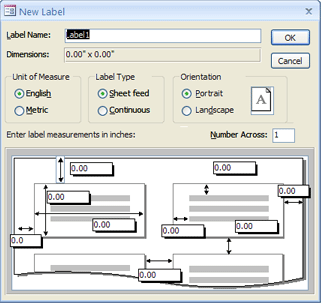
- Mesurez vos étiquettes et entrez les mesures dans les zones appropriées de la boîte de dialogue Nouvelle étiquette .
- Entrez un nom pour les étiquettes personnalisées dans la zone de texte Nom d’étiquette , choisissez le type d’étiquette et l’orientation souhaités, puis cliquez sur OK.
Si vous avez déjà créé une étiquette personnalisée et que vous souhaitez la sélectionner : - Cliquez sur Afficher les tailles d’étiquettes personnalisées, puis cliquez sur l’étiquette personnalisée souhaitée.
Sélectionnez Feuille à feuille ou Continue sous Type d’étiquette , puis cliquez sur Suivant.
Sélectionnez le nom de police, la taille, l’épaisseur et la couleur de texte que vous souhaitez afficher sur votre étiquette, puis cliquez sur Suivant.
Sur la page Que voulez-vous sur votre étiquette de publipostage de l’Assistant, choisissez les champs souhaités sur vos étiquettes dans la liste Champs disponibles , puis double-cliquez dessus pour les ajouter à la zone Étiquette prototype .

Pour ajouter de l’espace entre les champs dans la zone Étiquette du prototype , appuyez sur Espace.
Pour créer une nouvelle ligne, appuyez sur Entrée.
Pour vous déplacer entre les champs et les lignes, utilisez les touches fléchées.
Pour supprimer un champ de la zone, appuyez sur Retour arrière.
Pour ajouter du texte ou des signes de ponctuation (par exemple, une virgule après le nom de la ville), cliquez pour placer le curseur à l’endroit où vous voulez que le texte apparaisse, puis commencez à taper. Ce texte sera le même sur chaque étiquette.
Remarque
L’Assistant Étiquetage vous permet uniquement d’ajouter des champs des types de données suivants : Texte court (Texte), Texte long (Mémo), Nombre, Date/Heure, Devise, Oui/Non ou Pièce jointe. Pour ajouter des champs d’autres types de données, ouvrez le rapport d’étiquette en mode Création une fois que vous avez exécuté l’Assistant Étiquette, puis utilisez le volet Liste de champs pour ajouter les champs. Pour ouvrir le volet Liste de champs alors que l’état est ouvert en mode Création, appuyez sur Alt+F8.
Lorsque les champs sont disposés comme vous le souhaitez sur votre étiquette, cliquez sur Suivant.
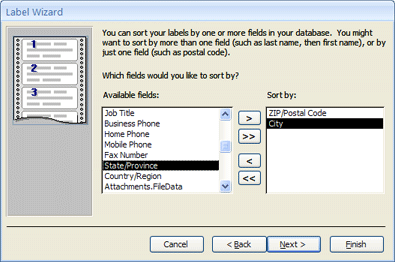
Sur la page suivante, vous pouvez choisir les champs sur lesquels trier vos étiquettes. Par exemple, vous pouvez trier par code postal pour un publipostage volumineux. Sélectionnez les champs sur la base desquels vous voulez trier dans la liste Champs disponibles , puis double-cliquez dessus pour les ajouter à la zone Trier par . Lorsque vous avez terminé, cliquez sur Suivant.
Sur la dernière page, entrez un nom pour vos étiquettes, puis cliquez sur Terminer.

Si vous choisissez Afficher les étiquettes telles qu’elles seront imprimées sur la dernière page de l’Assistant Étiquette, Access affiche les étiquettes en mode Aperçu avant impression. Vous pouvez cliquer sur l’étiquette pour effectuer un zoom avant ou arrière, ou utiliser la commande de zoom sur la barre d’status.

Si vous avez choisi Modifier la création d’étiquette sur la dernière page de l’Assistant Étiquette, Access affiche le rapport d’étiquette en mode Création.Remarque
L’aperçu avant impression est le seul affichage dans lequel vous pouvez voir les colonnes telles que vous les avez disposées. Si vous affichez le rapport en mode Rapport ou en mode Page, Access affiche toutes les données dans une seule colonne.
Personnaliser l’apparence de l’étiquette
Si les étiquettes résultantes n’ont pas l’apparence souhaitée, vous pouvez personnaliser la disposition en ouvrant l’état en mode Création et en apportant vos modifications. Lorsque vous travaillez avec des étiquettes, il est généralement plus facile d’utiliser le mode Création, dans lequel vous avez un contrôle plus précis sur la disposition. Pour afficher les résultats des modifications que vous apportez en mode Création, basculez vers l’Aperçu avant impression.
Si Access affiche un message indiquant que l’espace horizontal est insuffisant pour afficher les données
Ce message, lorsqu’il apparaît, est un effet secondaire des mesures de certaines étiquettes. Cela se produit généralement lorsque les étiquettes sont très proches des bords gauche et droit de la feuille d’étiquettes. Cela peut amener l’Assistant à spécifier des mesures qui sont en dehors de la plage d’impression normale, ce qui, à son tour, provoque l’affichage du message lorsque vous affichez l’aperçu ou imprimez les étiquettes.
Si vous êtes satisfait de l’alignement du texte sur les étiquettes et que vous n’obtenez pas une page blanche toutes les deux pages, vous pouvez conserver la structure du rapport telle quelle et cliquer simplement sur OK sur le message chaque fois qu’il s’affiche. Sinon, vous pouvez essayer d’ajuster certaines des options de mise en page comme décrit dans la section suivante.
Si vos données ne sont pas alignées correctement avec les étiquettes
Dans de nombreux cas, vous pouvez résoudre des problèmes mineurs avec la mise en page de votre étiquette en effectuant des ajustements en mode Création. Vous pouvez déplacer les contrôles et ajuster la taille de l’étiquette en modifiant la largeur ou la hauteur de la section Détail.
Pour basculer en mode Création, cliquez avec le bouton droit sur le rapport dans le volet de navigation, puis cliquez sur Mode Création dans le menu contextuel.
Si vous devez modifier les marges ou l’espacement entre les étiquettes, vous pouvez utiliser la boîte de dialogue Mise en page en mode Création :
Sous l’onglet Mise en page , dans le groupe Mise en page , cliquez sur Colonnes.
La boîte de dialogue Mise en page s’affiche avec l’onglet Colonnes sélectionné.

Vous pouvez modifier les paramètres suivants dans les trois sections de la boîte de dialogue Mise en page :
| Chapitre | Option | Description |
|---|---|---|
| Paramètres de la grille | Nombre de colonnes | Cela doit être égal au nombre d’étiquettes sur la page. |
| Espacement des lignes | Entrez une nouvelle valeur pour augmenter ou diminuer l’espace vertical entre les lignes d’étiquettes. | |
| Espacement des colonnes | Entrez une nouvelle valeur pour augmenter ou diminuer l’espace horizontal entre les colonnes des étiquettes. | |
| Taille des colonnes | largeur | Lorsque vous définissez cette valeur, gardez à l’esprit les paramètres de marge et d’espacement des colonnes. Vous pouvez case activée et ajuster les marges en cliquant sur Options d’impression dans la boîte de dialogue Mise en page. |
| hauteur | Ajustez la hauteur de chaque étiquette, selon vos besoins. | |
| Comme section Détail | Lorsque cette option est sélectionnée, la largeur et la hauteur de la colonne sont égales à la largeur et à la hauteur de la section Détail en mode Création. | |
| Format des colonnes | vers le bas, puis à travers | Lorsque cette option est sélectionnée, les données de votre étiquette sont imprimées dans la première colonne, puis dans la deuxième colonne, et ainsi de suite. |
| À travers, puis vers le bas | Lorsque cette option est sélectionnée, les données de votre étiquette s’impriment sur la première ligne, puis sur la deuxième ligne, et ainsi de suite. |
Remarque
Vous pouvez également ouvrir la boîte de dialogue Mise en page lors de l’aperçu avant impression en cliquant sur Colonnes sous l’onglet Aperçu avant impression . Lorsque vous cliquez sur OK pour fermer la boîte de dialogue, vos modifications sont immédiatement répercutées dans Aperçu avant impression.
Imprimer les étiquettes
- Ouvrez le rapport dans n’importe quelle vue (ou sélectionnez le rapport dans le volet de navigation).
- Sous l’onglet Fichier , cliquez sur Imprimer, puis sur Imprimer.
Access affiche la boîte de dialogue Imprimer. - Entrez vos choix pour les options telles que l’imprimante, l’étendue d’impression et le nombre de copies.
- Cliquez sur OK.
Haut de la page
Imprimer des données Access à l’aide de l’Assistant Fusion et publipostage dans Microsoft Word
Si vos adresses sont stockées dans Access, mais que vous souhaitez les exporter vers Word afin de pouvoir utiliser sa fonctionnalité de publipostage pour mettre en forme et imprimer vos étiquettes, vous pouvez utiliser l’Assistant Fusion et publipostage dans Word.
Dans le volet de navigation, sélectionnez la table ou la requête contenant les données à imprimer.
Dans l’onglet Données externes, dans le groupe Exporter, cliquez sur Word Fusionner.
Dans la boîte de dialogue Assistant Fusion et publipostage de Microsoft Word, si vous avez déjà créé un document et que vous souhaitez lier vos données à celui-ci, cliquez sur Lier vos données à un document Microsoft Word existant. Sinon, cliquez sur Créer un document et liez-y les données.
Cliquez sur OK.
Si vous choisissez Lier vos données à un document Microsoft Word existant, la boîte de dialogue Sélectionner un document Microsoft Word s’ouvre. Sélectionnez le document souhaité, puis cliquez sur Ouvrir. Le document s’ouvre dans Word.
Si vous avez choisi de créer un document, Word s’ouvre avec un document vierge.Dans Word, suivez les instructions du volet Office Fusion et publipostage. Lorsque vous arrivez à l’étape 3 du processus de publipostage dans Word (Sélection des destinataires), la source de données que vous avez choisie à l’étape 1 de cette procédure est déjà sélectionnée.
Pour plus d’informations sur l’Assistant Fusion et publipostage de Word, consultez l’aide de Word.
Remarque
Vous pouvez utiliser Word pour imprimer vos adresses, quel que soit l’emplacement de stockage des adresses. À partir de Word, vous pouvez vous connecter à des listes d’adresses stockées dans divers programmes, tels qu’Excel, Outlook et Access. Si vous n’avez pas de liste d’adresses, vous pouvez en créer une dans Word, puis imprimer des étiquettes. Pour plus d’informations, consultez l’aide de Word.
Haut de la page