
Vous ajoutez un champ Date/Heure ou Date/Heure étendue à une table lorsque vous devez stocker des dates et heures. Vous pouvez utiliser les données de date et d’heure pour diverses raisons personnelles et professionnelles, telles que les anniversaires, les informations d’expédition et de facturation, et les cartes de pointage.
Contenu de cet article
- Comprendre les champs de date et d’heure
- Ajouter un champ de date et d’heure en mode Feuille de données
- Ajouter un champ de date et d’heure en mode Création
- Définir les propriétés d’un champ de date et d’heure
- Supprimer un champ de date et d’heure
- Référence de propriété de champ de date et d’heure
Comprendre les champs de date et d’heure
Lorsque vous utilisez une base de données Access, les valeurs de date et d’heure peuvent être affichées dans différents formats, tels que le format européen (28.11.2006 ou 28-11-2006), le format sud-asiatique (28/11/2006) ou le format américain (28/11/2006). Quelle que soit la façon dont Access met en forme les données de date et d’heure, et quelle que soit la façon dont vous entrez les données de date et d’heure, les champs de date et d’heure stockent les dates et les heures de la manière suivante :
Date/heure
Date/Time utilise des nombres à virgule flottante double précision, un système également appelé dates en série. La figure suivante représente une valeur de date et d’heure de série typique.
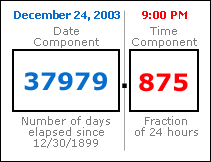
La partie entière de la valeur, à gauche de la décimale, représente la date. La partie fractionnaire située à droite de la décimale représente l’heure.
Ce chiffre représente le 24 décembre 2003, à 21h00. Le composant de date correspond au nombre de jours entiers qui se sont écoulés depuis la date de début ou la date « de base » du 30/12/1899. Dans cet exemple, 37 979 jours se sont écoulés entre le 30/12/1899 et le 24/12/2003. La composante temps représente une fraction d’une journée de 24 heures. Ainsi, une valeur de 0,875 multipliée par 24 heures est égale à 21 heures, soit 21:00 P.M.
Les valeurs négatives du composant de date représentent des dates antérieures à la date de base. Par exemple, une valeur de -1 comme composant de date est résolue à un jour avant la date de base, ou le 29/12/1899.
Les valeurs de date valides vont de -657 434 (1er janvier 100 après JC) à 2 958 465 (31 décembre 9999 après JC). Les valeurs de temps valides sont comprises entre 0,0 et 0,9999, ou 23:59:59.
Le stockage des valeurs de date et d’heure sous forme de nombres vous permet d’effectuer un grand nombre de calculs sur des données de date et d’heure. Par exemple, vous pouvez calculer le nombre total d’heures travaillées (pour une carte de pointage) ou déterminer l’âge d’une facture.
Date/heure étendue
Date/Time Extended stocke les dates et les heures dans une chaîne codée de 42 octets. Une date est stockée dans un type long non signé qui prend en charge une plage comprise entre 1-1-1 après JC et 9999 après JC. Le temps est stocké dans un type long non signé basé sur la formule suivante :
= (dateheure * 3600 + dateminute * 60 + datesecond) * PowerOfTen(TimeScale) + fractionalSeconds
Pour plus d’informations, consultez Utilisation du type de données étendues date/heure.
Haut de la page
Ajouter un champ de date et d’heure en mode Feuille de données
Vous pouvez ajouter un champ Date/heure à une table nouvelle ou existante en Mode Feuille de données.
Ajouter à une table existante
- Ouvrir la table en mode Feuille de données
- Si nécessaire, faites défiler horizontalement jusqu’au premier champ vide.
- Dans la colonne Nom du champ , sélectionnez la première ligne vide, puis tapez un nom pour le champ.
- Sélectionnez la cellule adjacente dans la colonne Type de données , puis sélectionnez Date/Heure ou Date/Heure étendue dans la liste.
- Enregistrez vos modifications.
Ajouter un champ Date/Heure à une nouvelle table
- Sous l’onglet Création, dans le groupe Tables, cliquez sur Table.
- Cliquez sur
 Enregistrer et dans la boîte de dialogue Enregistrer sous, entrez un nom pour la nouvelle table.
 - Cliquez avec le bouton droit sur l’onglet Document de la nouvelle table, puis cliquez sur Mode Création.
- Dans la colonne Nom du champ , sélectionnez la première ligne vide, puis tapez un nom pour le champ.
- Sélectionnez la cellule adjacente dans la colonne Type de données , puis sélectionnez Date/Heure ou Date/Heure étendue dans la liste.
- Enregistrez vos modifications.
Haut de la page
Ajouter un champ de date et d’heure en mode Création
Vous pouvez ajouter un champ Date/heure à une table nouvelle ou existante en mode Création.
Ajouter à une table existante
- Ouvrez le tableau en mode Création.
- Dans la colonne Nom du champ , sélectionnez la première ligne vide, puis tapez un nom pour le champ.
- Sélectionnez la cellule adjacente dans la colonne Type de données , puis sélectionnez Date/Heure ou Date/Heure étendue dans la liste.
- Enregistrez vos modifications.
Ajouter à une nouvelle table
- Sous l’onglet Création, dans le groupe Tables, cliquez sur Table.
- Cliquez sur Enregistrer et dans la boîte de dialogue Enregistrer sous , entrez un nom pour la nouvelle table.
- Cliquez avec le bouton droit sur l’onglet Document de la nouvelle table, puis cliquez sur Mode Création.
- Dans la colonne Nom du champ , sélectionnez la première ligne vide, puis tapez un nom pour le champ.
- Sélectionnez la cellule adjacente dans la colonne Type de données , puis sélectionnez Date/Heure ou Date/Heure étendue dans la liste.
- Enregistrez vos modifications.
Haut de la page
Définir les propriétés d’un champ de date et d’heure
Lorsque vous utilisez le mode Création pour ajouter un champ Date/Heure à une table, vous pouvez définir et modifier toutes les propriétés du champ.
- Sous l’onglet Général de la section inférieure du concepteur de tables, sous Propriétés du champ, recherchez la propriété à modifier.
- Sélectionnez le champ en regard du nom de la propriété.
- Sélectionnez le champ en regard du nom de la propriété. Selon la propriété, vous pouvez entrer des données, démarrer le Générateur d’expressions en cliquant sur
 ou sélectionner une option dans une liste.
Pour plus d’informations sur l’utilisation de chaque propriété de champ, sélectionnez-la, puis appuyez sur F1.
Haut de la page
Supprimer un champ de date et d’heure
Vous pouvez utiliser le mode Feuille de données ou Création pour supprimer un champ Date/heure ou Date/heure étendue d’une table.
Avertissement Lorsque vous supprimez un champ Date/Heure ou Date/Heure étendue qui contient des données, vous perdez ces données de façon définitive. Vous ne pouvez pas annuler la suppression. Pour cette raison, vous devez sauvegarder votre base de données avant de supprimer des champs de tableau ou d’autres composants de base de données.
Supprimer en mode Feuille de données
- Ouvrez le tableau en modeAffichage Feuille de données.
- Recherchez le champ Date/Heure ou Date/Heure étendue, cliquez avec le bouton droit sur la ligne d’en-tête (le nom), puis cliquez sur Supprimer le champ.
- Cliquez sur Oui pour confirmer la suppression.
Supprimer en mode Création
- Ouvrez le tableau en mode Création.
- Cliquez sur le sélecteur de ligne (le carré vide) en regard du champ Date/Heure ou Date/Heure étendue, puis appuyez sur Suppr, ou cliquez avec le bouton droit sur le sélecteur de ligne, puis cliquez sur Supprimer les lignes.
- Cliquez sur Oui pour confirmer la suppression.
Haut de la page
Référence de propriété de champ de date et d’heure
Ce tableau répertorie les propriétés de champ Date/Heure et décrit les actions de chacune d’elles.
| Propriété | Utilisation |
|---|---|
| Mise en forme | Vous entrez des caractères de mise en forme personnalisés pour définir un format d’affichage. Les formats définis ici apparaissent dans les feuilles de données, les formulaires et les états. |
| Places décimal (date/heure étendue uniquement) | Entrez une précision fractionnaire pour spécifier le nombre de chiffres à droite de la décimale (1-7). |
| masque de saisie | Vous entrez une chaîne de masque de saisie ou cliquez sur le pour démarrer l’Assistant Masque de saisie. Pour plus d’informations sur la création et l’utilisation de masques de saisie, voir l’article Créer un masque de saisie pour entrer des valeurs de champ ou de contrôle dans un format spécifique. |
| Légende | Spécifie le nom de votre champ Date/Heure. Si vous ne spécifiez pas de légende, Access applique le nom de champ par défaut. |
| Valeur par défaut | Spécifie la valeur qui s’affiche automatiquement dans un champ lorsque vous créez un enregistrement. Par exemple, vous pouvez entrer une fonction telle que Date() pour afficher automatiquement la date du jour. |
| Valide si | Spécifie les exigences relatives aux données entrées dans un enregistrement complet, un champ individuel ou un contrôle figurant sur un formulaire ou un état. Lorsqu’un utilisateur entre des données qui enfreignent la règle, vous pouvez utiliser la propriété Texte de validation pour spécifier le message d’erreur résultant. Longueur maximale : 2 048 caractères. Pour plus d’informations sur la création de règles de validation, voir Créer une règle de validation pour valider les données d’un champ. |
| Message si erreur | Spécifie le texte du message d’erreur qui s’affiche lorsque les utilisateurs enfreignent une règle de validation. Longueur maximale : 255 caractères. Pour plus d’informations sur la création de règles de validation, voir Créer une règle de validation pour valider les données d’un champ. |
| Requis | Lorsque cette propriété est définie sur Oui, vous devez entrer une valeur dans le champ ou dans tous les contrôles liés au champ. De plus, la valeur ne peut pas être nulle. |
| Indexé | Un index permet d’accélérer les opérations de requêtes, de tri et de regroupement exécutées sur de grandes quantités de données. Vous pouvez également utiliser des index pour empêcher les utilisateurs d’entrer des valeurs en double. Choix :
|
| Mode IME | Spécifie un éditeur de méthode d’entrée, un outil permettant d’utiliser les versions anglaises d’Access avec des fichiers créés dans les versions japonaises ou coréennes d’Access. Valeur par défaut : No Control. Pour plus d’informations sur l’utilisation de cette propriété, appuyez sur F1. |
| Mode de formulation IME | Spécifie le type de données que vous pouvez entrer à l’aide d’un éditeur de méthode d’entrée. Pour plus d’informations sur l’utilisation de cette propriété, appuyez sur F1. |
| Alignement du texte | Spécifie l’alignement des données dans un champ Date/Heure. Choix :
|
| Afficher le sélecteur de dates | Affiche ou masque un contrôle de calendrier contextuel qui s’affiche lorsque les utilisateurs cliquent sur des champs Date/Heure. Par défaut : Pour les dates. Sélectionnez Ne jamais masquer le contrôle. Si vous utilisez un masque de saisie pour un champ de type Date/Heure, le contrôle Sélecteur de dates n’est pas disponible, quelle que soit la définition de cette propriété. |
Haut de la page