
Vous pouvez stocker du texte enrichi mis en forme dans une base de données Access à l’aide d’un champ Texte long (également appelé Mémo) et en définissant la propriété TextFormat du champ sur RichText. Par exemple, vous pouvez mettre le texte en gras ou souligné, appliquer différentes polices à des mots ou des caractères individuels et modifier les couleurs du texte. Vous pouvez appliquer une mise en forme à tout ou partie du contenu du champ lorsque celui-ci est affiché dans une feuille de données et en le modifiant à l’aide d’un contrôle lié dans un formulaire ou un état.
Contenu de cet article
- Qu’est-ce qu’un texte enrichi ?
- Créer un champ RTF
- Convertir un champ en texte enrichi
- Modifier un champ de texte enrichi en texte brut
- Effacer la propriété Ajouter uniquement
- Activer la mise en forme de texte enrichi pour les contrôles de formulaire et d’état
Qu’est-ce qu’un texte enrichi ?
Le texte enrichi est du texte mis en forme avec des options de mise en forme courantes, telles que la mise en gras et en italique, qui ne sont pas disponibles avec le texte brut. Vous mettez en forme vos données à l’aide d’outils de mise en forme courants, tels que le ruban et la mini-barre d’outils. En coulisses, Access applique du code de mise en forme HTML (Hypertext Markup Language) à vos données. Access utilise le code HTML parce qu’il offre un meilleur degré de compatibilité avec les champs de texte enrichi stockés dans des listes SharePoint.
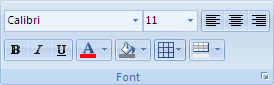
Access stocke le texte enrichi à l’aide du type de données Texte long, qui est le seul type de données qui prend en charge le texte enrichi. Pour créer un champ de stockage de texte enrichi, vous devez créer un champ Texte long, puis définir la propriété TextFormat de ce champ sur RichText. Les deux valeurs possibles sont les suivantes :
- Texte enrichi Active le texte enrichi et est stocké et interprété comme un balisage HTML enrichi.
- Texte en clair Active le texte brut et est interprété comme du texte brut.
Vous définissez la propriété TextFormat pour le champ Texte long de table en mode Feuille de données et en mode Création. Après avoir stocké du texte enrichi dans un champ Texte long, vous pouvez l’afficher dans un formulaire ou un état à l’aide d’un contrôle Zone de texte. Le contrôle de zone de texte possède une propriété TextFormat qui hérite de sa valeur initiale de la propriété TextFormat du champ Texte long. Vous pouvez toutefois modifier la propriété TextFormat sur le contrôle de zone de texte.
Le tableau suivant indique les options de mise en forme de texte enrichi prises en charge :
| Icône | Option | Description |
|---|---|---|

|
Nom de la police | Sélectionne une autre police. |

|
Taille de police | Sélectionne une taille de police. |

|
Gras | Met le texte sélectionné en gras. Si le texte est déjà en gras, supprime le gras. |

|
Italique | Met le texte sélectionné en italique. Si le texte est déjà en italique, supprime l’italique. |

|
Souligné | Rend le texte souligné. Si le texte est déjà souligné, supprime le soulignement. |

|
Aligner à gauche | Aligne le texte sur la marge gauche. |

|
Centrer | Centre le texte dans la marge. |

|
Aligner à droite | Aligne le texte sur la marge de droite. |

|
Numérotation | Commence à numéroter les paragraphes. Le nombre apparaît avant chaque paragraphe. |

|
Puces | Commence à placer une puce avant chaque paragraphe. |

|
Couleur de police | Sélectionne une couleur de premier plan de police. |

|
Couleur du texte en surbrillance | Donne l’impression que le texte a été marqué à l’aide d’un surligneur. |

|
Diminuer le retrait | Réduit le retrait du paragraphe. |

|
Augmenter le retrait | Augmente le retrait du paragraphe. |

|
De gauche à droite | Remplit le contrôle de gauche à droite. |

|
De droite à gauche | Remplit le contrôle de droite à gauche. |
Haut de la page
Créer un champ RTF
Vous pouvez créer un champ RTF en mode Feuille de données de table ou en mode Création.
En mode Feuille de données
- Ouvrez le tableau en modeAffichage Feuille de données.
- Sélectionnez Cliquer pour ajouter, puis Texte long dans la liste.
- Double-cliquez sur l’en-tête de champ et entrez un nom significatif pour le nouveau champ.
- Enregistrez vos modifications.
En mode Création
- Ouvrez le tableau en mode Création.
- Dans la grille de création de table, recherchez la première ligne vide. Ensuite, dans la colonne Nom du champ , tapez un nom de champ.
- Dans la colonne Type de données , sélectionnez Texte long.
- Sous Propriétés du champ, cliquez sur l’onglet Général.
- Cliquez dans la zone Format du texte et sélectionnez Texte enrichi.
- Enregistrez vos modifications.
Haut de la page
Convertir un champ en texte enrichi
- Ouvrez la table contenant le champ en mode Création.
- Dans la grille de création de table, cliquez sur le champ Texte long que vous souhaitez convertir en texte enrichi.
- Sous Propriétés du champ, cliquez sur l’onglet Général.
- Cliquez sur la zone Format du texte et sélectionnez Texte enrichi.
- Enregistrez vos modifications.
Haut de la page
Modifier un champ de texte enrichi en texte brut
Important Lorsque vous remplacez un champ de texte enrichi par un champ Texte brut, Access vous avertit que toute la mise en forme sera supprimée. Une fois que vous avez appliqué la modification au texte brut et que la table a été enregistrée, vous ne pouvez pas annuler la modification.
- Ouvrez la table contenant le champ en mode Création.
- Dans la grille de création de table, cliquez sur le champ Texte long que vous souhaitez convertir en texte enrichi.
- Sous Propriétés du champ, cliquez sur l’onglet Général.
- Cliquez dans la zone Format du texte et sélectionnez Texte brut.
- Enregistrez vos modifications.
Haut de la page
Effacer la propriété Ajouter uniquement
Pour activer la mise en forme de texte enrichi pour un champ, assurez-vous que la propriété Ajouter uniquement du champ est désactivée. Sinon, Access masque le texte dans le champ chaque fois que vous placez votre curseur dans celui-ci, ou dans tout formulaire ou contrôle de rapport lié à ce champ.
Pour désactiver la propriété Ajouter uniquement
- Ouvrez le tableau en mode Création.
- Sélectionnez le champ Texte long que vous souhaitez modifier et, dans la partie inférieure du concepteur de tables, sous l’onglet Général , faites défiler jusqu’à la propriété Ajouter uniquement .
- Cliquez sur le champ en regard de la propriété et sélectionnez Non dans la liste.
- Enregistrez vos modifications.
Haut de la page
Activer la mise en forme de texte enrichi pour les contrôles de formulaire et d’état
Si vous utilisez les commandes de l’onglet Créer pour créer un formulaire ou un état et que vous avez activé la modification de texte enrichi pour le champ Texte long sous-jacent, le contrôle de zone de texte résultant hérite de la propriété Format de texte définie pour le champ Texte long. Si vous avez des données dans le champ Texte long de votre tableau, ces données apparaissent dans le contrôle Texte de votre formulaire ou état. Toutefois, Access n’active pas la modification de texte enrichi lorsque vous ajoutez manuellement un contrôle à un formulaire ou à un état, même si vous liez ensuite ce contrôle à un champ de texte long avec la mise en forme de texte enrichi.
- Ouvrez un formulaire en mode Création.
- Sous l’onglet Création, dans le groupe Contrôles, cliquez sur Zone de texte.
- Dans une zone vide de votre formulaire, cliquez et faites glisser votre souris pour dessiner le contrôle.
- Cliquez sur la zone de texte du nouveau contrôle, cliquez avec le bouton droit sur la zone de texte du contrôle (pas sur l’étiquette), puis cliquez sur Propriétés.
- Dans la feuille de propriétés du nouveau contrôle, cliquez sur l’onglet Tous .
- Cliquez sur la zone de propriété Source du contrôle et sélectionnez votre champ Texte long dans la liste.
Par défaut, la liste affiche les champs de la table liée à votre formulaire. Si votre champ Texte long se trouve dans une autre table, utilisez cette syntaxe d’expression pour lier le contrôle : =[table name] ![ Nom du champ]. Utilisez les crochets et le point d’exclamation exactement comme indiqué. Tapez le nom de votre table dans la première partie de l’expression et le nom de votre champ Texte long dans la seconde partie. Par exemple, si vous avez un tableau intitulé Notes avec un champ de texte long intitulé Compliments, vous devez entrer cette chaîne dans la zone de propriété Source contrôle :=[Notes]![Compliments] - Dans la feuille de propriétés, avec l’onglet Tout toujours sélectionné, recherchez et sélectionnez la zone de propriété Format du texte , puis sélectionnez Texte enrichi dans la liste.
- Enregistrez vos modifications.
Haut de la page