

Pour empêcher toute utilisation non autorisée d’une base de données Access, vous pouvez chiffrer la base de données en définissant un mot de passe. Si vous connaissez le mot de passe d’une base de données, vous pouvez également la déchiffrer et supprimer son mot de passe. Cet article explique comment effectuer les deux.
Dans les versions antérieures d’Access, vous pouviez créer des comptes d’utilisateur et des mots de passe à l’aide d’une fonctionnalité nommée Sécurité de niveau utilisateur. Cet article ne traite pas de la sécurité de niveau utilisateur, qui n’est pas disponible lorsque vous utilisez le format de .accdb fichier.
Si vous chiffrez une base de données, puis perdez le mot de passe, vous ne pourrez pas utiliser la base de données. Vous ne pouvez pas supprimer le mot de passe d’une base de données si vous ne le connaissez pas.
Contenu de cet article
- Présentation
- Chiffrer une base de données à l’aide d’un mot de passe
- Chiffrer une base de données fractionnée
- Ouvrir et déchiffrer une base de données
- Supprimer un mot de passe d’une base de données
Vue d’ensemble
L’outil de chiffrement rend vos données illisibles pour les autres outils et définit un mot de passe requis pour utiliser la base de données. Gardez ces règles à l’esprit :
- La fonctionnalité de chiffrement s’applique uniquement aux bases de données dans le format de
.accdbfichier. - Cet outil utilise un algorithme de chiffrement plus puissant que les versions antérieures d’Access.
Haut de la page
Chiffrer une base de données à l’aide d’un mot de passe
Les étapes de cette section expliquent comment créer et appliquer un mot de passe à une base de données Access de bureau.
Chiffrer une base de données
Ouvrez la base de données en mode exclusif.
Pour ce faire :
- Sous l’onglet Fichier, cliquez sur Ouvrir.
- Dans la boîte de dialogue Ouvrir, recherchez le fichier à ouvrir, puis sélectionnez-le.
- Cliquez sur la flèche située à côté du bouton Ouvrir, puis cliquez sur Ouvrir en exclusif. L’image suivante montre le menu.
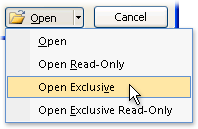
Sous l’onglet Fichier, cliquez sur Informations , puis sur Chiffrer avec mot de passe. La boîte de dialogue Définir le mot de passe de la base de données s’affiche.
Tapez votre mot de passe dans la zone Mot de passe, retapez-le dans la zone Confirmation, puis cliquez sur OK.
Remarque
- Utilisez un mot de passe fort qui associe des lettres majuscules et minuscules, des nombres et des symboles. Les mots de passe faibles ne combinent pas ces éléments. Par exemple,
Y6dh!et5est fort etHouse27est faible. Les mots de passe doivent comporter au moins8des caractères. Nous vous conseillons d’utiliser14davantage de caractères. - Veillez à mémoriser votre mot de passe. Si vous l’oubliez, Microsoft ne peut pas le récupérer. Stockez les mots de passe écrits dans un endroit sûr, éloigné des informations qu’ils protègent.
- Utilisez un mot de passe fort qui associe des lettres majuscules et minuscules, des nombres et des symboles. Les mots de passe faibles ne combinent pas ces éléments. Par exemple,
Haut de la page
Chiffrer une base de données fractionnée
Pour chiffrer une base de données fractionnée, chiffrez à la fois la base de données frontale et la base de données principale. Après avoir chiffré la base de données principale, créez de nouveau un lien vers ses tables.
- En suivant les étapes de la rubrique Chiffrer une base de données à l’aide d’un mot de passe, chiffrez la base de données principale.
- Dans la base de données frontale, supprimez les liaisons aux tables de la base de données principale, puis rétablissez-les. Access vous invite à entrer le mot de passe de la base de données principale lorsque vous établissez une nouvelle liaison.
- Après avoir réuni les tables, chiffrez la base de données frontale en suivant les étapes de la rubrique Chiffrer une base de données à l’aide d’un mot de passe.
Ouvrir et déchiffrer une base de données
Veillez à mémoriser votre mot de passe. Si vous l’oubliez, il n’y a aucun moyen de le récupérer.
- Ouvrez la base de données chiffrée de la même manière que vous ouvrez n’importe quelle autre base de données. La boîte de dialogue Mot de passe requis s’affiche.
- Tapez votre mot de passe dans la zone Entrez le mot de passe de la base de données, puis cliquez sur OK.
Haut de la page
Supprimer un mot de passe d’une base de données
Remarque
Lorsque vous supprimez un mot de passe d’une base de données, vous pouvez le restaurer à tout moment ou le remplacer par un autre mot de passe en répétant les étapes de la rubrique Chiffrer une base de données à l’aide d’un mot de passe.
Supprimer un mot de passe
Ouvrez la base de données en mode Exclusif.
Pour ce faire :
- Sous l’onglet Fichier, cliquez sur Ouvrir.
- Dans la boîte de dialogue Ouvrir, recherchez le fichier à ouvrir, puis sélectionnez-le.
- Cliquez sur la flèche située à côté du bouton Ouvrir, puis cliquez sur Ouvrir en exclusif. L’image suivante montre le menu.
Sous l’onglet Fichier, cliquez sur Informations, puis sur Déchiffrer la base de donnée. La boîte de dialogue Annuler le mot de passe de la base de données s’affiche.
Tapez votre mot de passe dans la zone Mot de passe, puis cliquez sur OK.
Haut de la page