
Au fur et à mesure que votre base de données Access de bureau augmente, la localisation d’enregistrements implique bien plus qu’un rapide coup d’œil sur une feuille de données. Cet article décrit plusieurs méthodes que vous pouvez utiliser pour localiser des enregistrements.
Remarque
Cet article ne s’applique pas aux applications web Access, le type de base de données que vous concevez avec Access et publiez en ligne. Pour plus d’informations, voir Créer une application Access
Que voulez-vous faire ?
- Parcourir tous les enregistrements
- Accéder à un enregistrement spécifique
- Rechercher un enregistrement
- Filtre pour afficher des enregistrements spécifiques
Parcourir tous les enregistrements
Vous pouvez parcourir les enregistrements à partir de la vue Feuille de données à l’aide des boutons de navigation d’enregistrement situés au bas de la table ou du formulaire.
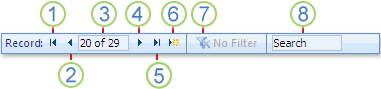
1. Atteindre le premier enregistrement
2. Accéder à l’enregistrement précédent
3. Zone Enregistrement actif
4. Atteindre l’enregistrement suivant
5. Atteindre le dernier enregistrement
6. Ouvrir un nouvel enregistrement (vide)
7. Indicateur de filtre
8. Zone de recherche
Vous pouvez également utiliser la touche TAB pour parcourir un enregistrement à la fois.
Haut de la page
Accéder à un enregistrement spécifique
Lorsque vous savez quel enregistrement vous recherchez, utilisez la zone Atteindre pour choisir un enregistrement particulier dans une liste déroulante. La zone Atteindre est généralement utilisée dans les formulaires.

Pour accéder à un enregistrement, cliquez sur la flèche à droite du champ Atteindre , puis sélectionnez un enregistrement dans la liste déroulante.
Remarque
Si vous connaissez les premiers caractères de l’enregistrement vers lequel vous souhaitez naviguer, vous pouvez les taper dans la zone Atteindre .
La zone Atteindre affiche uniquement suffisamment de données pour identifier de manière unique chaque enregistrement. Lorsque vous sélectionnez un enregistrement dans la liste, Access affiche le reste des données de cet enregistrement dans la zone principale du formulaire.
Haut de la page
Rechercher un enregistrement
Lorsque vous entrez du texte dans la zone de recherche , la première valeur correspondante est mise en surbrillance en temps réel au fur et à mesure que vous entrez chaque caractère. Vous pouvez utiliser cette fonctionnalité pour rechercher rapidement un enregistrement avec une valeur correspondante.
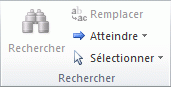
Vous pouvez également rechercher un enregistrement spécifique dans une table ou un formulaire à l’aide de l’option Rechercher .
Il s’agit d’un choix efficace pour localiser un enregistrement spécifique lorsque l’enregistrement que vous souhaitez localiser répond à des critères spécifiques, tels que des termes de recherche, et des opérateurs de comparaison, tels que « égal » ou « contient ».
Remarque
Vous ne pouvez utiliser la boîte de dialogue Rechercher et remplacer que si la table ou le formulaire affiche actuellement des données. Ceci est vrai même s’il n’y a aucun enregistrement visible parce qu’un filtre a été appliqué.
Ouvrez la table ou le formulaire, puis cliquez sur le champ dans lequel vous souhaitez effectuer la recherche.
Sous l’onglet Accueil, dans le groupe Rechercher , cliquez sur Rechercher.
La boîte de dialogue Rechercher et remplacer apparaît, avec l’onglet Rechercher sélectionné.
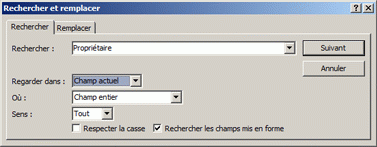
Dans la zone Rechercher , tapez la valeur pour laquelle vous souhaitez effectuer la recherche.
Pour modifier le champ à rechercher ou pour rechercher dans l’intégralité de la table sous-jacente, cliquez sur l’option appropriée dans la liste Regarder dans .
Conseil
La liste des correspondances représente votre opérateur de comparaison (par exemple, « est égal à » ou « contient »). Pour élargir votre recherche, dans la liste Correspondance , cliquez sur N’importe quelle partie du champ.
Dans la liste Rechercher, sélectionnez Tout, puis cliquez sur Trouver suivant.
Lorsque l’élément recherché est mis en surbrillance, cliquez sur Annuler dans la boîte de dialogue Rechercher et remplacer pour fermer la boîte de dialogue. Les enregistrements qui correspondent à vos conditions sont mis en surbrillance
Haut de la page
Filtre pour afficher des enregistrements spécifiques
Vous pouvez filtrer pour afficher un nombre limité d’enregistrements lorsque vous souhaitez afficher uniquement les enregistrements qui répondent à des critères spécifiques et aux opérateurs de comparaison spécifiques. Par exemple, pour réduire rapidement le nombre d’enregistrements affichés, cliquez avec le bouton droit sur le champ dont vous souhaitez faire correspondre la valeur, puis sélectionnez Est égal à, Est différent de, Contient ou Ne contient pas en bas du menu contextuel. Un filtre peut être activé ou désactivé, ce qui facilite le basculement entre les affichages filtrés et non filtrés des mêmes données. Contrairement à la recherche, un filtre limite uniquement les enregistrements affichés.
- Pour appliquer un filtre basé sur une sélection, ouvrez une table ou un formulaire.
- Pour vous assurer que la table ou le formulaire n’est pas déjà filtré, sous l’onglet Accueil , dans le groupe Trier & filtrer , cliquez sur Avancé, puis sur Effacer tous les filtres, si cette commande est disponible.
- Accédez à l’enregistrement contenant la valeur que vous souhaitez utiliser dans le cadre du filtre, puis cliquez à l’intérieur de la colonne (en mode Feuille de données) ou du contrôle (en mode Formulaire, État ou Page). Pour filtrer sur la base d’une sélection partielle, sélectionnez uniquement les caractères souhaités.
- Sous l’onglet Accueil , dans le groupe Trier & filtrer , cliquez sur Sélection, puis sur le filtre que vous souhaitez appliquer.
- Pour filtrer d’autres champs sur la base d’une sélection, répétez les étapes 3 et 4.
Haut de la page