

Les types de données de date et d’heure ont une grande variété de formats pour s’adapter à votre situation unique. Lors de la mise en forme, vous avez trois choix : conserver les formats par défaut, appliquer un format prédéfini ou créer un format personnalisé. Lorsque vous appliquez un format à un champ de table, ce même format est appliqué automatiquement à tout contrôle de formulaire ou d’état que vous lierez ultérieurement à ce champ de table. La mise en forme modifie uniquement la façon dont les données sont affichées et n’affecte pas la façon dont les données sont stockées ou la façon dont les utilisateurs peuvent entrer des données.
Contenu de cet article
- Vue d’ensemble des formats de date et d’heure
- Appliquer un format prédéfini
- Exemples de formats prédéfinis
- Appliquer un format personnalisé
- Exemples de formats personnalisés
- Caractères de mise en forme personnalisée
Vue d’ensemble des formats de date et d’heure
Access affiche automatiquement la date et l’heure dans les formats Date générale et Heure longue. Les dates apparaissent sous la forme mm/jj/aaaa aux États-Unis et sous la forme jj/mm/aaaa à l’extérieur des États-Unis, où mm correspond au mois, jj au jour et yyyy à l’année. L’heure s’affiche sous la forme hh :mm :ss AM/PM, où hh correspond à l’heure, mm aux minutes et ss aux secondes.
Ces formats automatiques de dates et d’heures varient en fonction de l’emplacement géographique spécifié dans les options régionales et linguistiques de Microsoft Windows sur votre ordinateur. Par exemple, en Europe et dans de nombreuses parties de l’Asie, selon votre emplacement, vous pouvez voir la date et l’heure sous la forme 28.11.2018 12:07:12 ou 28/11/2018 12:07:12 PM. Aux États-Unis, vous verriez 11/28/2018 12:07:12.
Il est possible de modifier ces formats prédéfinis à l’aide de formats d’affichage personnalisés. Par exemple, vous pouvez entrer une date au format européen, tel que 28.11.2018, et faire en sorte que la table, le formulaire ou l’état affiche la valeur sous la forme 28/11/2018. Le format personnalisé que vous sélectionnez n’affecte pas la façon dont les données sont entrées ou dont Access les stocke.
Access fournit automatiquement un certain niveau de validation des données liées au formatage de la date et de l’heure. Par exemple, si vous entrez une date non valide, telle que le 32.11.2018, un message apparaît et vous avez la possibilité d’entrer une nouvelle valeur ou de convertir le champ du type de données Date/Heure en type de données Texte. Les valeurs de date valides vont de -657 434 (1er janvier 100 après JC) à 2 958 465 (31 décembre 9999 après JC). Les valeurs de temps valides vont de 0,0 à 0,9999, ou 23:59:59.
Pour limiter la saisie de la date et de l’heure dans un format spécifique, utilisez un masque de saisie. Par exemple, si vous avez appliqué un masque de saisie pour entrer des dates au format européen, une personne qui entre des données dans votre base de données ne pourra pas entrer des dates dans d’autres formats. Les masques de saisie peuvent être appliqués aux champs de tables, aux jeux de résultats de requête et aux contrôles de formulaires et d’états. Pour plus d’informations, voir Contrôler les formats de saisie de données à l’aide de masques de saisie.
Haut de la page
Appliquer un format prédéfini
Access fournit plusieurs formats prédéfinis pour les données de date et d’heure.
Dans une table
- Ouvrez le tableau en mode Création.
- Dans la partie supérieure de la grille de création, sélectionnez le champ Date/heure à mettre en forme.
- Dans la section Propriétés du champ , cliquez sur la flèche dans la zone de propriété Format et sélectionnez un format dans la liste déroulante.
- Après avoir sélectionné un format, le bouton Options de mise à jour des propriétés s’affiche et vous permet d’appliquer votre nouveau format à tous les autres champs de table et contrôles de formulaire qui en hériteraient logiquement. Pour appliquer vos modifications à l’ensemble de la base de données, cliquez sur la balise active, puis sur Mettre à jour le format partout où <le nom du> champ est utilisé. Dans ce cas, le nom du champ correspond au nom de votre champ Date/Heure.
- Pour appliquer vos modifications à l’ensemble de la base de données, lorsque la boîte de dialogue Mettre à jour les propriétés s’affiche et affiche les formulaires et les autres objets qui hériteront du nouveau format. Cliquez sur Oui.
Pour plus d’informations, consultez Propager une propriété de champ. - Enregistrez vos modifications et basculez en mode Feuille de données pour voir si le format répond à vos besoins.
Remarque
Les nouveaux formulaires, rapports ou vues que vous créez sur la base de cette table obtiennent la mise en forme de la table, mais vous pouvez la remplacer dans le formulaire, l’état ou l’affichage sans modifier la mise en forme de la table.
Dans un formulaire ou un état
- Ouvrez le formulaire ou l’état en mode Page ou en mode Création.
- Positionnez le pointeur dans la zone de texte avec la date et l’heure.
- Appuyez sur F4 pour afficher la feuille de propriétés.
- Définissez la propriété Format sur l’un des formats de date prédéfinis.
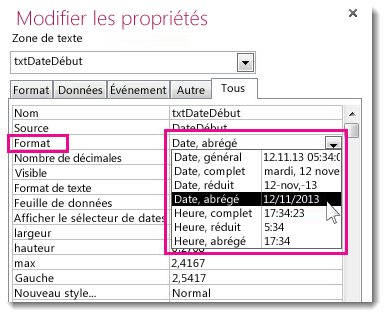
Dans une requête
- Ouvrez la requête en mode Création.
- Cliquez avec le bouton droit sur le champ de date, puis cliquez sur Propriétés.
- Dans la feuille de propriétés, sélectionnez le format souhaité dans la liste de propriétés Format .
Dans une expression
- Utilisez la fonction FormatDateTime pour mettre en forme une valeur de date dans l’un des formats prédéfinis.
Cela peut vous être utile si vous travaillez dans un domaine qui nécessite une expression, telle qu’une macro ou une requête.
Exemples de formats prédéfinis
| Format | Description | Exemple |
|---|---|---|
| Date, général | (valeur par défaut) Affiche les valeurs de date sous forme de nombres et les valeurs de temps sous forme d’heures, de minutes et de secondes, suivies de AM ou PM. Pour les deux types de valeurs, Access utilise les séparateurs de date et d’heure spécifiés dans vos paramètres régionaux Windows. Si la valeur n’a pas de composant d’heure, Access affiche uniquement la date. Si la valeur n’a pas de composant de date, Access affiche uniquement l’heure. | 30/06/2024 10:10:42 |
| Date, complet | Affiche uniquement les valeurs de date, comme spécifié par le format de date longue dans vos paramètres régionaux Windows. | Lundi 27 août 2024 |
| Date, réduit | Affiche la date au format jj/mmm/aa, mais utilise le séparateur de date spécifié dans vos paramètres régionaux Windows. | 27/août/24 27-août-24 |
| Date, abrégé | Affiche les valeurs de date, comme spécifié par le format de date courte dans vos paramètres régionaux Windows. | 8/27/2024 8-27-2024 |
| Heure, complet | Affiche les heures, les minutes et les secondes, suivies de AM ou PM. Access utilise le séparateur spécifié dans le paramètre Heure de vos paramètres régionaux Windows. | 10:10:42 |
| Heure, réduit | Affiche les heures et les minutes suivies de AM ou PM. Access utilise le séparateur spécifié dans le paramètre Heure de vos paramètres régionaux Windows. | 10:10 |
| Heure, abrégé | Affiche uniquement les heures et les minutes. Access utilise le séparateur spécifié dans le paramètre Heure de vos paramètres régionaux Windows. | 10:10 |
Appliquer un format personnalisé
Parfois, la liste déroulante de propriétés Format de la feuille de propriétés ne contient pas le format de date exact souhaité. Vous pouvez créer votre propre format personnalisé à l’aide d’un type de code qu’Access reconnaît pour le formatage de date.
Lorsque vous appliquez un format personnalisé au champ Date/Heure, vous pouvez combiner différents formats en ayant deux sections, l’une pour la date et l’autre pour l’heure. Dans une telle instance, vous séparez les sections par un espace. Par exemple, vous pouvez combiner les formats Date générale et Heure longue comme suit : jj/m/aaaa h :mm :ss.
- Ouvrez le tableau en mode Création.
- Dans la partie supérieure de la grille de création, sélectionnez le champ Date/Heure ou Date/Heure étendue à mettre en forme.
- Dans la section Propriétés du champ , sélectionnez l’onglet Général , cliquez sur la cellule en regard de la zone Format et entrez les caractères spécifiques en fonction de vos besoins de mise en forme.
- Après avoir entré un format, le bouton Options de mise à jour des propriétés s’affiche et vous permet d’appliquer le format à tous les autres champs de table et contrôles de formulaire qui en hériteraient logiquement. Pour appliquer vos modifications à l’ensemble de la base de données, cliquez sur la balise active, puis sur Mettre à jour le format partout où le nom du champ est utilisé. Dans ce cas, le nom du champ correspond au nom de votre champ Date/Heure.
- Si vous choisissez d’appliquer vos modifications à la base de données entière, la boîte de dialogue Mettre à jour les propriétés s’affiche et affiche les formulaires et les autres objets qui hériteront du nouveau format. Cliquez sur Oui pour appliquer le format.
Pour plus d’informations, consultez Propager une propriété de champ. - Enregistrez vos modifications, puis basculez en mode Feuille de données pour voir si le format répond à vos besoins.
Haut de la page
Exemples de formats personnalisés
Voici quelques exemples de différentes façons de mettre en forme le 13 janvier 2012 :
| Pour formater la date comme... | Tapez ce code dans la zone de propriété Format : |
|---|---|
| 2024-01-13 | aaaa-mm-jj |
| 2024 | aaaa |
| 13 janv. 2024 | jj mmm aaaa |
| 13.01.2024 | jj\.mm\.yyyy (Access ajoute automatiquement les barres obliques inverses) |
| Ven 1/13 | jjj m/d |
| 2/6 | ww/w |
| 13 janv. 2024 | mmm d », « yyyy |
Haut de la page
Caractères de mise en forme personnalisée
Pour créer un format personnalisé, utilisez les caractères suivants comme espaces réservés et séparateurs. Les formats personnalisés qui ne sont pas cohérents avec les paramètres de date/heure spécifiés dans les paramètres régionaux de Windows sont ignorés. Pour plus d’informations, consultez Modifier les paramètres régionaux Windows pour modifier l’apparence de certains types de données.
Remarque Il n’existe aucun caractère de format personnalisé pour la partie nanoseconde d’un type de données étendues date/heure.
| Caractère | Description |
|---|---|
| Séparateur de date | Contrôle où Access place le séparateur pour les jours, les mois et les années. Utilisez le séparateur défini dans les paramètres régionaux Windows. Par exemple, en anglais (États-Unis), utilisez une barre oblique (/). |
| Séparateur d’heure | Contrôle l’emplacement des séparateurs pour les heures, les minutes et les secondes. Utilisez le séparateur défini dans les paramètres régionaux Windows. Par exemple, en anglais (États-Unis), utilisez un signe deux-points (:) . |
| c | Affiche le format de date général. |
| d ou dd | Affiche le jour du mois sous la forme d’un ou deux chiffres. Pour un chiffre, utilisez un seul espace réservé ; Pour deux chiffres, utilisez deux espaces réservés. |
| jjj | Abrége le jour de la semaine à trois lettres. |
| jjjj | Indique tous les jours de la semaine. |
| jjjjj | Affiche le format de date courte. |
| jjjjjj | Affiche le format de date longue. |
| w | Affiche un nombre qui correspond au jour de la semaine. (1 à 7) |
| ss | Affiche un nombre qui correspond à la semaine de l’année (1 à 53). |
| m ou mm | Affiche le mois sous la forme d’un nombre à un ou deux chiffres. |
| mmm | Abrége le nom du mois à trois lettres. Par exemple, janvier apparaît comme Jan. |
| mmmm | Épelle tous les noms de mois. |
| q | Affiche le numéro du trimestre civil en cours (1-4). Par exemple, si vous embauchez un travailleur en mai, Access affiche la valeur trimestrielle 2. |
| a | Affiche le jour de l’année, 1-366. |
| aa | Affiche les deux derniers chiffres de l’année. Remarque : Nous vous recommandons de saisir et d’afficher les quatre chiffres d’une année donnée. |
| aaaa | Affiche tous les chiffres d’une année pour 0001-9999 en fonction du type de données de date et d’heure plage prise en charge. |
| h ou hh | Affiche l’heure sous la forme d’un ou deux chiffres. |
| n ou nn | Affiche les minutes sous la forme d’un ou deux chiffres. |
| s ou ss | Affiche les secondes sous la forme d’un ou deux chiffres. |
| TTTT | Affiche le format d’heure longue. |
| AM/PM | Horloge de douze heures avec les majuscules « AM » ou « PM », le cas échéant. |
| am/pm | Horloge de douze heures avec les minuscules « am » ou « pm », le cas échéant. |
| A/P | Horloge de douze heures avec les majuscules « A » ou « P », le cas échéant. Par exemple. |
| a/p | Horloge de douze heures avec les minuscules « a » ou « p », le cas échéant. |
| AMPM | Horloge de douze heures avec l’indicateur matin/après-midi tel que défini dans les paramètres régionaux de Windows. |
| Espace vide, + - $ () | Utilisez des espaces vides, des caractères mathématiques (+ -) et des symboles financiers ($ ¥ ¥) selon vos besoins n’importe où dans vos chaînes de format. Si vous souhaitez utiliser d’autres symboles mathématiques courants, tels que la barre oblique (\ ou /) et l’astérisque (*), vous devez les entourer de guillemets. |
| « Texte littéral » | Entourez tout texte que vous souhaitez que les utilisateurs voient entre guillemets. |
| \ | Force Access à afficher le caractère qui suit immédiatement. C’est la même chose que d’entourer un caractère de guillemets doubles. |
| * | Lorsqu’il est utilisé, le caractère qui suit immédiatement l’astérisque devient un caractère de remplissage, c’est-à-dire un caractère utilisé pour remplir les espaces vides. Access affiche normalement le texte aligné à gauche et remplit toute zone à droite de la valeur avec des espaces vides. Vous pouvez ajouter des caractères de remplissage n’importe où dans une chaîne de format et Access remplira les espaces vides avec le caractère spécifié. |
| [couleur] | Applique une couleur à toutes les valeurs d’une section de votre format. Vous devez placer le nom entre crochets et utiliser l’un des noms suivants : noir, bleu, cyan, vert, magenta, rouge, |
Haut de la page