
Access fournit un certain nombre d’outils qui vous aident à créer rapidement des rapports attrayants et faciles à lire qui présentent les données de la manière qui convient le mieux aux besoins de ses utilisateurs. Vous pouvez utiliser les commandes de l’onglet Créer pour créer un rapport simple en un seul clic. Vous pouvez utiliser l’Assistant Rapport pour créer un rapport plus complexe, ou vous pouvez créer un rapport en ajoutant vous-même toutes les données et les éléments de mise en forme. Quelle que soit la méthode choisie, vous apporterez probablement au moins quelques modifications à la structure du rapport pour qu’il affiche les données comme vous le souhaitez. Cet article décrit le processus général de conception d’un rapport, puis vous montre comment ajouter des éléments de conception spécifiques à votre rapport.
Contenu de cet article
- Décider de la façon de mettre en page votre rapport
- Utiliser des dispositions de contrôle pour aligner vos données
- Ajouter ou supprimer des sections d’en-tête et de pied de page d’un rapport ou d’une page
- Conseils pour la mise en forme de différents types de données
Décider de la façon de mettre en page votre rapport
Lorsque vous concevez un rapport, vous devez d’abord prendre en compte la façon dont vous souhaitez organiser les données sur la page et comment les données sont stockées dans la base de données. Au cours du processus de conception, vous pouvez même découvrir que la disposition des données dans les tables ne vous permet pas de créer le rapport souhaité. Cela peut indiquer que les tables ne sont pas normalisées, ce qui signifie que les données ne sont pas stockées de la manière la plus efficace.
Faire un croquis de votre rapport
Cette étape n’est pas obligatoire – vous constaterez peut-être que l’Assistant État Access ou l’outil Rapport (tous deux disponibles sous l’onglet Créer dans le groupe Rapports ) fournissent une conception de départ suffisante pour votre état. Toutefois, si vous décidez de concevoir votre rapport sans utiliser ces outils, vous trouverez peut-être utile de faire un croquis approximatif de votre rapport sur une feuille de papier en dessinant une zone où chaque champ va et en écrivant le nom du champ dans chaque zone. Vous pouvez également utiliser des programmes tels que Word ou Visio pour créer une maquette du rapport. Quelle que soit la méthode utilisée, veillez à inclure suffisamment de lignes pour indiquer comment les données se répètent.
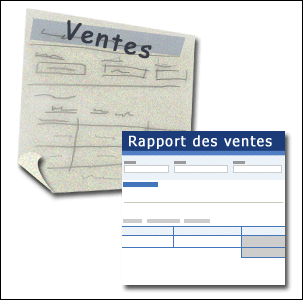
Par exemple, vous pouvez utiliser une ligne pour les informations sur le produit, puis plusieurs lignes répétitives pour les ventes de ce produit, et enfin une ligne de totaux des ventes pour le produit. Ensuite, la séquence se répète pour le produit suivant et ainsi de suite jusqu’à la fin du rapport. Ou bien votre rapport peut être une simple liste des données de la table, auquel cas votre croquis peut contenir juste une série de lignes et de colonnes.
Remarque
Cette technique est également très utile si vous créez un rapport pour quelqu’un d’autre. Dans ce cas, l’autre personne peut dessiner l’esquisse avant que vous ne commenciez à travailler.
Après avoir créé votre croquis, déterminez la ou les tables contenant les données que vous souhaitez afficher dans le rapport. Si toutes les données sont contenues dans une seule table, vous pouvez baser votre rapport directement sur cette table. Le plus souvent, les données souhaitées sont stockées dans plusieurs tables que vous devez extraire dans une requête avant de pouvoir les afficher dans le rapport. La requête peut être incorporée dans la propriété SourceEnregistrement du rapport, ou vous pouvez créer une requête distincte et enregistrée et baser le rapport sur celle-ci.
Décider des données à placer dans chaque section de rapport
Chaque rapport comporte une ou plusieurs sections. La seule section présente dans chaque rapport est la section Détails. Cette section se répète une fois pour chaque enregistrement de la table ou de la requête sur lequel le rapport est basé. D’autres sections sont facultatives et se répètent moins souvent et sont généralement utilisées pour afficher des informations communes à un groupe d’enregistrements, à une page du rapport ou à l’ensemble du rapport.
Le tableau suivant décrit l’emplacement de chaque section et son utilisation habituelle.
| Chapitre | Emplacement | Contenu classique |
|---|---|---|
| Section d’en-tête d’état | Apparaît une seule fois, en haut de la première page du rapport. |
|
| Section de pied d’état | Apparaît après la dernière ligne de données, au-dessus de la section Pied de page sur la dernière page du rapport. | Totaux du rapport (sommes, comptes, moyennes, etc.) |
| Section d’en-tête de page | Apparaît en haut de chaque page du rapport. |
|
| Section de pied de page | Apparaît en bas de chaque page du rapport. |
|
| Section d’en-tête de groupe | Apparaît juste avant d’un groupe d’enregistrements. | Le champ regroupé sur |
| Section de pied de groupe | Apparaît juste après un groupe d’enregistrements. | Totaux des groupes (sommes, comptes, moyennes, etc.) |
Pour plus d’informations sur l’ajout ou la suppression de sections d’en-tête et de pied de page d’état ou d’en-tête et de pied de page, consultez la section Ajouter ou supprimer des sections d’en-tête et de pied de page d’état ou de page dans cet article. Vous pouvez ajouter des sections d’en-tête et de pied de page de groupe à l’aide du volet Groupe, Tri et Total en mode Page ou Création.
Décider comment organiser les données de détail
La plupart des rapports sont organisés sous forme de tableau ou de pile, mais Access vous permet d’utiliser pratiquement toutes les dispositions d’enregistrements et de champs que vous souhaitez.
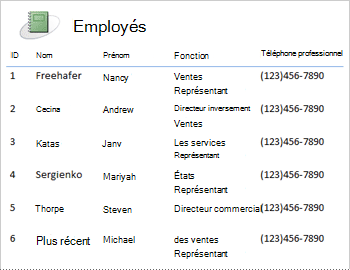
Disposition tabulaire Une disposition tabulaire est semblable à une feuille de calcul. Les étiquettes sont en haut et les données sont alignées dans les colonnes sous les étiquettes. Tabulaire fait référence à l’apparence sous forme de tableau des données. Il s’agit du type de rapport créé par Access lorsque vous cliquez sur Rapport dans le groupe Rapports de l’onglet Créer . La disposition tabulaire est idéale si votre rapport comporte un nombre relativement faible de champs que vous souhaitez afficher dans un format de liste simple. L’illustration suivante montre un rapport d’employé créé à l’aide d’une disposition tabulaire.
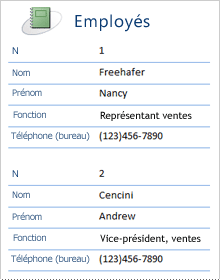
Disposition empilée Une disposition empilée ressemble à un formulaire que vous remplissez lorsque vous ouvrez un compte bancaire ou effectuez un achat auprès d’un détaillant en ligne. Chaque élément de données est étiqueté et les champs sont empilés les uns sur les autres. Cette disposition convient aux rapports qui contiennent trop de champs pour être affichés sous forme de tableau, c’est-à-dire que la largeur des colonnes dépasserait la largeur du rapport. L’illustration suivante montre un rapport d’employé créé à l’aide d’une disposition empilée.
Remarque
Dans l’Assistant Rapport, cette disposition est appelée disposition en colonnes.
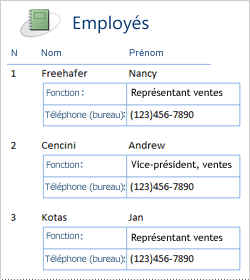
Disposition mixte Vous pouvez combiner des éléments de dispositions tabulaires et empilées. Par exemple, pour chaque enregistrement, vous pouvez organiser certains champs d’une ligne horizontale en haut de la section Détails et organiser d’autres champs du même enregistrement dans une ou plusieurs dispositions empilées sous la ligne supérieure. L’illustration suivante montre un rapport d’employé créé à l’aide d’une disposition mixte. Les champs ID, Nom et Prénom sont organisés dans une disposition de contrôle tabulaire, et les champs Poste et Téléphone professionnel sont organisés selon une disposition empilée. Dans cet exemple, le quadrillage est utilisé pour fournir une séparation visuelle des champs pour chaque employé.
Disposition justifiée Si vous utilisez l’Assistant Rapport pour créer votre rapport, vous pouvez choisir d’utiliser une disposition justifiée. Cette mise en page utilise toute la largeur de la page pour afficher les enregistrements de la façon la plus compacte possible. Bien sûr, vous pouvez obtenir les mêmes résultats sans utiliser l’Assistant Rapport, mais l’alignement exact des champs peut s’avérer laborieux. L’illustration suivante montre un rapport d’employé créé à l’aide de la disposition justifiée de l’Assistant Rapport.
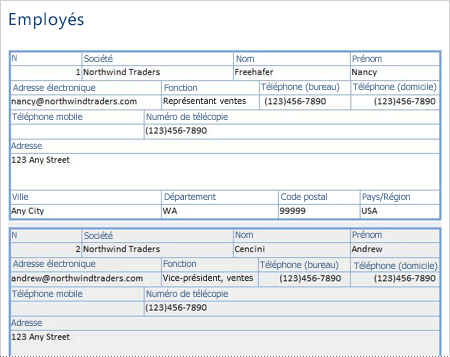
La disposition justifiée est une bonne disposition à utiliser si vous affichez un grand nombre de champs dans le rapport. Dans l’exemple précédent, si vous utilisez une disposition tabulaire pour afficher les mêmes données, les champs s’étendent au-delà du bord de la page. Si vous utilisez une mise en page empilée, chaque enregistrement occupe beaucoup plus d’espace vertical, ce qui gaspille du papier et rend le rapport plus difficile à lire.
Haut de la page
Utiliser des dispositions de contrôle pour aligner vos données
Les dispositions de contrôle sont des repères que vous pouvez ajouter à un état lorsqu’il est ouvert en mode Page ou en mode Création. Access ajoute automatiquement des présentations de contrôle lorsque vous utilisez l’Assistant État pour générer un état, ou lorsque vous créez un état en cliquant sur Rapport dans le groupe États de l’onglet Créer . La disposition d’un contrôle s’apparente à un tableau, chaque cellule pouvant contenir une étiquette, une zone de texte ou tout autre type de contrôle. L’illustration suivante montre la disposition de contrôle tabulaire sur un état.
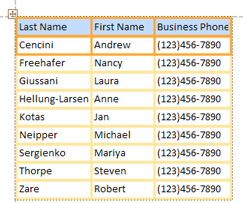
Les lignes orange indiquent les lignes et colonnes de la disposition de contrôle et elles ne sont visibles que lorsque l’état est ouvert en mode Page ou en mode Création. Les dispositions de contrôle vous permettent d’obtenir un alignement uniforme des données dans les lignes et les colonnes, et elles facilitent l’ajout, le redimensionnement ou la suppression de champs. À l’aide des outils des groupes Tableau et Position de l’onglet Organiser (disponibles en mode Page ou Création), vous pouvez remplacer un type de disposition de contrôle par un autre et supprimer des contrôles des dispositions afin de pouvoir les positionner où vous le souhaitez dans le rapport.
Haut de la page
Ajouter ou supprimer des sections d’en-tête et de pied de page d’un rapport ou d’une page
Comme indiqué précédemment dans cet article, les en-têtes et pieds de page sont des sections de rapport que vous pouvez utiliser pour afficher des informations communes à l’ensemble du rapport ou à chaque page d’un rapport. Par exemple, vous pouvez ajouter une section Pied de page pour afficher un numéro de page en bas de chaque page, ou vous pouvez ajouter une section En-tête d’état pour afficher un titre pour l’ensemble du rapport.
Ajouter des sections d’en-tête et de pied de page d’un rapport ou d’une page
Dans le volet de navigation, cliquez avec le bouton droit sur l’état à modifier, puis cliquez sur Mode Création dans le menu contextuel.
Vérifiez quelles sections figurent déjà dans le rapport. Les sections sont séparées par des barres horizontales ombragées appelées sélecteurs de section. L’étiquette sur chaque sélecteur de section indique la section directement en dessous.
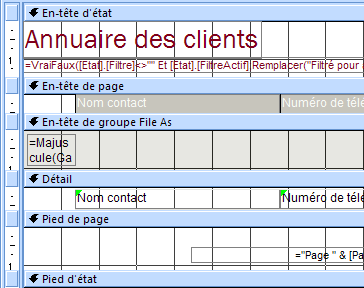
Chaque rapport comporte une section Détails et peut également contenir des sections En-tête d’état, En-tête de page, Pied de page et Pied d’état. En outre, s’il comporte des niveaux de regroupement dans le rapport, vous pouvez voir des en-têtes ou pieds de page de groupe (comme le fichier en tant qu’en-tête présenté dans l’illustration précédente). Par défaut, les en-têtes et pieds de page de groupe sont nommés à l’aide du nom de champ ou de l’expression qui constitue la base du groupe. Dans ce cas, le nom du champ de regroupement est « Fichier en tant que ».Pour ajouter des sections d’en-tête et de pied de page ou des sections d’en-tête et de pied de page d’état à votre état, cliquez avec le bouton droit sur un sélecteur de section, puis cliquez sur En-tête/Pied de page ou En-tête/Pied de page d’état dans le menu contextuel.
Attention
Si la section est déjà présente dans le rapport, Access vous avertit qu’il supprimera la section existante et les contrôles qu’elle contient.
Vous pouvez désormais déplacer des contrôles existants ou ajouter de nouveaux contrôles dans les nouvelles sections.
Access ajoute toujours les sections d’en-tête et de pied de page et d’état par paires. En d’autres termes, vous ne pouvez pas ajouter une page ou une section d’en-tête d’état sans ajouter également la section de pied de page correspondante. Si vous n’avez pas besoin des deux sections, vous ne pouvez pas supprimer de section, mais vous pouvez redimensionner la section inutilisée à une hauteur de zéro (0) pour éviter d’ajouter un espacement vertical supplémentaire à votre rapport. Positionnez le pointeur en bas de la section inutilisée jusqu’à ce qu’elle se transforme en flèche  à deux pointes, puis faites glisser vers le haut jusqu’à ce que la section soit masquée. S’il existe des contrôles dans la section, vous devez les supprimer avant de pouvoir masquer complètement la section.
Supprimer des sections d’en-tête et de pied de page d’un rapport ou d’une page
- Dans le volet de navigation, cliquez avec le bouton droit sur l’état à modifier, puis cliquez sur Mode Création dans le menu contextuel.
- Cliquez avec le bouton droit sur un sélecteur de section, puis cliquez sur En-tête/Pied de page ou En-tête/Pied de page d’état dans le menu contextuel.
Si vous supprimez une paire en-tête et pied de page et que ces sections contiennent des contrôles, Access vous avertit que la suppression des sections entraîne également la suppression des contrôles et que vous ne pourrez pas annuler l’action. Cliquez sur Oui pour supprimer les sections et supprimer les contrôles, ou cliquez sur Non pour annuler l’opération.
Haut de la page
Conseils pour la mise en forme de différents types de données
Lorsque vous créez un rapport à l’aide de l’outil Rapport (disponible sous l’onglet Créer , dans le groupe Rapports ) ou à l’aide de l’Assistant Rapport, Access ajoute les champs au rapport pour vous et crée le contrôle le plus approprié pour afficher chaque champ, en fonction du type de données du champ. Si vous ajoutez vous-même des champs à un état, la méthode recommandée consiste à faire glisser chaque champ de la liste des champs vers l’état. Comme avec l’Assistant État ou l’outil Rapport , Access crée le contrôle le plus approprié pour chaque champ, en fonction du type de données du champ. Pour la plupart des types de données, le contrôle (par défaut) le plus approprié à utiliser est la zone de texte.
Les sections suivantes fournissent des conseils sur la mise en forme de certains types de données de cas particuliers.
Champs à plusieurs valeurs La zone de liste modifiable est le contrôle par défaut d’un champ à plusieurs valeurs. Ce choix peut sembler étrange pour un contrôle dans un rapport, car vous ne pouvez pas cliquer sur la flèche d’une zone de liste modifiable dans un rapport. Toutefois, dans le contexte d’un rapport, une zone de liste modifiable se comporte comme une zone de texte. La flèche n’est visible qu’en mode Création.
Si le champ contient plusieurs valeurs, celles-ci sont séparées par des virgules. Si la zone de liste déroulante n’est pas assez large pour afficher toutes les valeurs sur une seule ligne et que la propriété CanGrow de la zone de liste déroulante est définie sur Oui, les valeurs passent à la ligne suivante. Sinon, les valeurs sont tronquées. Pour définir la propriété CanGrow d’un contrôle, ouvrez l’état en mode Création ou en mode Page, cliquez sur le contrôle, puis appuyez sur F4 pour afficher la feuille de propriétés du contrôle. La propriété CanGrow se trouve à la fois dans les onglets Format et Tout de la feuille de propriétés du contrôle.
Champs de texte enrichi Le contrôle par défaut d’un champ RTF est une zone de texte. Si la zone de texte n’est pas assez large pour afficher toutes les valeurs sur une ligne et que la propriété CanGrow de la zone de texte est définie sur Oui, les valeurs sont renvoyées à la ligne suivante. Sinon, les valeurs sont tronquées. Pour définir la propriété CanGrow d’un contrôle, ouvrez l’état en mode Création ou en mode Page, cliquez sur le contrôle, puis appuyez sur F4 pour afficher la feuille de propriétés du contrôle. La propriété CanGrow se trouve à la fois dans les onglets Format et Tout de la feuille de propriétés du contrôle.
Un champ de texte enrichi vous aide à mettre en forme le texte de différentes manières. Par exemple, plusieurs mots d’un champ peuvent être soulignés et plusieurs autres mots d’un même champ peuvent être en italique. Toutefois, vous pouvez toujours définir un style de mise en forme général pour la zone de texte qui contient le texte enrichi. La mise en forme de zone de texte s’applique uniquement au texte qui n’a pas été spécifiquement mis en forme à l’aide de la mise en forme de texte enrichi.
Définir les styles de mise en forme d’une zone de texte qui affiche un champ RTF
- Cliquez avec le bouton droit sur le rapport dans le volet de navigation, puis cliquez sur Mode Page dans le menu contextuel.
- Cliquez sur la zone de texte qui affiche le champ RTF, puis dans l’onglet Format , dans le groupe Police , cliquez sur le style de mise en forme que vous souhaitez appliquer.
Access applique la mise en forme à tout le texte du champ RTF sur lequel ce type de mise en forme (mais pas la valeur) n’a pas encore été appliqué dans un affichage qui prend en charge la saisie de données, tel que le mode Feuille de données pour une table ou une requête, ou le mode Formulaire pour un formulaire. Par exemple, si une partie du texte du champ est mise en forme avec une couleur de police rouge et que vous appliquez une couleur de police bleue à la zone de texte, Access rend tout le texte bleu à l’exception de ce qui a été mis en forme individuellement en rouge. Par ailleurs, si une partie du texte du champ est mise en forme avec une taille de police de 11 points et que vous appliquez une taille de police de 14 points à la zone de texte, Access applique la taille de police de 14 points à l’ensemble du texte, à l’exception de celui qui a été mis en forme individuellement à 11 points.
Champs de pièce jointe Les champs de pièce jointe utilisent un contrôle spécial qui n’est utilisé pour aucun autre type de données. Vous pouvez joindre plusieurs fichiers à un enregistrement à l’aide d’un seul champ Pièce jointe, mais ce champ ne peut afficher que les informations relatives à une pièce jointe à la fois. Par défaut, le contrôle de pièce jointe affiche une icône ou une image, selon le type de fichier de la pièce jointe actuellement affichée par le contrôle. Vous pouvez définir les propriétés du contrôle des pièces jointes de manière à ce que tous les fichiers joints soient affichés sous forme d’icônes, ou de sorte que le champ affiche simplement une icône de trombone et le nombre de pièces jointes. En supposant que vous utilisez déjà un contrôle de pièce jointe sur votre état, vous pouvez suivre la procédure suivante pour adapter les propriétés du contrôle à différentes utilisations du contrôle.
Définir les propriétés d’affichage d’un champ Pièce jointe
Cliquez avec le bouton droit sur le rapport dans le volet de navigation, puis cliquez sur Mode Page dans le menu contextuel.
Cliquez sur le contrôle de pièce jointe. Si la feuille de propriétés n’est pas déjà affichée, appuyez sur F4 pour l’afficher. Dans la feuille de propriétés, cliquez sur l’onglet Format .
Utilisez le tableau suivant comme guide pour définir les propriétés du contrôle de pièce jointe.Propriété Paramètres Afficher en tant que - Image/Icon affiche les graphiques sous forme d’images et tous les autres fichiers sous forme d’icônes. Il s’agit du paramètre par défaut.
- L’icône affiche tous les fichiers sous forme d’icônes.
- Paperclip affiche une icône de trombone suivie du nombre de pièces jointes entre parenthèses.
Image par défaut Pour qu’une image par défaut apparaisse dans le contrôle des pièces jointes lorsqu’aucun fichier n’est joint, cliquez sur le  dans la zone de propriétés, recherchez l’image souhaitée, puis cliquez sur Ouvrir.
Remarque : L’image par défaut ne s’affiche pas si la propriété Afficher en tant que est définie sur trombone.Alignement de l’image Sélectionnez l’alignement souhaité dans la liste. Le réglage par défaut est Centrer. L’ajustement de ce paramètre peut produire des résultats inattendus, selon le paramètre de la propriété Picture Size Mode (Mode taille de l’image ). Mode taille de l’image Ce paramètre est disponible uniquement si la propriété Afficher en tant que est définie sur Image/Icon. - Clip affiche l’image dans sa taille réelle. L’image est découpée si elle est trop grande pour tenir dans le contrôle.
- L’étirement étire l’image pour qu’elle remplisse tout le contrôle. À moins que le contrôle des pièces jointes ne soit de la même taille que l’image, l’utilisation de ce paramètre déforme l’image et la fait apparaître étirée verticalement ou horizontalement.
- Le zoom affiche l’image aussi grande que possible sans écrêter ni déformer l’image. Il s’agit du paramètre par défaut.
Si vous utilisez la commande pour afficher des graphiques, ajustez la taille de la commande de pièce jointe afin de pouvoir voir la quantité de détails souhaitée.
Haut de la page