

Les tables sont des objets essentiels dans une base de données, car ils conservent toutes les informations, ou données. Par exemple, une base de données d’entreprise peut contenir une table Contacts qui stocke les noms des fournisseurs, les adresses e-mail et les numéros de téléphone. Étant donné que d’autres objets de base de données dépendent lourdement des tables, vous devez commencer la conception de votre base de données en créant toutes ses tables. Créez ensuite les autres objets. Avant de créer des tables dans Access, réfléchissez à vos besoins et identifiez toutes les tables dont vous pourriez avoir besoin. Pour une introduction à la planification et à la conception d’une base de données, voir Concepts de base sur la conception d’une base de données.
Contenu de cet article
- Présentation
- Propriétés de table et de champ
- Types de données
- Relations de la table
- Touches
- Avantages liés à l’utilisation de relations
Vue d’ensemble
Une base de données relationnelle comme Access comporte généralement plusieurs tables liées. Dans une base de données bien conçue, chaque table stocke les données d’un sujet spécifique, tel que les employés ou les produits. Une table contient des enregistrements (lignes) et des champs (colonnes). Les champs contiennent différents types de données, tels que du texte, des nombres, des dates et des liens hypertexte.
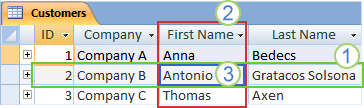
- Enregistrement : contient des données spécifiques, telles que des informations sur un employé ou un produit spécifique.
- Champ : contient des données concernant un aspect du sujet de la table, par exemple un prénom ou une adresse de messagerie.
- Valeur du champ : chaque enregistrement a une valeur de champ, telle que
Contoso, Ltd.ousomeone@example.com.
Haut de la page
Propriétés de table et de champ
Les tables et les champs ont également des propriétés que vous pouvez définir pour contrôler leurs caractéristiques ou leur comportement.

- Propriétés de la table
- Propriétés de champ
Dans une base de données Access, les propriétés d’une table sont des attributs qui affectent l’apparence ou le comportement de celle-ci dans son ensemble. Les propriétés d’une table sont définies dans la feuille de propriétés de celle-ci en mode Création. Par exemple, vous pouvez définir la propriété Affichage par défaut d’une table pour spécifier la manière dont celle-ci s’affiche par défaut.
Une propriété de champ s’applique à un champ spécifique dans une table, et définit l’une des caractéristiques ou un aspect du comportement du champ. Vous pouvez définir certaines propriétés de champ en mode Feuille de données. Vous pouvez également définir toute propriété de champ en mode Création à l’aide du volet Propriétés du champ.
Types de données
Chaque champ présente un type de données. Le type de données d’un champ indique le genre de données qui y sont stockées, par exemple, de grandes quantités de texte ou des fichiers joints.

Un type de données est une propriété de champ, mais il diffère des autres propriétés de champ de la manière suivante :
- Vous définissez le type de données d’un champ dans la grille de création de table, pas dans le volet Propriétés du champ.
- Le type de données d’un champ détermine les autres propriétés de celui-ci.
- Vous devez définir le type de données d’un champ lors de la création de celui-ci.
Vous pouvez créer un champ dans Access en entrant des données dans une nouvelle colonne en mode Feuille de données. Lorsque vous créez un champ en entrant des données en mode Feuille de données, Access attribue automatiquement un type de données en fonction de la valeur que vous entrez. Si aucun autre type de données n’est impliqué par votre saisie, Access sélectionne Texte comme type de données. Si nécessaire, vous pouvez modifier le type de données à l’aide du ruban.
Exemples détection automatique du type de données
Le tableau suivant montre comment fonctionne la détection automatique du type de données en Mode Feuille de données.
| Si vous entrez | Access crée un champ avec le type de données |
|---|---|
John |
Texte court |
http://www.contoso.com |
Lien hypertexte |
1 |
Nombre, Entier long |
50,000 |
Nombre, Entier long |
50,000.99 |
Nombre, Double |
50000.389 |
Nombre, Double |
12/67 |
Date/Heure |
December 31, 2016 |
Date/Heure |
10:50:23 |
Date/Heure |
10:50 am |
Date/Heure |
17:50 |
Date/Heure |
$12.50 |
Devise |
21.75 |
Nombre, Double |
123.00% |
Nombre, Double |
3.46E+03 |
Nombre, Double |
Vous pouvez utiliser n’importe quel préfixe de protocole Internet valide, tel que http://, https://ou mailto:. Access reconnaît les formats de date, d’heure et de devise en fonction de vos paramètres régionaux utilisateur.
Haut de la page
Relations de la table
Bien que chaque table stocke des données sur un sujet différent, les tables d’une base de données Access stockent généralement des données concernant des sujets entre lesquels une relation existe. Par exemple, une base de données peut contenir ce qui suit :
- une table de clients qui répertorie les clients de votre société et leurs adresses ;
- une table de produits qui répertorie les produits vendus, avec les prix et les photos de chaque article ;
- une table de commandes qui permet d’effectuer le suivi des commandes des clients.
Étant donné que vous stockez des données concernant des sujets différents dans des tables distinctes, vous devez disposer d’un moyen de lier les données de façon à pouvoir aisément combiner des données connexes de tables distinctes. Pour connecter des données stockées dans des tables différentes, vous créez des relations. Une relation est une connexion logique entre deux tables, qui spécifie les champs que celles-ci ont en commun. Pour plus d’informations, voir Guide des relations entre tables.
Haut de la page
Clés
Les champs qui font partie d’une relation de table portent le nom de « clé ». Une clé se compose généralement d’un seul champ, mais elle peut se composer de plusieurs champs. Il existe deux types de clés :
- Clé primaire : Une table ne peut avoir qu’une seule clé primaire. Une clé primaire se compose d’un ou plusieurs champs identifiant de manière unique chaque enregistrement stocké dans la table. Souvent, un numéro d’identification unique, tel qu’un Numéro d’ID, un numéro de série ou un code, fait office de clé primaire. Par exemple, vous pouvez avoir une table Clients dans laquelle chaque client a un numéro d’ID client unique. Le champ ID client est la clé primaire de la table Clients. Quand une clé primaire contient plusieurs champs, elle se compose généralement de champs existants qui, ensemble, fournissent des valeurs uniques. Par exemple, vous pouvez utiliser une combinaison de nom, de prénom et de date de naissance comme clé primaire pour une table concernant des personnes. Pour plus d’informations, voir Ajouter ou modifier la clé primaire d’une table.
- Clé étrangère : Une table peut avoir une ou plusieurs clés étrangères. Une clé étrangère contient des valeurs qui correspondent à des valeurs figurant dans la clé primaire d’une autre table. Par exemple, vous pouvez avoir une table Commandes dans laquelle chaque commande a un ID de client correspondant à un enregistrement dans la table Clients. Le champ d’ID de client est une clé étrangère de la table Commandes.
La correspondance des valeurs entre les champs clés forme la base d’une relation de table. On utilise une relation de table pour combiner des données de tables liées. Par exemple, supposez que vous avez une table Clients et une table Commandes. Dans votre table Clients, chaque enregistrement est identifié par le champ de clé primaire, ID.
Pour associer chaque commande à un client, vous ajoutez un champ de clé étrangère à la table Commandes qui correspond au champ ID de la table Clients, puis vous créez une relation entre les deux clés. Lorsque vous ajoutez un enregistrement à la table Commandes, vous utilisez une valeur d’ID de client issue de la table Clients. Lorsque vous souhaitez afficher des informations concernant la commande d’un client, vous utilisez la relation pour identifier les données de la table Clients qui correspondent aux différents enregistrements de la table Commandes.

- Clé primaire, identifiée par l’icône de clé en regard du nom de champ.
- Clé étrangère, affichée sans l’icône de clé.
N’ajoutez pas un champ si vous pensez que chaque entité représentée dans la table aura besoin de plusieurs valeurs pour ce champ. En reprenant l’exemple précédent, si vous souhaitez lancer le suivi des commandes passées par vos clients, n’ajoutez pas de champ dans la table, car chaque client passera plusieurs commandes. Créez plutôt une table pour stocker les commandes, puis créez une relation entre les deux tables.
Haut de la page
Avantages offerts par l’utilisation de relations
Le fait de conserver les données séparées dans des tables liées offre les avantages suivants :
- Cohérence : Chaque élément de données n’étant enregistré qu’une seule fois, dans une seule table, il existe moins de risque d’ambiguïté ou d’incohérence. Par exemple, vous stockez le nom d’un client une seule fois dans une table qui concerne les clients au lieu de le stocker de façon répétée, voire incohérente, dans une table qui contient des données relatives aux commandes.
- Efficacité : L’enregistrement des données dans un seul emplacement signifie que vous utilisez moins d’espace disque. En outre, les tables plus compactes offrent en général un traitement des données plus rapide que les tables volumineuses. Pour finir, si vous n’utilisez pas des tables distinctes pour des sujets distincts, vous introduirez des valeurs Null (absence de données) et une redondance dans vos tables. Ces deux éléments peuvent gaspiller de l’espace et ralentir les performances.
- Facilité de compréhension : La structure d’une base de données est plus simple à comprendre lorsque les sujets sont séparés correctement dans des tables.
Planifiez votre tables en ayant les relations à l’esprit. Vous pouvez utiliser l’Assistant Liste de choix pour créer un champ de clé étrangère si la table contenant la clé primaire correspondante existe déjà. L’Assistant Liste de choix crée la relation pour vous. Pour plus d’informations, voir Créer ou supprimer un champ Liste de choix.
Haut de la page