
Vous pouvez créer un lien vers un service de données, ou service web comme on peut également l’appeler, à partir d’Access. Par exemple, vous pouvez créer une connexion Data Service à votre catalogue de données d’entreprise Business Data Catalog et obtenir des données d’entreprise dans Access.
Après avoir créé une connexion Data Service, vous pouvez créer un lien vers celle-ci comme vous le feriez pour toute autre source de données externe. Si le service de données accepte des paramètres, vous pouvez les modifier lorsque vous créez une table liée à l’aide de la connexion au service de données.
Notez que la création d’un fichier de connexion Data Service, par exemple via Business Data Connectivity Services, dépasse le cadre de cet article. Pour plus d’informations sur l’utilisation des fichiers BDCM et d’Access, voir Utiliser des données externes avec Access .
Présentation
Access vous permet de lier des données externes qui sont disponibles via un service de données. Vous devez déjà disposer du fichier de connexion au service de données, qui est fourni par le fournisseur de services de données. Le processus général d’utilisation des données de service de données est le suivant :
- Obtenir un fichier de connexion de données du service de données.
- Installez la connexion de données Data Service à l’aide du fichier de connexion.
- Créez une table liée à l’aide de la connexion de données Data Service installée.
Notez que les tables liées que vous créez à l’aide d’une connexion Data Service sont en lecture seule.
Créer une connexion à un service de données
L’emplacement de l’Assistant Lier aux services de données varie en fonction de la version d’Access. Choisissez la procédure correspondant à votre version d’Access :
- Si vous utilisez la dernière version de l’abonnement Microsoft 365 d’Access, sous l’onglet Données externes , dans le groupe Importer & lien , cliquez sur Nouvelle source>de données à partir d’Online Services>Data Services.
- Si vous utilisez Access 2016, dans l’onglet Données externes, dans le groupe Importer & lien, cliquez sur Plus pour faire défiler la liste des options, puis cliquez sur Services de données.
En bas de la boîte de dialogue Créer une liaison aux services de données , cliquez sur Installer une nouvelle connexion.
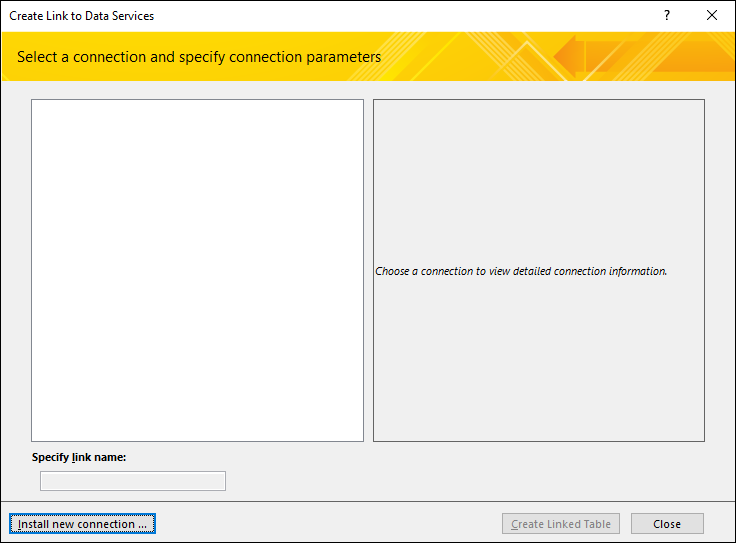
Dans la boîte de dialogue Sélectionner un fichier de définition de connexion , recherchez et sélectionnez le fichier XML contenant la description du service de données.
Remarque
Ce fichier est fourni par le fournisseur de données ou de services web, ou par votre administrateur système.
Pour activer le bouton Services de données , Microsoft .NET 3.5 ou version ultérieure doit être installé.
Lier à une connexion Data Service existante
L’emplacement de l’Assistant Lier aux services de données varie en fonction de la version d’Access. Choisissez la procédure correspondant à votre version d’Access :
- Si vous utilisez la dernière version de l’abonnement Microsoft 365 d’Access, sous l’onglet Données externes , dans le groupe Importer & lien , cliquez sur Nouvelle source>de données à partir d’Online Services>Data Services.
- Si vous utilisez Access 2016, dans l’onglet Données externes, dans le groupe Importer & lien, cliquez sur Plus pour faire défiler la liste des options, puis cliquez sur Services de données.
La boîte de dialogue Créer une liaison aux services de données affiche les tables de données fournies par le service de données. Par exemple, si vous êtes connecté au service Web AdventureWorks, vous pouvez voir quelque chose comme ceci :
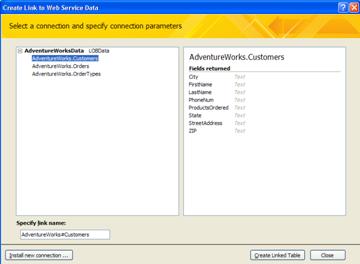
Dans Create Link to Data Service (Créer un lien avec le service de données), cliquez sur la table que vous souhaitez utiliser.
Cliquez sur Créer une table liée.
Spécifier une valeur de paramètre
Votre fichier de connexion Data Service peut prendre en charge des paramètres. Un paramètre est une expression que vous utilisez pour filtrer des données.
Par exemple, la connexion de données du service Web AdventureWorks comporte une table Commandes qui peut accepter une valeur pour l’emplacement et utiliser cette valeur pour limiter les enregistrements auxquels vous pouvez accéder à l’aide du lien.
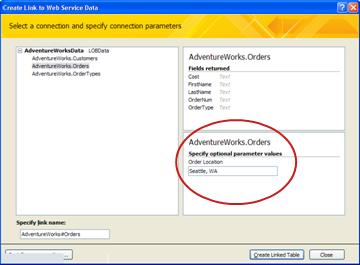
Vous définissez la valeur du paramètre d’une connexion Data Service lorsque vous créez la table liée.
- Suivez les quatre premières étapes de la procédure précédente, Lier à une connexion Data Service existante. Ne cliquez pas encore sur Créer une table liée .
- Dans la boîte de dialogue Créer une liaison aux services de données , spécifiez la valeur du paramètre dans la zone appropriée de la section paramètre. L’interface qui s’affiche varie quelque peu en fonction du fichier de connexion de données du service de données que vous utilisez. Certaines connexions prennent en charge plusieurs paramètres.
- Lorsque vous avez terminé de définir les valeurs des paramètres, cliquez sur Create Linked Table (Créer une table liée).
Haut de la page