
Vous aurez besoin d’une copie de sauvegarde de votre base de données Access de bureau pour restaurer l’intégralité de la base de données en cas de défaillance du système ou pour restaurer un objet lorsque la commande Annuler ne suffit pas à corriger une erreur.
Si une copie de sauvegarde de votre base de données vous semble une utilisation inutile de l’espace de stockage, pensez au temps que vous pourriez gagner en évitant la perte de données et de conception. La création de sauvegardes régulières est particulièrement importante lorsque plusieurs utilisateurs mettent à jour une base de données. Sans copie de sauvegarde, vous ne pouvez pas restaurer d’objets endommagés ou manquants, ni aucune modification apportée à la conception de la base de données.
Remarque
Cet article ne s’applique pas aux applications web Access.
Contenu de cet article
- Planifier des sauvegardes régulières
- Sauvegarder une base de données
- Sauvegarder une base de données fractionnée
- Restaurer une base de données
- Restaurer des objets dans une base de données
Planifier des sauvegardes régulières
Certaines modifications ou erreurs ne peuvent pas être inversées. Par conséquent, vous ne devez pas attendre la perte de données avant de vous rendre compte que vous devez avoir créé une copie de sauvegarde de la base de données. Par exemple, lorsque vous utilisez une requête d’action pour supprimer des enregistrements ou modifier des données, les valeurs mises à jour par la requête ne peuvent pas être restaurées à l’aide de l’option Annuler.
Conseil
Envisagez d’effectuer une sauvegarde avant d’exécuter une requête d’action, en particulier si la requête modifie ou supprime des données.
Si votre base de données comporte plusieurs utilisateurs, veillez à clôturer toutes les bases de données avant d’effectuer une sauvegarde afin d’enregistrer toutes les modifications apportées aux données.
Voici quelques recommandations pour vous aider à déterminer la fréquence de sauvegarde de votre base de données :
Si la base de données est une archive ou si elle est utilisée uniquement à des fins de référence et change rarement, il suffit de créer des sauvegardes uniquement lorsque la conception ou les données sont modifiées.
Si la base de données est active et que les données changent fréquemment, créez un planning pour sauvegarder régulièrement la base de données.
Si la base de données comporte plusieurs utilisateurs, créez une copie de sauvegarde de la base de données après un changement de conception.
Remarque
Pour les données des tables liées, créez des sauvegardes à l’aide des fonctionnalités de sauvegarde disponibles dans le programme contenant les tables liées. Si la base de données qui contient les tables liées est une base de données Access, suivez la procédure décrite dans la section Sauvegarder une base de données fractionnée.
Haut de la page
Sauvegarder une base de données
Lorsque vous sauvegardez une base de données, Access enregistre et ferme les objets ouverts en mode Création et enregistre une copie du fichier de base de données avec un nom et un emplacement que vous spécifiez.
Remarque
Access rouvre les objets tel que spécifié par la valeur de la propriété Affichage par défaut de l’objet.
Ouvrez la base de données pour laquelle vous souhaitez créer une copie de sauvegarde et procédez comme suit :
Cliquez sur Fichier, puis sur Enregistrer sous.
Sous Types de fichiers, cliquez sur Enregistrer la base de données sous.
Sous Avancé, cliquez sur Sauvegarder la base de données, puis sur Enregistrer sous.
Dans la boîte de dialogue Enregistrer sous , dans la zone Nom du fichier , vérifiez le nom de la sauvegarde de votre base de données.
Vous pouvez changer le nom si vous le souhaitez, mais le nom par défaut saisit à la fois le nom du fichier de base de données d’origine et la date à laquelle vous effectuez la sauvegarde.Conseil
Lorsque vous restaurez des données ou des objets à partir d’une sauvegarde, vous souhaitez généralement savoir de quelle base de données provient la sauvegarde et quand elle a été créée. Il est donc recommandé d’utiliser le nom de fichier par défaut.
Sélectionnez le type de fichier sous lequel vous souhaitez enregistrer la base de données de sauvegarde dans la liste Type de fichier , puis cliquez sur Enregistrer.
Haut de la page
Sauvegarder une base de données fractionnée
Une base de données fractionnée se compose généralement de deux fichiers de base de données : une base de données principale, qui contient uniquement les données des tables, et une base de données frontale, qui contient des liens vers les tables de la base de données principale, des requêtes, des formulaires, des états et d’autres objets de base de données. Toutes les données sont stockées dans la base de données principale. Tous les objets d’interface utilisateur, tels que les requêtes, les formulaires et les états, sont conservés dans la base de données frontale.
La sauvegarde des bases de données frontale et principale indépendamment l’une de l’autre, comme vous devez le faire avec une base de données fractionnée, peut prendre du temps. Étant donné que la base de données principale contient les données, il est plus important d’effectuer des sauvegardes régulières de la base de données principale.
Effectuez une sauvegarde de la base de données frontale lorsque vous modifiez sa conception. Les utilisateurs individuels de la base de données frontale peuvent apporter des modifications de conception arbitraires. Envisagez donc de demander aux utilisateurs de créer leurs propres copies de sauvegarde de la base de données frontale.
Sauvegarder une base de données principale
Avertissez les utilisateurs avant de démarrer le processus de sauvegarde, car l’exécution du processus de sauvegarde nécessite un accès exclusif au fichier de base de données et les utilisateurs peuvent ne pas être en mesure d’utiliser la base de données principale pendant l’exécution du processus de sauvegarde.
Pour ouvrir uniquement la base de données principale, démarrez Access.
Cliquez sur Ouvrir d’autres Files> sur l’ordinateur>, puis sélectionnez le fichier de base de données principal à sauvegarder.
Cliquez sur la flèche en regard de Ouvrir, puis sur Ouvrir en exclusivité.
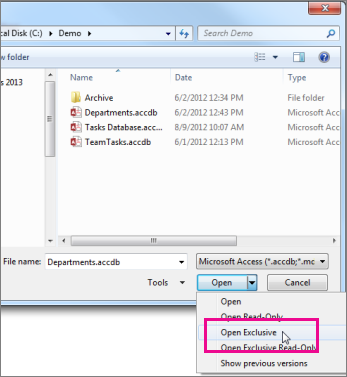
Cliquez sur Fichier, puis sur Enregistrer sous.
Sous Types de fichiers, cliquez sur Enregistrer la base de données sous.
Sous Avancé, cliquez sur Sauvegarder la base de données, puis sur Enregistrer sous.
Dans la boîte de dialogue Enregistrer sous , dans la zone Nom du fichier , vérifiez le nom de la sauvegarde de votre base de données.
Vous pouvez changer le nom si vous le souhaitez, mais le nom par défaut saisit à la fois le nom du fichier de base de données d’origine et la date à laquelle vous effectuez la sauvegarde.Conseil
Lorsque vous restaurez des données ou des objets à partir d’une sauvegarde, vous souhaitez généralement savoir de quelle base de données provient la sauvegarde et quand elle a été créée. Il est donc recommandé d’utiliser le nom de fichier par défaut.
Dans la boîte de dialogue Enregistrer sous , sélectionnez un emplacement dans lequel enregistrer la copie de sauvegarde de votre base de données principale, puis cliquez sur Enregistrer.
Sauvegarder une base de données frontale
Pour sauvegarder une base de données frontale après un changement de conception, laissez la base de données ouverte immédiatement après avoir modifié sa conception, puis suivez les étapes de la section Sauvegarder une base de données, en commençant à l’étape 2.
Haut de la page
Restaurer une base de données
Remarque
Vous ne pouvez restaurer une base de données que si vous disposez d’une copie de sauvegarde de la base de données.
Une sauvegarde est considérée comme une « copie réputée correcte » d’un fichier de base de données, dont vous êtes sûr de l’intégrité des données et de sa conception. Vous devez utiliser la commande Sauvegarder la base de données dans Access pour effectuer des sauvegardes, mais vous pouvez utiliser n’importe quelle copie connue pour restaurer une base de données. Par exemple, vous pouvez restaurer une base de données à partir d’une copie stockée sur un périphérique de sauvegarde externe USB.
Lorsque vous restaurez une base de données entière, vous remplacez un fichier de base de données endommagé, présentant des problèmes de données ou complètement manquant par une copie de sauvegarde de la base de données.
- Ouvrez l’Explorateur de fichiers et accédez à la copie correcte de la base de données.
- Copiez la copie réputée correcte à l’emplacement où la base de données endommagée ou manquante doit être remplacée.
Si vous êtes invité à remplacer un fichier existant, faites-le.
Haut de la page
Restaurer des objets dans une base de données
Si vous devez restaurer un ou plusieurs objets dans une base de données, importez les objets de la copie de sauvegarde de la base de données dans la base de données qui contient (ou manque) l’objet à restaurer.
Important
Si d’autres bases de données ou programmes ont des liens vers des objets dans la base de données que vous restaurez, il est essentiel que vous restaurez la base de données à l’emplacement approprié. Si ce n’est pas le cas, les liens vers les objets de base de données ne fonctionneront pas et devront être mis à jour.
Ouvrez la base de données dans laquelle vous souhaitez restaurer un objet.
Pour restaurer un objet manquant, passez à l’étape 3. Pour remplacer un objet qui contient des données incorrectes ou manquantes, ou si l’objet a cessé de fonctionner correctement, procédez comme suit :
Si vous souhaitez conserver l’objet actuel, pour le comparer à la version restaurée après restauration, renommez l’objet avant de le restaurer. Par exemple, si vous souhaitez restaurer un formulaire endommagé nommé Paiement, vous pouvez renommer le formulaire endommagé Checkout_bad.
Supprimez l’objet à remplacer.
Remarque
Soyez toujours prudent lorsque vous supprimez des objets de base de données, car ils pourraient être liés à d’autres objets dans la base de données.
Cliquez sur Données externes, puis dans le groupe Importer & lien , cliquez sur Access.
Dans la boîte de dialogue Obtenir une base de données Data-Access externe , cliquez sur Parcourir pour localiser la base de données de sauvegarde, puis cliquez sur Ouvrir.
Sélectionnez Importer des tables, des requêtes, des formulaires, des états, des macros et des modules dans la base de données active, puis cliquez sur OK.
Dans la boîte de dialogue Importer des objets , cliquez sur l’onglet correspondant au type d’objet à restaurer. Par exemple, si vous souhaitez restaurer un tableau, cliquez sur l’onglet Tableaux .
Cliquez sur l’objet pour le sélectionner.
Si vous souhaitez restaurer d’autres objets, répétez les étapes 6 et 7 jusqu’à ce que vous ayez sélectionné tous les objets à restaurer.
Pour vérifier les options d’importation avant d’importer les objets, dans la boîte de dialogue Importer des objets , cliquez sur le bouton Options .
Après avoir sélectionné les objets et les options de paramètres d’importation, cliquez sur OK pour restaurer les objets.
Pour automatiser la création de sauvegardes, envisagez d’utiliser un produit qui effectue des sauvegardes automatiques d’un système de fichiers, tel qu’un logiciel de sauvegarde de serveur de fichiers ou un périphérique de sauvegarde externe USB.
Haut de la page