
Par défaut, Access affiche des onglets permettant de travailler avec des objets ouverts, tels que des tables, des formulaires, des états et des requêtes. Pour vous déplacer entre des objets ouverts, sélectionnez les onglets. Les onglets gardent les objets ouverts visibles et accessibles. Si vous préférez une approche héritée, vous pouvez toujours afficher des objets dans des fenêtres qui se chevauchent.
Utiliser des onglets pour se déplacer entre des objets ouverts
Sélectionnez un onglet pour afficher l’objet.
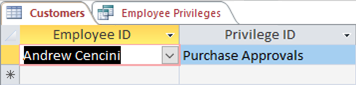
La couleur d’arrière-plan de l’onglet actif est rouge tandis que l’arrière-plan de l’onglet inactif est blanc.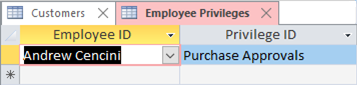
Pour réorganiser les objets, faites glisser et déposez l’onglet vers un nouvel emplacement.
Cliquez avec le bouton droit sur l’onglet pour enregistrer l’objet ou changer de vue.
Pour fermer l’objet, cliquez sur le X de l’onglet. Pour fermer tous les objets, cliquez avec le bouton droit sur un onglet, puis sélectionnez Fermer tout.
Choisir entre des onglets d’objet ou des fenêtres superposées
Vous pouvez utiliser des onglets d’objet (également appelés documents à onglets) ou des fenêtres superposées comme méthode d’affichage des objets dans la fenêtre de document. Les onglets d’objet sont la méthode par défaut. Les versions antérieures d’Access affichaient des objets dans des fenêtres superposées et cette option est toujours disponible.
Sélectionnez Fichier>Options.
Dans la boîte de dialogue Options Access , sélectionnez Base de données actuelle.
Dans la section Options de l’application , sous Options de fenêtre de document, effectuez l’une des opérations suivantes :
- Sélectionnez les documents à onglets.
- Sélectionnez Fenêtres superposées. Lorsque vous sélectionnez cette option, Access désactive automatiquement la zone de case activée Afficher les onglets du document.
Pour que le paramètre prenne effet, sélectionnez OK, puis fermez et rouvrez la base de données.
Afficher ou masquer des onglets Objet
Si vous voulez personnaliser l’apparence d’une base de données avec des documents à onglets, vous pouvez afficher ou masquer les onglets d’objet. Dans certains cas, les onglets peuvent encombrer la base de données ou interférer avec votre conception. Vous préférerez donc masquer les onglets. Par exemple, vous voulez créer un ensemble de boutons sur un formulaire personnalisé ou utiliser un formulaire de navigation pour permettre aux utilisateurs de naviguer dans votre base de données. Si vous masquez des onglets, Access ne fournit pas le bouton Fermer (X). Vous devrez peut-être ajouter vos propres boutons pour fermer un objet ou demander à vos utilisateurs d’appuyer sur CTRL+F4.
- Sélectionnez Fichier>Options.
- Dans la boîte de dialogue Propriétés Access , sélectionnez Base de données actuelle.
- Dans la section Options de l’application, activez ou désactivez la case à cocher Afficher les onglets du document case activée.
- Pour que ce paramètre prenne effet, fermez et rouvrez la base de données.
Si vous masquez des onglets et que vous souhaitez ouvrir et basculer entre plusieurs objets, vous pouvez utiliser le volet de navigation. Pour plus d’informations, voir Afficher et gérer des objets à l’aide du volet de navigation.
Haut de la page