
Le tri des données peut jouer un rôle important pour rendre un rapport ou un formulaire efficace et facile à utiliser. Par exemple, il est beaucoup plus facile d’utiliser un catalogue de produits qui répertorie les produits par ordre alphabétique ou sur la base du prix unitaire qu’un catalogue qui répertorie les articles dans un ordre aléatoire.
Cette rubrique explique comment trier les enregistrements lors de l’affichage et de la conception d’une table, d’une requête, d’un formulaire ou d’un état.
Contenu de cet article
- Introduction
- Trier les enregistrements dans une vue
- Supprimer un ordre de tri
- Enregistrer un ordre de tri avec un objet
Introduction
Vous pouvez trier les enregistrements d’une table, d’une requête, d’un formulaire ou d’un état sur un ou plusieurs champs. Avec un minimum de travail de conception, vous et les utilisateurs de votre formulaire ou état pouvez choisir le mode de tri des enregistrements.
Par exemple, lorsque vous concevez le rapport de catalogue de produits, vous pouvez choisir de répertorier les produits par ordre alphabétique. L’ordre que vous choisissez lorsque vous concevez un objet devient l’ordre de tri par défaut de l’objet. Toutefois, lors de l’affichage de la requête ou du rapport, chacun de vos utilisateurs peut trier les enregistrements comme il le souhaite, par exemple par prix ou par fournisseur.
Remarque
Une vue peut être triée sur n’importe quel champ affiché dans la vue, à l’exception des champs qui contiennent des pièces jointes ou des objets OLE.
Vous pouvez affiner vos résultats en triant les enregistrements sur plusieurs champs. Lors du tri portant sur plusieurs champs, il est important d’identifier les champs de tri appelés les champs de tri les plus à l’extérieur et les plus internes. Pour obtenir les résultats souhaités, vous devez désigner les champs appropriés en tant que champs de tri internes et externes. Supposons, par exemple, que vous vouliez trier la table Contacts selon les champs Prénom et Nom. Si vous souhaitez que les prénoms soient triés de A à Z (ou de Z à A) dans chaque nom de famille, Prénom est le champ le plus interne. En revanche, si vous souhaitez que les noms soient triés dans chaque prénom, Nom est le champ le plus interne. En d’autres termes, les enregistrements sont triés en premier (le plus à l’extérieur) dans le champ Nom, puis le suivant (le plus interne) dans le champ Prénom.
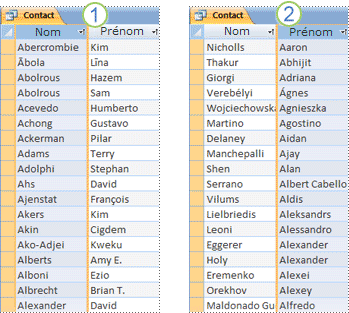
1. NomPrénom est le champ le plus à l’extérieur et Prénom est le champ le plus interne
2. Prénom est le champ le plus externe et Nom est le champ le plus interne
Vous ne devez pas oublier lors de l’application d’ordres de tri que les nombres, le texte et les caractères spéciaux sont triés en fonction de la langue sélectionnée et des paramètres régionaux de votre ordinateur. Si les paramètres de langue et régionaux spécifiés dans la boîte de dialogue Options Access ne correspondent pas à ceux spécifiés dans le Panneau de configuration, les ordres de tri qui en résultent peuvent ne pas correspondre à vos attentes.
Révision ou modification de la langue ou de la région par défaut
Pour vérifier les paramètres de langue dans Access, cliquez surOptionsdes fichiers>. Sous l’onglet Général , sous Création de bases de données, examinez ou modifiez la valeur de la zone de liste Ordre de tri de la nouvelle base de données . Définissez l’option sur Général si vous souhaitez utiliser l’une de ces langues : afrikaans, albanais, arabe, basque (basque), bulgare, biélorusse, catalan, néerlandais, anglais, féroïen, farsi, allemand-Standard, grec, hébreu, hindi, indonésien, italien, malais, portugais, russe, serbe, swahili et ourdou. Notez que ce paramètre n’affecte que les nouvelles bases de données. Pour appliquer ce paramètre à une base de données existante, commencez par compacter la base de données.
Pour compacter la base de données, procédez comme suit :
- Cliquez sur Outils de base de données>Compacter et réparer la base de données.
Pour consulter les paramètres régionaux de votre ordinateur, consultez Modifier les paramètres régionaux Windows pour modifier l’apparence de certains types de données.
Haut de la page
Trier les enregistrements dans une vue
Remarque
Dans Access, le tri d’un état est légèrement différent du tri d’une table, d’une requête ou d’un formulaire.
Trier une table, une requête ou un formulaire
Trier un rapport
Ouvrez un rapport en mode Page ou Création.
Si le volet Regrouper, trier et total n’est pas ouvert, dans le groupe Regroupement & Totaux (sous l’onglet Format en mode Page ou sous l’onglet Création en mode Création), cliquez sur Grouper & Trier.
Effectuez l’une des opérations suivantes :
- Si l’état n’est ni groupé ni trié, cliquez sur Ajouter un groupe dans le volet Groupe, Tri et Total , puis sélectionnez le champ de tri le plus à l’extérieur. Cliquez sur la deuxième flèche déroulante vers le bas et choisissez comment les valeurs doivent être classées. Cliquez sur Plus, puis cliquez sur la flèche à droite de Avec une section d’en-tête et sélectionnez sans section d’en-tête. Répétez ces étapes pour chaque champ de tri, le champ de tri le plus interne apparaissant en bas.
- Si le rapport est déjà regroupé ou trié, passez en revue les niveaux existants et apportez des modifications attentivement. Pour modifier un champ, utilisez la première flèche déroulante. Pour modifier l’ordre, cliquez sur la deuxième flèche déroulante. Pour remplacer un niveau de regroupement par un simple niveau de tri, passez d’une section d’en-tête à sans section d’en-tête.
Conseil
Pour trier un rapport sur un seul champ, ouvrez l’état en mode Page, cliquez avec le bouton droit sur le champ, puis sélectionnez la commande de tri de votre choix. Par exemple, si vous sélectionnez le champ Âge, cliquez sur Trier du plus petit au plus grand ou sur Trier du plus grand au plus petit. En revanche, si l’état est groupé ou si vous voulez trier sur plusieurs champs, vous devez utiliser le volet Regrouper, trier et total .
Trier une table, une requête ou un formulaire
Identifiez les champs à trier. Pour trier sur deux champs ou plus, identifiez les champs qui serviront de champs de tri internes et externes.
Cliquez avec le bouton droit dans la colonne ou le contrôle correspondant au champ le plus interne, puis cliquez sur l’une des commandes de tri. Les commandes varient selon le type de données du champ sélectionné.
Remarque
Lors du tri des données d’un champ de type Oui/Non, la valeur « Oui », « Vrai » ou « Activé » est considérée comme « Sélectionnée » et la valeur « Non », « Faux » ou « Désactivé » est considérée comme « Désactivée ». L’affichage par défaut pour ce type de champ est une case à case activée, mais vous pouvez le définir pour qu’il s’affiche sous forme de zone de texte ou de zone de liste modifiable. Si vous modifiez l’affichage de ce type de champ en zone de texte ou de liste modifiable, le tri est toujours effectué comme « Sélectionné » ou « Effacé ».
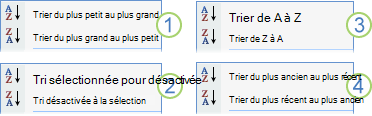
Nombre, Devise, NuméroAuto
Texte court (texte), texte long (mémo), lien hypertexte
Oui/non
Date/heureRépétez l’étape précédente pour chaque champ de tri en vous terminant par le champ de tri le plus à l’extérieur.
Les enregistrements sont réorganisés pour correspondre à l’ordre de tri.Remarque
Si un champ de texte contient des chaînes Null et Null, lorsqu’ils sont triés dans l’ordre croissant, les enregistrements avec des valeurs nulles sont répertoriés en premier, puis les enregistrements avec des chaînes nulles, puis les enregistrements avec des valeurs non vides.
Découvrez comment les caractères spéciaux, les espaces de début et les valeurs négatives sont gérés pendant le tri
Si une valeur dans un champ commence par un caractère spécial (tel qu’un trait d’union, une parenthèse ou un autre symbole), vous observerez le comportement suivant lors du tri dans l’ordre croissant :- Les valeurs commençant par un espace apparaissent avant les valeurs alphanumériques.
- Les valeurs placées entre guillemets suivent celles qui commencent par un espace, mais précèdent les valeurs alphanumériques.
- Les valeurs commençant par le signe moins (-) précèdent celles commençant par le signe plus (+).
- Pour tous les autres symboles, l’ordre est déterminé en examinant les codes de caractères ASCII des caractères. Par exemple, le code du symbole dollar ($) est 36 et le code du signe égal (=) est 61, de sorte que les valeurs commençant par $ apparaîtront avant celles commençant par =.
Pour remplacer cet ordre, vous pouvez choisir d’ignorer le premier caractère de toutes les valeurs dans le champ. Cette technique fonctionne si les valeurs du champ commencent toujours par un caractère spécial unique, tel qu’un signe moins, ou par le même nombre de caractères spéciaux. Vous savez ainsi combien de caractères ignorer : Pour obtenir des informations détaillées sur le tri basé sur des valeurs partielles, voir l’article Trier des enregistrements sur la base de valeurs partielles dans un champ. Si le nombre de caractères à ignorer varie, vous pouvez spécifier un ordre de tri personnalisé. Pour obtenir des informations détaillées, voir l’article Trier des enregistrements dans un ordre personnalisé.
N’oubliez pas que vous ne pouvez pas supprimer un ordre de tri pour un seul champ. Pour supprimer le tri de tous les champs de tri, sous l’onglet Accueil , dans le groupe Trier & filtrer , cliquez sur Effacer tous les tris, puis appliquez les ordres de tri souhaités.
Scénarios de tri supplémentaires
Lorsque vous utilisez les commandes de tri, le type de données du champ et les valeurs complètes de chaque champ sont utilisés pour déterminer l’ordre des enregistrements. Mais qu’en est-il si vous souhaitez que les valeurs de texte, telles que lundi, mardi, etc., soient triées par ordre personnalisé et non par ordre alphabétique ? Ou, vous voulez trier un champ de texte contenant des adresses IP ? Consultez les rubriques suivantes si vos besoins de tri ne sont pas satisfaits par les commandes de tri :
- Trier des enregistrements en fonction des valeurs partielles d’un champ Vous souhaitez trier des enregistrements en fonction des premiers ou des derniers caractères d’un champ ? Si vous êtes familiarisé avec l’écriture d’expressions simples, consultez cette rubrique qui explique comment utiliser des expressions pour extraire des valeurs partielles.
- Trier les enregistrements en distinguant les majuscules des minuscules Access ignore la casse des valeurs de texte. Par exemple, les valeurs Smith et Smith seront considérées comme exactement les mêmes, et vous ne pouvez pas contrôler laquelle apparaîtra en premier. Consultez cette rubrique si vous voulez effectuer un tri respectant la casse.
- Trier des enregistrements sur des valeurs numériques stockées dans un champ de texte Voyez-vous des enregistrements triés sur les chiffres individuels et non sur la valeur numérique ? Si, par exemple, des enregistrements avec les valeurs 11 et 121 apparaissent avant les enregistrements avec les valeurs 2 ou 25, consultez cet article.
- Trier les enregistrements dans un ordre personnalisé Si vous souhaitez trier certaines valeurs, telles que les noms de jours (lundi, mardi, etc.) ou les fonctions d’employé (responsable, directeur) dans un ordre significatif pour vous, consultez cet article.
- Trier les adresses IP Un champ qui stocke des adresses IP contient plusieurs nombres et points (.), de sorte qu’un simple tri texte ou numérique ne fonctionne pas pour les adresses IP. Consultez cette rubrique pour savoir comment trier les adresses IP.
Haut de la page
Supprimer un ordre de tri
- Pour supprimer un ordre de tri d’une table, d’une requête ou d’un formulaire, sous l’onglet Accueil , dans le groupe Trier & filtrer , cliquez sur Effacer tous les tris.
L’ordre de tri est supprimé de tous les champs de la vue. - Pour supprimer un ordre de tri d’un état, ouvrez le volet Regrouper, trier et total en cliquant sur Grouper & trier dans le groupe Regroupement & Totaux (sous l’onglet Format en mode Page, sous l’onglet Création en mode Création). Cliquez ensuite sur le niveau de tri que vous souhaitez supprimer, puis cliquez sur Supprimer. Une entrée correspondant à un champ de tri commence par les mots Trier par. Évitez de supprimer les entrées qui commencent par Regrouper par, car cela modifierait la structure du rapport.
Haut de la page
Enregistrer un ordre de tri avec un objet
Le dernier ordre de tri appliqué est automatiquement enregistré avec la table, la requête, le formulaire ou l’état. Si vous souhaitez qu’il soit appliqué automatiquement la prochaine fois que vous ouvrez l’objet, assurez-vous que la propriété OrderByOnLoad de l’objet est définie sur Oui.
Le dernier ordre de tri appliqué étant susceptible de changer de temps à autre, vous souhaiterez peut-être définir un ordre de tri permanent (ou par défaut). Vous pouvez spécifier un ordre de tri par défaut pour une requête ou un état. Il est important de noter que, bien que l’ordre de tri par défaut ne soit pas remplacé par l’ordre de tri actuel ou enregistré en dernier, il n’entre en vigueur que lorsque l’ordre de tri actuel ou enregistré en dernier est supprimé de la vue.
- Pour définir un ordre de tri par défaut pour une requête, ouvrez-la en mode Création. Ajoutez les champs de tri à la grille de création et, dans la ligne Trier , spécifiez l’ordre souhaité.
- Pour définir un ordre de tri par défaut pour un état, utilisez le volet Regrouper, trier et total en mode Page ou Création. Pour des informations détaillées, consultez la section Trier un état.
Pour afficher les enregistrements triés dans l’ordre de tri par défaut, sous l’onglet Accueil , dans le groupe Trier & filtrer , cliquez sur Effacer tous les tris. Cela supprime le filtre actuel ou le filtre enregistré en dernier de la vue et vous permet d’afficher les enregistrements dans l’ordre par défaut.
Haut de la page